시각화
Customer Journey Analytics에서 사용할 수 있는 시각화를 BI 도구의 사용 가능한 시각화를 사용하여 유사하게 만드는 방법을 이해하려고 합니다.
| tabs | ||||||||||||||||||||||||||||||||||||||||||||||||||||||||||||||||||||||||||||||
|---|---|---|---|---|---|---|---|---|---|---|---|---|---|---|---|---|---|---|---|---|---|---|---|---|---|---|---|---|---|---|---|---|---|---|---|---|---|---|---|---|---|---|---|---|---|---|---|---|---|---|---|---|---|---|---|---|---|---|---|---|---|---|---|---|---|---|---|---|---|---|---|---|---|---|---|---|---|---|
| Power BI 데스크톱 |
비교대부분의 Customer Journey Analytics 시각화의 경우 Power BI Desktop은 동등한 경험을 제공합니다. 아래 표를 참조하십시오.
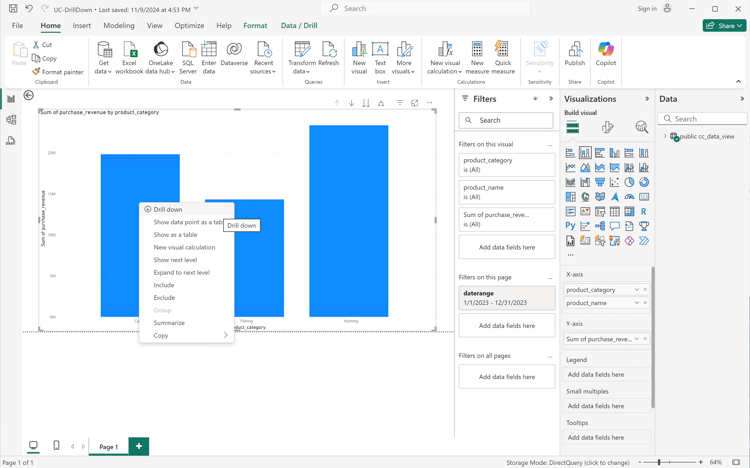
드릴다운Power BI은 특정 시각화에 대한 자세한 내용을 살펴보기 위해 드릴 모드를 지원합니다. 아래 예에서는 제품 범주에 대한 구매 매출을 분석합니다. 제품 카테고리를 나타내는 막대의 상황에 맞는 메뉴에서 드릴다운을 선택할 수 있습니다.
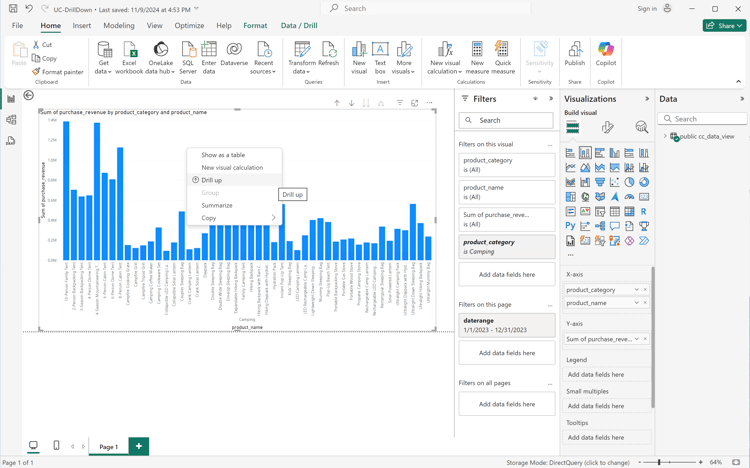
드릴다운은 선택한 제품 범주 내의 제품에 대한 구매 매출로 시각화를 업데이트합니다.
드릴다운을 수행하면
|
|||||||||||||||||||||||||||||||||||||||||||||||||||||||||||||||||||||||||||||
| 타블로 데스크톱 |
비교대부분의 Customer Journey Analytics 시각화를 위해 Tableau Desktop은 이와 동등한 경험을 제공합니다. 아래 표를 참조하십시오.
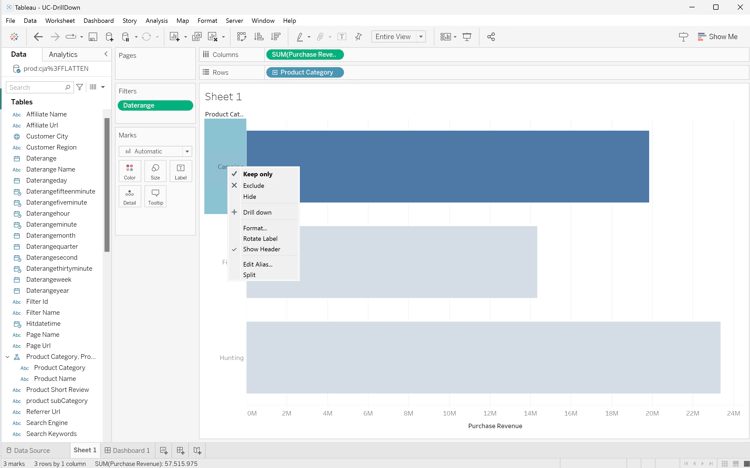
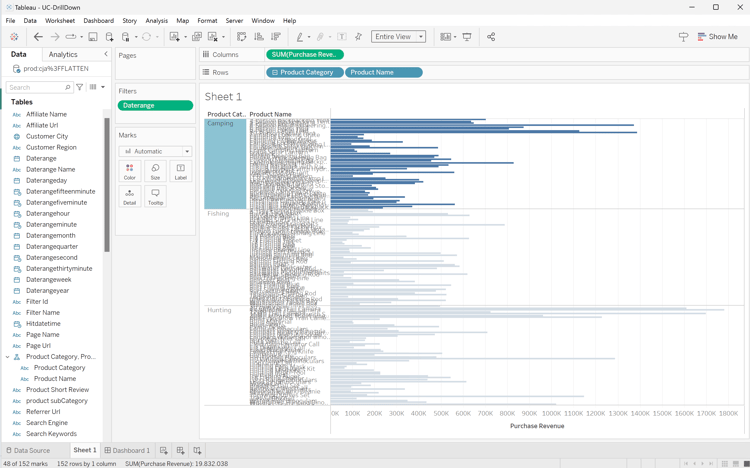
드릴다운Tableau는 계층에서 드릴 모드를 지원합니다. 아래 예제에서는 테이블에서 제품 이름 필드를 선택하고 제품 범주 위로 끌어서 놓으면 계층을 만듭니다. 그런 다음 제품 카테고리를 나타내는 막대의 컨텍스트 메뉴에서 + 드릴다운을 선택할 수 있습니다.
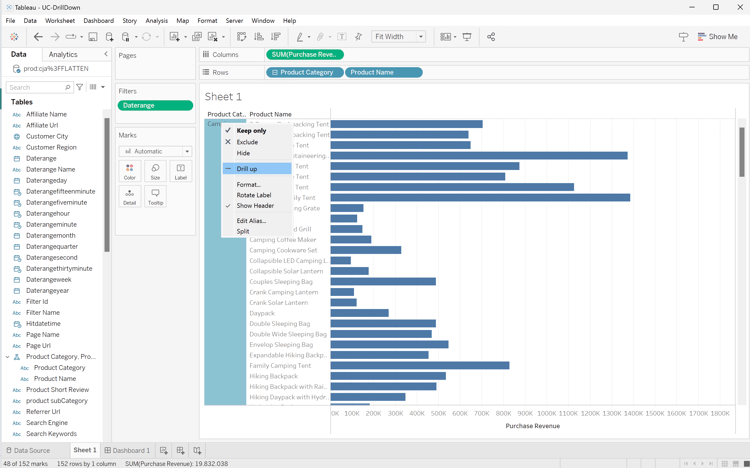
드릴다운은 선택한 제품 범주 내의 제품에 대한 구매 매출로 시각화를 업데이트합니다.
드릴다운을 수행하면 GROUP BY 절을 사용하는 다음 SQL 쿼리가 생성됩니다.
쿼리가 결과를 선택한 제품 범주로 제한하지 않습니다. 시각화만 선택한 제품 범주를 표시합니다.
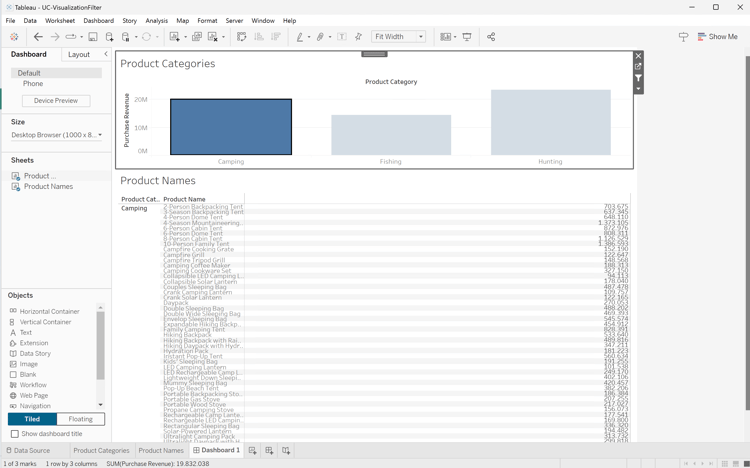
또는 한 개의 시각화가 다른 시각화에서 선택한 결과인 드릴다운 대시보드를 만들 수 있습니다. 아래 예제에서는 제품 범주 시각화를 필터로 사용하여 제품 이름 테이블을 업데이트합니다. 이 시각화 필터는 클라이언트 전용이며 추가 SQL 쿼리를 생성하지 않습니다.
|
|||||||||||||||||||||||||||||||||||||||||||||||||||||||||||||||||||||||||||||
| 조회자 |
비교대부분의 Customer Journey Analytics 시각화의 경우 Looker에서는 동등한 경험을 제공합니다. 아래 표를 참조하십시오.
|
|||||||||||||||||||||||||||||||||||||||||||||||||||||||||||||||||||||||||||||
| Jupyter 전자 필기장 | 상태 기반 인터페이스인 matplotlib.pyplot의 시각화 기능을 matplotlib과 비교하는 것은 이 문서의 목적을 벗어납니다. 영감과 matplotlib.pyplot 설명서는 위의 예를 참조하십시오. | |||||||||||||||||||||||||||||||||||||||||||||||||||||||||||||||||||||||||||||
| 자습서 | R의 데이터 시각화 패키지인 ggplot2의 시각화 기능을 비교하는 것은 이 문서의 목적을 벗어납니다. 영감과 ggplot2 설명서는 위의 예를 참조하십시오. |