Edgeの導入の概要
Adobe Experience Platform Edge Networkでは、複数の製品向けのデータを1つのエンドポイントに送信し、各製品に適切な情報を転送できます。 これは、ストリーミングメディア収集を実装する際に推奨される方法であり、Adobe AnalyticsとCustomer Journey Analyticsの両方を単一の実装からサポートする唯一のアプローチです。
Adobeソリューションごとに製品固有の実装を必要とする、従来のMedia SDKアプローチとは対照的に、Edgeの導入では、共有XDM データモデルと単一のデータストリームを使用します。 SDKまたはAPIからEdge Networkにデータが流れ、データストリームで設定されているAdobe製品(Analytics、CJA、AJO、RTCDP)にデータがルーティングされます。 これは、後でダウンストリーム製品を切り替えたり追加したりしても、メディアイベントを再インストルメントする必要がないことを意味します。
使用するコードベースに関係なく、最初にこのページで説明されているプラットフォーム設定を完了する必要があります。スキーマの作成、データセットの作成、データストリームの設定です。
前提条件
-
一般的な前提条件を完了します。 一般的な前提条件を参照してください。
-
互換性のあるAdobe ソリューションを確認します。 次の少なくとも1つの実装が動作している必要があります。
- Customer Journey Analytics: Edge ベースのメディアデータの主要なレポート宛先
- Adobe Analytics:同じデータストリームを介して、CJAと共に、またはの代わりにサポートされます
- Adobe Journey OptimizerまたはReal-Time Customer Data Platform:これらのいずれかを設定する際に、Adobe Experience Platform サービスをデータストリームに追加します
Adobe Experience Platformでのスキーマの設定
Adobe Adobe Experience Platformを使用するアプリケーションをまたいでデータ収集を標準化するために、Adobeは、一般に公開されているオープンなExperience Data Model (XDM)標準を開発しました。
-
Adobe Experience Platformで、UIでのスキーマの作成と編集の説明に従って、スキーマの作成を開始します。
-
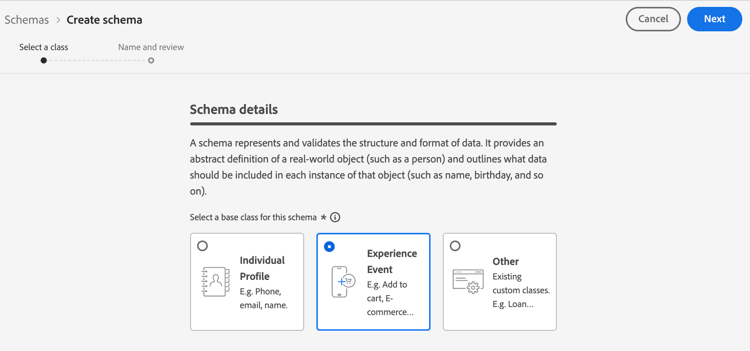
スキーマの詳細ページで、スキーマのベースクラスとして Experience Event を選択します。
-
「次へ」を選択します。
-
スキーマの表示名と説明を指定し、終了を選択します。
-
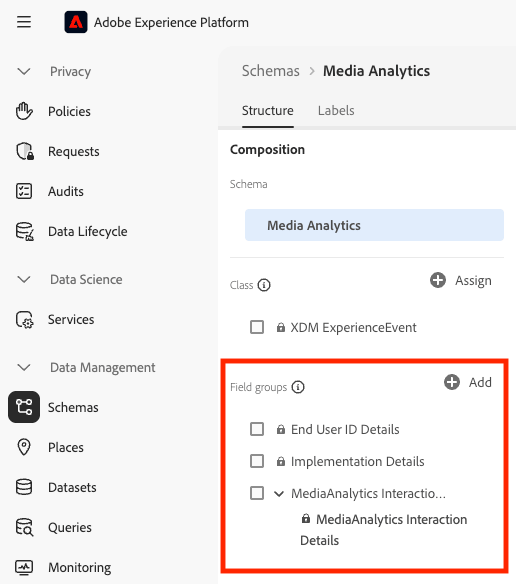
構成領域のフィールドグループ セクションで、追加を選択し、次のフィールドグループを検索してスキーマに追加します。
End User ID DetailsImplementation DetailsMediaAnalytics Interaction Details
フィールドグループを追加すると、フィールドグループ セクションに表示されます。
-
保存を選択して、変更を保存します。
-
(オプション)スキーマ UIから特定のフィールドを非表示にできます。 これらのフィールドは、Adobeがバックエンドで入力するサーバー計算レポートフィールドです。SDKやAPIから送信されることはなく、データ収集には影響しません。 非表示にしても機能に影響はありません。AEP UIでスキーマを参照する際に視覚的なノイズが軽減されるだけです。 これらのフィールドは、
MediaAnalytics Interaction Detailsフィールドグループ内のフィールドのみを参照します。accordion 展開すると、非表示にできるフィールドに関する手順が表示されます。 -
構造領域で、
Media Collection Detailsフィールドを選択し、関連フィールドの管理を選択します。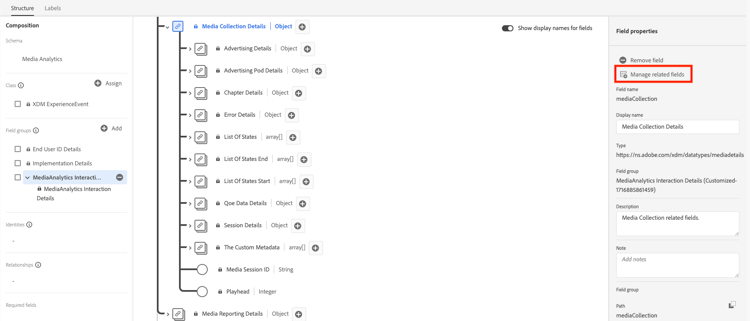
-
「フィールドの表示名を表示する」オプションを有効にし、次のようにスキーマを更新します。
-
Media Collection Details>Advertising Detailsフィールドで、次のレポートフィールドを非表示にします:Ad Completed、Ad Started、およびAd Time Played。 -
Media Collection Details>Advertising Pod Detailsフィールドで、次のレポートフィールドを非表示にします:Ad Break ID -
Media Collection Details>Chapter Detailsフィールドで、次のレポートフィールドを非表示にします:Chapter Completed、Chapter ID、Chapter Started、およびChapter Time Played。 -
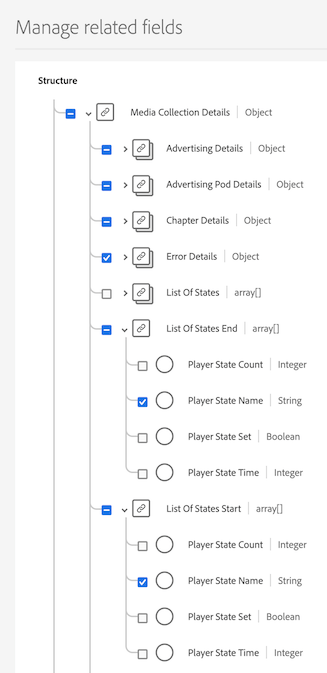
Media Collection Detailsフィールドで、List Of Statesフィールドを非表示にします。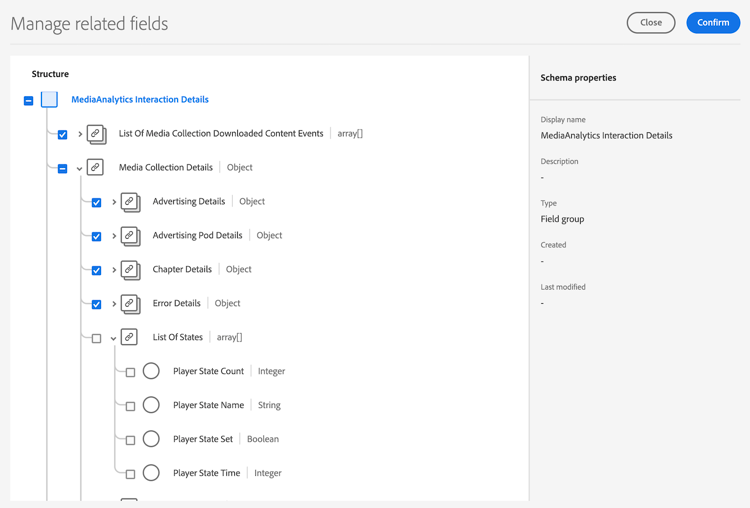
-
Media Collection Details>List Of States EndおよびMedia Collection Details>List Of States Startフィールドで、次のレポートフィールドを非表示にします:Player State Count、Player State Set、およびPlayer State Time。非表示にする
-
Media Collection Details>Qoe Data Detailsフィールドで、次のレポートフィールドを非表示にします:Average Bitrate、Average Bitrate Bucket、Bitrate Change Impacted Streams、Bitrate Changes、Buffer Impacted Streams、Buffer Events、Dropped Frame Impacted Streams、Drops Before Starts、Errors、External Error IDs、Error Impacted Streams、Media SDK Error IDs、Player SDK Error IDs、Stalling Impacted Streams、Stalling Events、Total Buffer Duration、およびTotal Stalling Duration。 -
Media Collection Details>Session Detailsフィールドで、次のレポートフィールドを非表示にします:10% Progress Marker,25% Progress Marker,50% Progress Marker,75% Progress Marker,95% Progress Marker,Ad Count,Average Minute Audience,Content Completes,Chapter Count,Content Starts,Content Time Spent,Estimated Streams,Federated Data,Media Segment Views,Media Downloaded Flag,Media Starts,Media Session ID,Media Session Server Timeout,Pause Events,Pause Impacted Streams,Pccr,Total Pause Duration,Unique Time PlayedおよびVideo Segment。Media Time SpentPev3
-
-
確認を選択して変更を保存します。
-
構造領域で、フィールドの表示名を表示するオプションを有効にし、
List Of Media Collection Downloaded Content Eventsフィールドを選択します。 -
「関連フィールドを管理」を選択し、次のようにスキーマを更新します。
-
List Of Media Collection Downloaded Content Events>Media Details>Advertising Detailsフィールドで、次のレポートフィールドを非表示にします:Ad Completed、Ad Started、およびAd Time Played。 -
List Of Media Collection Downloaded Content Events>Media Details>Advertising Pod Detailsフィールドで、次のレポートフィールドを非表示にします:Ad Break ID -
List Of Media Collection Downloaded Content Events>Media Details>Chapter Detailsフィールドで、次のレポートフィールドを非表示にします:Chapter Completed、Chapter ID、Chapter Started、およびChapter Time Played。 -
List Of Media Collection Downloaded Content Events>Media Detailsフィールドで、List Of Statesフィールドを非表示にします。 -
List Of Media Collection Downloaded Content Events>Media Details>List Of States EndおよびMedia Collection Details>List Of States Startフィールドで、次のレポートフィールドを非表示にします:Player State Count、Player State Set、およびPlayer State Time。 -
List Of Media Collection Downloaded Content Events>Media Details>Qoe Data Detailsフィールドで、次のレポートフィールドを非表示にします:Average Bitrate、Average Bitrate Bucket、Bitrate Change Impacted Streams、Bitrate Changes、Buffer Events、Buffer Impacted Streams、Drops Before Starts、Dropped Frame Impacted Streams、Error Impacted Streams、Errors、External Error IDs、Media SDK Error IDs、Player SDK Error IDs、Stalling Events、Stalling Impacted Streams、Total Buffer DurationおよびTotal Stalling Duration。 -
List Of Media Collection Downloaded Content Events>Media Details>Session Detailsフィールドで、次のレポートフィールドを非表示にします:10% Progress Marker,25% Progress Marker,50% Progress Marker,75% Progress Marker,95% Progress Marker,Ad Count,Average Minute Audience,Chapter Count,Content Completes,Content Starts,Content Time Spent,Estimated Streams,Federated Data,Media Downloaded Flag,Media Segment Views,Media Session ID,Media Session Server Timeout,Media Time Spent,Pause Events,Pccr,Pev3,Total Pause Duration、Unique Time Played、Video Segment。Media StartsPause Impacted Streams -
List Of Media Collection Downloaded Content Events>Media Detailsフィールドで、Media Session IDフィールドを非表示にします。
-
-
確認を選択して変更を保存します。
-
構造領域で、
Media Reporting Detailsフィールドを選択し、関連フィールドの管理を選択します。 -
「フィールドの表示名を表示する」オプションを有効にし、次のようにスキーマを更新します。
Media Reporting Detailsフィールドで、次のフィールドを非表示にします:Error Details、List Of States End、List of States Start、およびMedia Session ID。
-
確認 > 保存を選択して、変更を保存します。
-
-
(オプション)カスタムメタデータをスキーマに追加できます。 これにより、特定のニーズやコンテキストに応じて、ユーザー定義のメタデータを追加で含めることができます。 Media Edge APIを使用したカスタムメタデータについて詳しくは、 カスタムメタデータのサポート を参照してください。
accordion 展開して、スキーマにカスタムメタデータを追加する手順を表示します。 -
アカウント情報 > 割り当てられた組織 > 組織名 > テナントを選択して、組織のテナント名を探します。
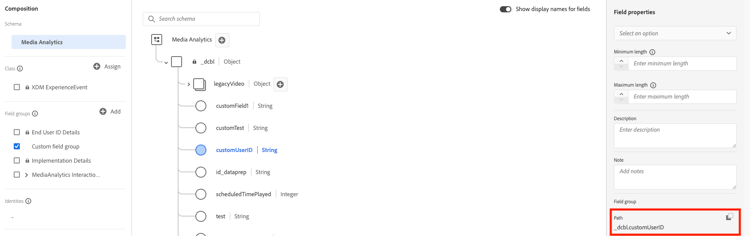
カスタムフィールドは、このパスを通じて受信されます。 (例えば、テナント名:_dcbl → myCustomField パス:_dcbl.myCustomField)。
-
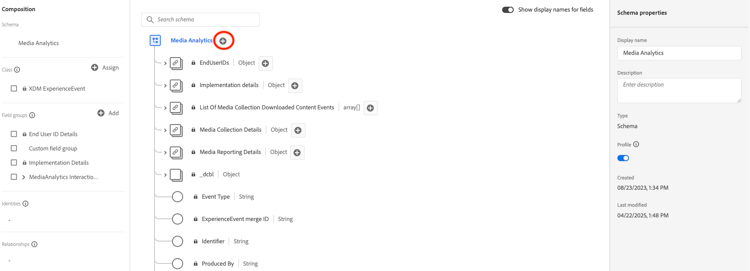
定義したメディアスキーマにカスタムフィールドグループを追加します。
-
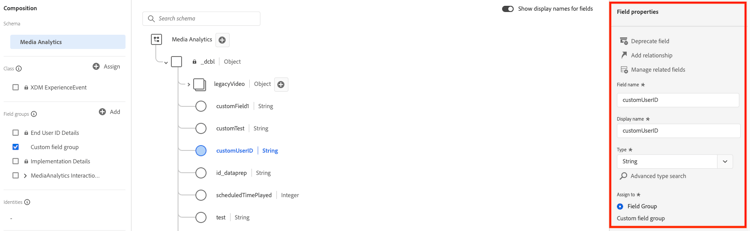
追跡するカスタムフィールドをフィールドグループに追加します。
-
リクエストペイロードのカスタムフィールドに生成されたパス を使用します。
-
Adobe Experience Platform でデータセットを作成
-
Adobe Experience Platformで、 データセット UI ガイド の説明に従って、データセットの作成を開始します。
データセットのスキーマを選択する際には、以前に作成したスキーマを選択します。
Adobe Experience Platformでのデータストリームの設定
-
「 データストリームの設定」の説明に従って、新しいデータストリームを作成します。
データストリームを作成する際に、次の選択を行います。
-
「イベントスキーマ」フィールドで、で作成したスキーマを選択し、Adobe Experience Platformでスキーマを設定します。
note important IMPORTANT 保存を選択します。保存してマッピングを追加を選択しないでください。 「マッピングを保存して追加」を選択すると、タイムスタンプフィールドのマッピングエラーが発生します。 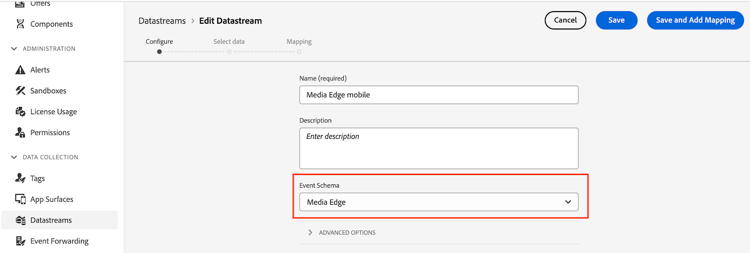
-
Adobe ソリューションに基づいて、適切なサービスをデータストリームに追加します。 サービスの追加について詳しくは、 データストリームの設定の「データストリームへのサービスの追加」を参照してください。
-
Adobe Analytics (Adobe Analyticsを使用している場合):「 レポートスイートの作成」の説明に従ってレポートスイートを定義します。
-
Adobe Experience Platform (Customer Journey Analytics、Adobe Journey OptimizerまたはReal-Time Customer Data Platformを使用している場合)
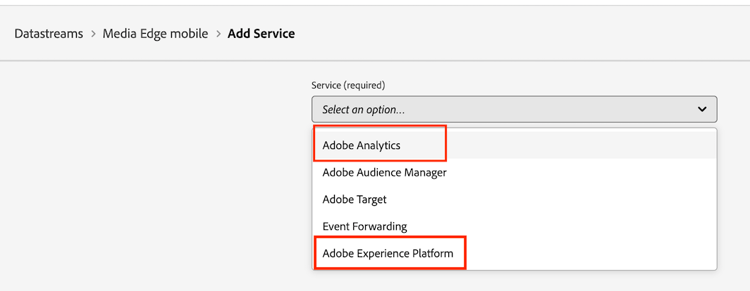
-
-
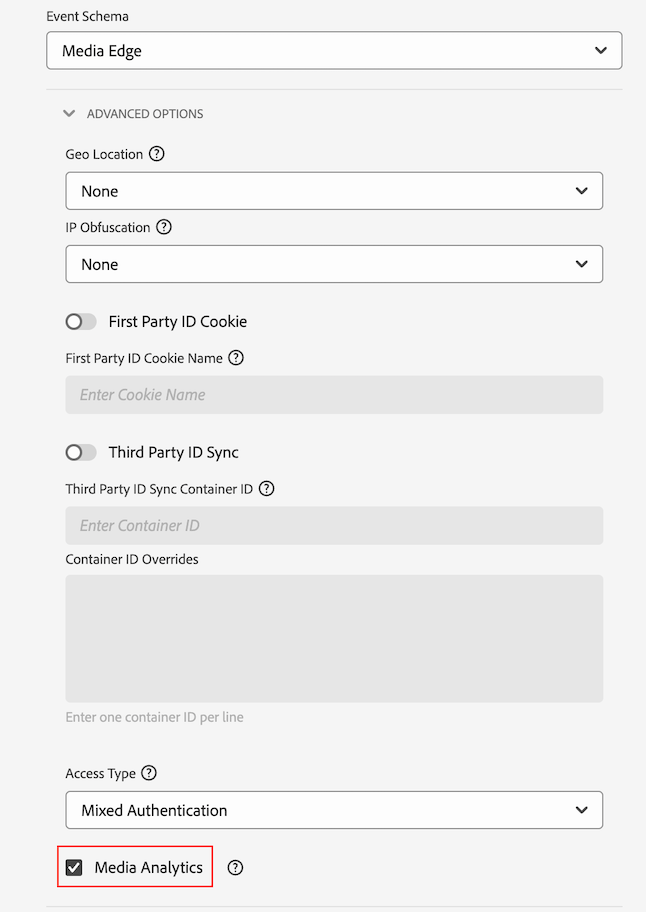
詳細オプションを展開し、Media Analytics オプションを有効にします。
-
実装方法の選択
スキーマ、データセットおよびデータストリームを配置した状態で、次のいずれかのコードベースを実装して、Edge Networkへのストリーミングメディアデータの送信を開始します。 各ページは、ストリーミングメディア固有の設定をカバーしています。イベントごとのコードと変数ごとのコードは、 イベント と変数にあります。
インコード実装では、SDK呼び出しをアプリケーションのソースコードに直接書き込みます。 タグを使用実装では、Adobe Experience Platform タグ を使用します。これにより、アプリケーションコードを変更することなくトラッキングルールを設定およびデプロイできます。 自社の導入ワークフローに最適なアプローチを選択してください。
次の手順
データの収集を開始したら、レポートを設定できます。
- Edge実装のレポートの設定 (Customer Journey Analytics)
- Analyticsのみの実装に対するレポートの設定 (データストリームがAdobe Analyticsにフィードしている場合)