クイックスタート
LLM Optimizer を開始するには、オンボーディングプロセスを完了します。 次に、カテゴリ、トピック、プロンプトをカスタマイズし、CDN ログ転送を設定し、完全なインサイトを得るためにダッシュボードを開きます。
ブランド中心のエクスペリエンス brand-centric-experience
デフォルトでは、顧客はオンボーディング主導の設定により、焦点を絞ったブランドファーストのインターフェイスから始まります。 このインターフェイスでは、各組織は1つのアクティブなブランドと、選択できる追加の推奨ブランドから始まります。
オンボーディングの概要
オンボーディングプロセスは、ドメインとブランド名のオンボーディングから開始します。 オンボーディングジャーニーの各パートについて詳しくは、LLM Optimizer の使用をできるだけ早く開始する方法に関する役立つヒントと共に以下を参照してください。
Adobe LLM Optimizer で公開ページにアクセスできるようにする
正確なコンテンツと技術的なレコメンデーションを提供するには、Adobe LLM Optimizer で公開ページにアクセスする必要があります。 これは、安全な内部 web クローラー(Spacecat/1.0 ユーザーエージェント)を通じて実現されます。
設定要件:
- Spacecat/1.0 ユーザーエージェントをサイトの robots.txt ファイルまたはボットトラフィック管理ルールの許可リストに追加します。
- ページがドメインレベルや CDN レベルでブロックされていないことを確認します。 ブロックされたページでは、インデックスを作成できません。つまり、これらのページに対して最適化タスクとインサイトを生成できません。
ダッシュボードでコンテンツの可視性が低いと表示される場合は、web クローラーがドメインにアクセスできることを確認してください。 制限付きアクセスは、インデックス作成が不完全になる一般的な原因です。
手順 1:ブランド名とドメインをオンボード step-1-onboard-your-domain
LLM Optimizer を開始するには、最初に(適格な場合)体験版をアクティブ化し、ブランド名とドメインをオンボードします。
体験版のアクティブ化
アクティブ化フローは、お使いのアドビ製品によって異なります。
AEM Cloud のお客様
AEM Cloud のお客様は、体験版をアクティブ化するために、次のいずれかを実行できます。
- Experience Hub に移動し、お知らせカードを使用して LLM Optimizer をアクティブ化します。 「LLM Optimizerを試す」を選択すると、https://llmo.now にリダイレクトされます。 IMS を介してログインし、ドメインとブランド名を入力してオンボーディングプロセスを開始します。
- または、https://llmo.now に直接移動してログインします。

Adobe AnalyticsとAdobe Customer Journey Analytics
Adobe AnalyticsとAdobe Customer Journey Analyticsをご利用のお客様の場合は、Experience Cloud ホームページにバナーが表示されます。
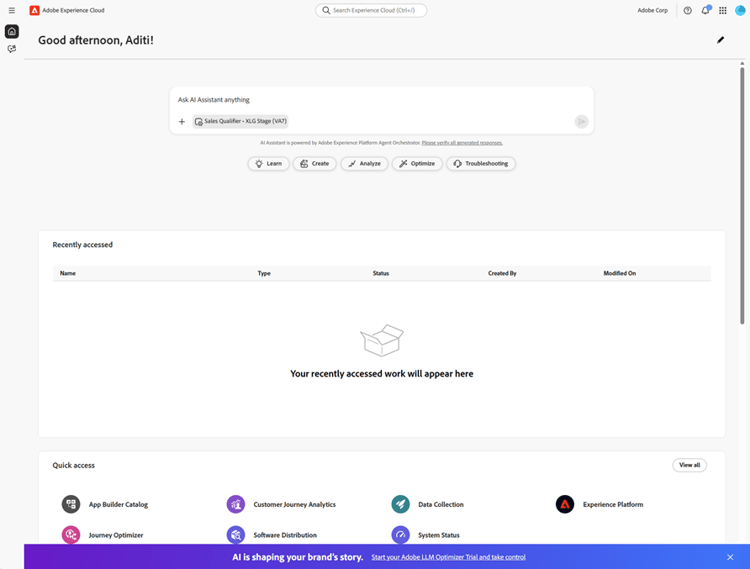
体験版は、次のいずれかの方法でアクティブ化できます。
- バナーで「Adobe LLM Optimizer 体験版を開始」を選択します。
- https://llmo.now に直接移動してログインします。
体験版がアクティブになったら、ブランド名とドメインのオンボーディングを続行します。
- 無償体験版: AEM CloudおよびAdobe Analytics/Customer Journey Analyticsのお客様は、無償体験版のLLM Optimizerを使用できます。
- 2026年4月1日(PT)以降に体験版をアクティブ化したお客様は、最大 100 個のプロンプト、1 個のドメインを使用でき、単一のオポチュニティタイプに対して最大 10 個の URL をまたいで最適化をデプロイできます。
- 2026年4月1日(PT)より前に体験版をアクティブ化したお客様は、既存の条件に従って、引き続き最大 200 個のプロンプトへのアクセス権が付与されます。
ブランド名とドメインのオンボーディング
LLM Optimizer の使用を開始するには、ブランド名とドメインをオンボードします。
-
ブランド名と関連ドメインを入力します。
- これは、コンテンツの分析と最適化を行うメインドメインです。
-
オンボーディングを完了します。
- 送信が完了すると、LLM Optimizer はドメインの分析とインサイトの生成を開始します。
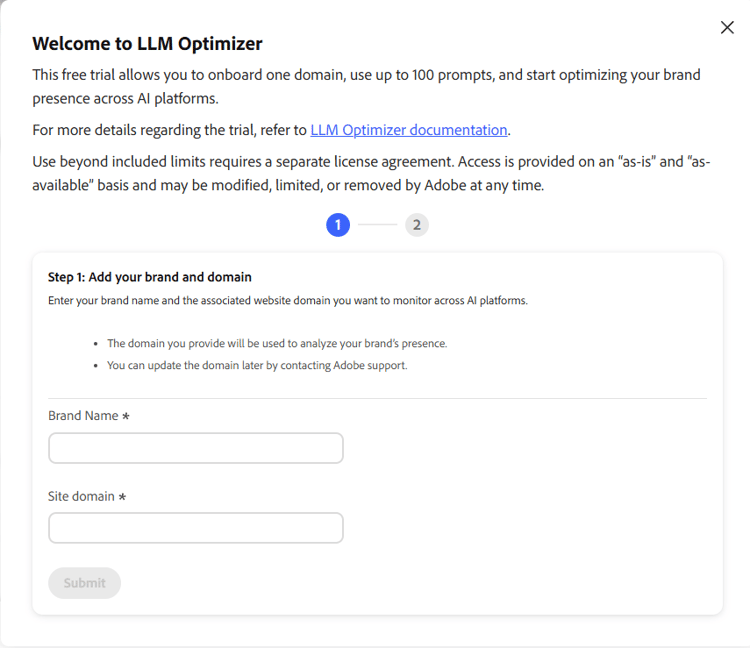
オンボーディングフェーズ中に、カテゴリ、トピック、プロンプトの小さなセットが生成されます。 これらのプロンプトでのブランドプレゼンス分析は、サイトをオンボードした直後に使用できるようになります。
また、Edge での最適化をデプロイする機能も使用できます。 詳しくは、Edge での最適化 - よくある質問を参照してください。
さらに、トラフィック分析用に CDN ログ転送を設定します。 LLM Optimizer では、機会を特定し、AI の可視性を向上させる規範的なレコメンデーションを提供するには、ブランドプレゼンスデータと、エージェントトラフィックおよびリファラルトラフィックからのインサイトが必要です。
AEM Cloud 以外のお客様
組織がビジネス契約を完了したら、組織が選択したドメインで LLM Optimizer にオンボードされます。 オンボーディングが完了したら、https://llmo.now でログインします。
手順 2:カテゴリ、トピック、プロンプトをカスタマイズ step-2-customize-categories-topics-and-prompts
サイトにオンボードしたら、オンボーディングフェーズ中に自動生成された小さなセットのプロンプトに基づいて、ブランドプレゼンス分析を表示できます。 今後は、ブランドのカテゴリ、トピック、プロンプトをカスタマイズできます。
ブランド中心のエクスペリエンスのカテゴリ、トピック、プロンプト
カテゴリ、トピック、プロンプトは、次のように追加できます。
-
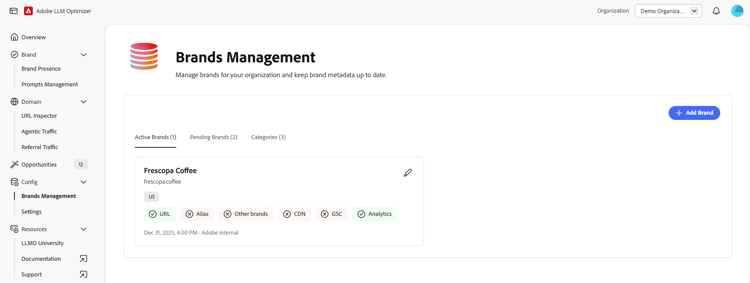
カテゴリ - ブランド管理に移動し、「カテゴリ」をクリックします。 カテゴリはグローバルレベルで定義され、ブランド管理の下にあるすべてのブランドに適用されます。
-
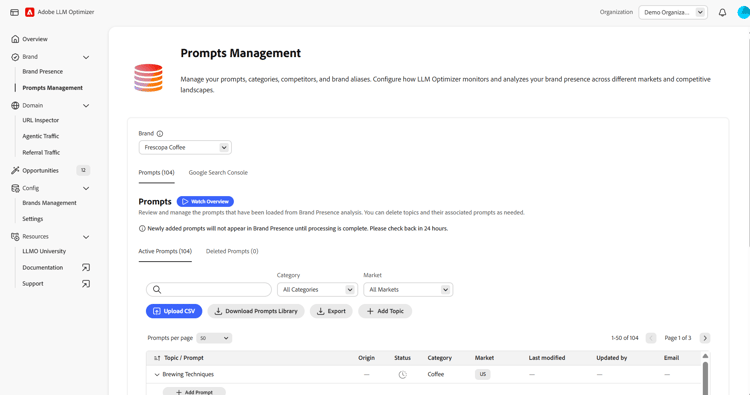
トピックとプロンプト - プロンプト管理に移動して、特定のブランドのプロンプトを含む、トピックとプロンプトを作成します。
手順 3:ブランドプレゼンスインサイト
ドメインをオンボードした後、オンボーディング中に自動的に生成されたプロンプトに基づいて、ブランドプレゼンスビューに初期インサイトが表示されます。 独自のカテゴリ、トピック、プロンプトをカスタマイズすると、LLM Optimizer では指定したプロンプトに基づいてブランドプレゼンス分析を自動的にトリガーし、結果は 24 時間以内に使用できるようになります。
ブランドプレゼンスに移動し、ブランド ドロップダウンを使用してブランドプレゼンスを表示するブランドを選択します。 また、このエクスペリエンスでは、すべてのブランドレベルでブランドの可視性を確認することもできます。
手順 4:CDN ログ転送の情報を指定 step-4
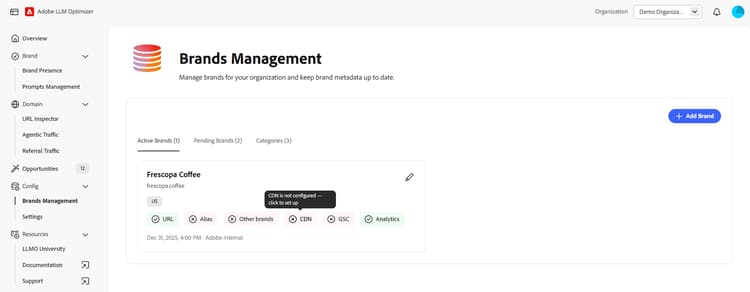
エージェントトラフィックとリファラルトラフィックに関するインサイトを取得するには、CDN ログ転送を登録して、LLM Optimizer がアクセスログを読み取れるようにします。
CDN ログ転送
Brands ManagementからCDN ログ転送情報を追加できます。Brands Managementを開き、CDN ラベルをクリックします。
手順 5:ダッシュボードを探索し、アクションを実行
CDN ログ転送に関する情報を入力すると、左側のナビゲーションセクションから目的のダッシュボードにアクセスできます。
- ブランドプレゼンスダッシュボードを表示して、可視性スコアを確認し、その他のブランドと比較したパフォーマンスを追跡します。
- CDN ログ転送が設定されている場合は、エージェントトラフィックダッシュボードとリファラルトラフィックダッシュボードを探索します。
- オポチュニティを使用して、コンテンツと技術的な改善点を特定します。
- データを書き出してチームでコラボレーションしたり、同僚を招待して製品を使用したりできます。
最後に、LLM Optimizer の機能を完全に理解するには、使用できるすべてのダッシュボードを探索する必要があります。