エージェントトラフィック agentic-traffic
エージェントトラフィックダッシュボードには、AI エージェント(クローラーとチャットボット)によるサイトの操作方法が表示されます。 このビューを使用すると、リクエストの合計数と一般的なパフォーマンス関連指標を追跡できます。 また、マーケット、カテゴリ、ページ、エージェントをまたいでトラフィックの分布を表示することもできます。 このダッシュボードで使用するデータは CDN ログから取得されるので、指標を表示するには CDN ログ転送を設定する必要があります。 また、表示するデータを絞り込むのに役立つカスタマイズ可能なフィルターもあります。 エージェント型トラフィックに移動し、エージェント型トラフィックのインサイトを表示するサイトを選択します。
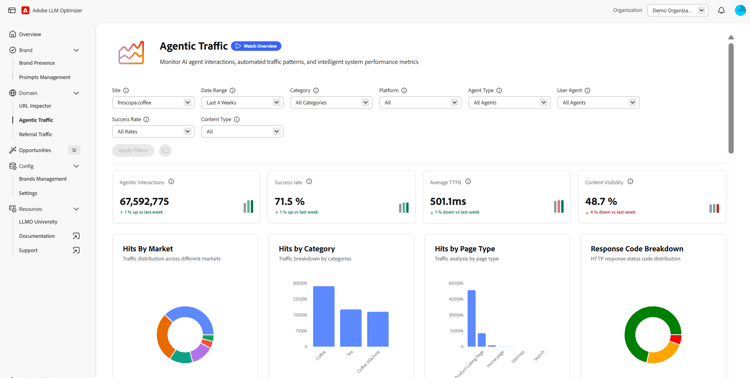
このページでは次の内容について説明します。
CDN ログ転送 cdn-setup
CDN ログ転送がない場合、エージェントトラフィックダッシュボードは空白になります。 エージェント型のインタラクションを表示するには、CDN ログ転送を設定する必要があります。
CDN ログ転送情報を追加するには、Brands Managementに移動し、CDN ラベルをクリックします。
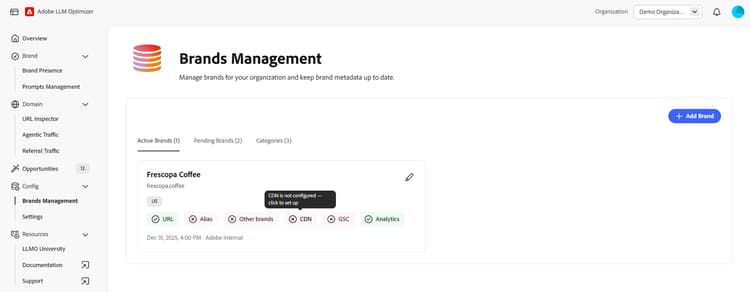
顧客管理 CDN(BYOCDN)を使用する際のログ転送について詳しくは、BYOCDN ログ転送の概要を参照してください。
LLM Optimizer では、CDN ログからのフィールドのサブセットを処理します。 生のログフィールド名は CDN プロバイダーによって異なりますが、次のように正規化されて表示されます。
- URL(パスとクエリパラメーター)
- ユーザーエージェント
- ステータスコード
- リファラーヘッダー
- ホストヘッダー
- Time to first byte(TTFB)
- リクエストメソッド
- タイムスタンプ
- コンテンツタイプ
これらの正規化されたフィールドは、エージェント型のビューを通じて公開されます。 リファラルトラフィックダッシュボードでは、CDN ログを利用してページヒット指標が表示されます。 CDN ログの取り込みやその後のデータ処理のどの段階でも、個人を特定できる情報(PII)は処理または保存されません。
フィルター filters
ページの上部でフィルターを適用して表示を絞り込むことができます。 選択するフィルターは、ダッシュボードに存在する すべて のセクションに影響を与えます。 次の項目をカスタマイズできます。
- 日付範囲 - 表示するデータの時間枠を選択します。 例:過去 4 週間。 また、「カスタム週」オプションを選択して期間をカスタマイズするオプションもあります。
- カテゴリ - 表示された結果を、定義済みのカテゴリまたはカスタムカテゴリでフィルタリングします。
- プラットフォーム - 分析する AI エンジンを選択します。
- エージェントタイプ - サイトを操作した AI エージェントのタイプでフィルタリングします。 クローラー、チャットボットまたはすべてのエージェントでフィルタリングできます。
- 成功率 - インタラクションの品質(高、中、低)でフィルタリングします。 この指標は、直接成功した応答(2xx ステータスコード)とリダイレクト(3xx ステータスコード)の両方を含む、成功した HTTP リクエストの割合を表します。
- コンテンツタイプ - HTML、PDF など、様々なコンテンツタイプのエージェント型のインタラクションを表示します。
目的のフィルターを選択したら、「フィルターを適用」をクリックして、選択をダッシュボードに適用します。
トラフィック分布 traffic-distribution
トラフィック分布ビューには、エージェントトラフィックがマーケット、カテゴリ、ページタイプをまたいでどのように分散されているかが表示されます。 そのため、このビューは、サイトを操作する際に AI エージェントが最も頻繁にアクセスする地域、製品領域またはコンテンツ形式を特定するのに役立ちます。
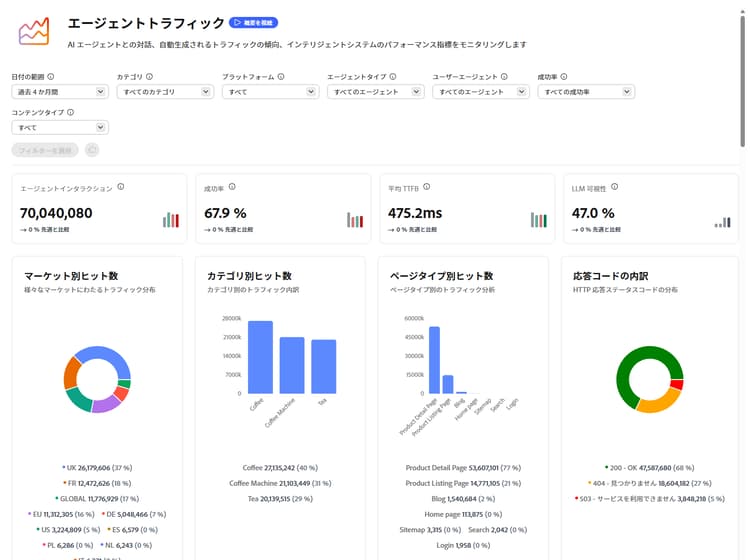
ページの上部には、注意する必要がある次の 3 つの主要指標があります。
- エージェント型のインタラクション - この指標は、AI エージェントが web サイトに対して行ったリクエストの合計数を表します。 これには、検索エンジン、チャットボット、その他の人間以外のトラフィックからのすべてのトラフィックが含まれます。
- 成功率 - この指標は、直接成功した応答とリダイレクトの両方を含む、成功した HTTP リクエストの割合を表します。
- 平均 TTFB - Time To First Byte(TTFB)は、サーバーからデータの最初のバイトを受信するまでの時間を測定します。 平均値は、各コードを返すリクエストの数に基づいて重み付けされ、5xx 応答を返したリクエストは除外されます。 値が低いほど、サーバーの応答時間が速いことを示します。
各主要指標のトレンドインジケーターは、これらの値が前の期間と比較してどのように変化しているかを示します。
エージェントトラフィックのトレンド agentic-trends
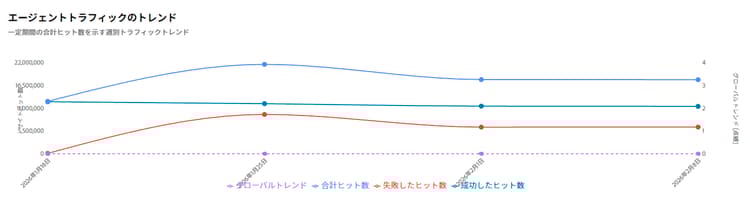
エージェントトラフィックのトレンドグラフを使用して、成功したヒット、失敗したヒット、全体のヒットの週次合計を追跡します。 そのため、エージェントのアクティビティとパフォーマンスの変化を時間の経過と共に監視できます。 また、グラフに沿ってマウスポインタを合わせると、週次時間枠をまたいでデータの変化を確認することもできます。
上位と下位のムーバー top-bottom-movers
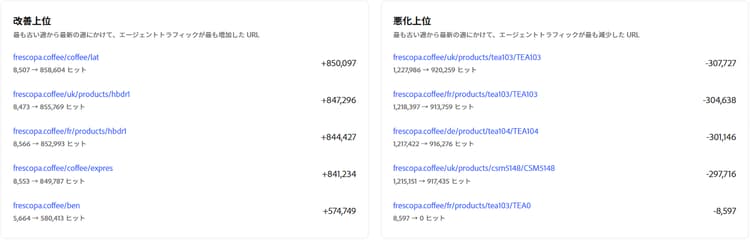
上位と下位のムーバーのビューでは、エージェントトラフィック(コンテンツにアクセスする AI システムからの訪問数またはヒット数)の週別の変化が最も大きかった URL がハイライト表示されます。 上位のムーバーでは、可視性やエンゲージメントを獲得しているページが表示され、下位のムーバーでは、最も急落した URL が表示されます。 これにより、どのコンテンツがトレンド上昇中か、どのコンテンツに注意が必要か、AI 駆動型の検出パターンがどこで変化しているかをすばやく特定できます。
ユーザーエージェントと URL パフォーマンス分析 user-url-performance
ユーザーエージェントと URL パフォーマンス分析ビューでは、クローラーとチャットボットによるサイトの操作方法に関する詳細なデータが表示されます。 詳しくは、次のタブをクリックしてください。
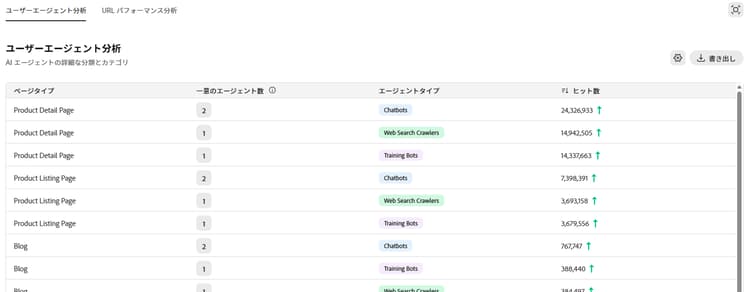
ユーザーエージェント分析テーブルには、ページタイプとエージェントタイプ(例:クローラーとチャットボット)ごとのトラフィックの分類が表示されます。 これにより、どの AI エージェントがサイトのどの部分をクロールしているかを簡単に理解できます。 次のカテゴリが含まれます。
- ページタイプ - ページタイプ。
- エージェントタイプ - ページをクロールしている AI エージェント(web クローラーまたはチャットボット)。
- ヒット数 - 特定のページタイプに対して AI エージェントが行ったリクエストの合計数。
「列を設定」ボタンをクリックすると、表示する指標をカスタマイズできます。
URL パフォーマンス分析テーブルには、個々の URL の詳細ビューが表示されます。 これには、ヒット数、一意のエージェント数、上位エージェント、成功率、カテゴリが含まれます。 これにより、価値の高いページを特定し、クロールギャップを検出し、AI エンジン用にコンテンツを最適化できます。 URL は、トラフィック量によりランク付けされます。 このテーブルには、次のカテゴリが含まれます。
- URL - 調査対象の URL。
- 合計ヒット数 - AI エージェントが URL に対して行ったリクエストの合計数。
- 一意のエージェント数 - URL にアクセスした異なる AI エージェントの数。
- 上位エージェント - URL へのトラフィックを最も多く生成した AI エージェント。
- 上位エージェントタイプ - この URL へのトラフィックを最も多く生成した AI エージェントのタイプ。
- 成功率 - 直接成功した応答とリダイレクトの両方を含む、成功した HTTP リクエストの割合。
- カテゴリ - ページのコンテンツに最も一致するカテゴリ。
- 平均 TTFB(ミリ秒) - Time To First Byte(TTFB)は、サーバーからデータの最初のバイトを受信するまでの時間(ミリ秒単位)を測定します。 平均値は、各コードを返すリクエストの数に基づいて重み付けされ、5xx 応答を返したリクエストは除外されます。 値が低いほど、サーバーの応答時間が速いことを示します。
- 応答コード - URL で確認された HTTP ステータスコード。
URL パフォーマンステーブルには、URL にすばやくアクセスする検索フィールドがあり、「列を設定」ボタンをクリックすると、表示する指標をカスタマイズできます。 また、各行の末尾にある 詳細 アイコンをクリックすると、各 URL の追加の詳細を表示することもできます。
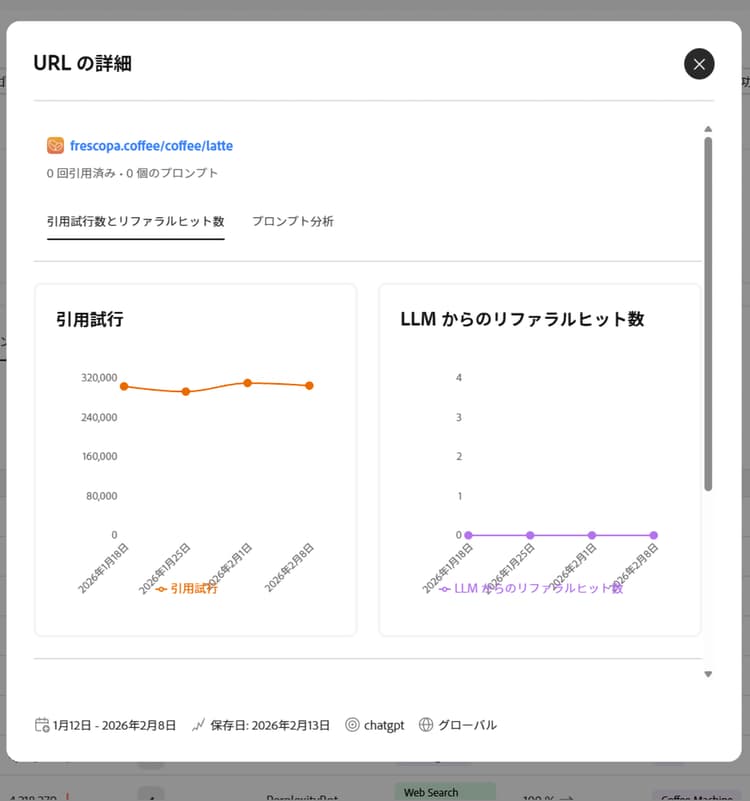
URL の詳細ビューでは、ページのパフォーマンスを総合的に理解でき、ページの引用頻度、ページが言及されている場合の AI 応答のセンチメント、ページが表示されるトピックとプロンプト、エージェントトラフィックとリファラルトラフィックの経時的なトレンドが表示されます。
両方のテーブルで、「書き出し」オプションを使用してテーブル .csv をダウンロードし、インサイトをチームと共有したり、テーブルをエグゼクティブレポートに含めたりすることができます。