このページ:では、アウトバウンドメッセージ配信をスケジュールされたバッチ(ウェーブと呼ばれる)に分割して、負荷のバランスを取り、送信者のレピュテーションを保護し、配信品質を向上させる方法について説明します。 ウェーブ送信は、オーディエンスの読み取りジャーニー、アクションキャンペーン、オーケストレーションされたキャンペーンで利用できます。
すべてのメッセージを一度に送信する代わりに、ウェーブと呼ばれる管理されたバッチで配信をスケジュールできます。 Wave sendingは次の機能を提供します。
- 負荷のバランスを取り、下流工程のシステム(コールセンターやランディングページなど)を過剰に負荷をかけないようにします
- 特に大量の送信において、配信品質と送信者のレピュテーションをサポートする
- 新しいIPまたはプラットフォームをウォーミングする際に、配信量を段階的に増やす
波の数、波のサイズ(オーディエンスのパーセンテージまたは絶対数)、および各波の実行時間を定義します。
制限とガードレール limitations-guardrails
任意のコンテキストでのウェーブ送信には、次の制限が適用されます。
- ウェーブ送信は、アウトバウンド チャネルにのみ適用されます(電子メール、モバイルメッセージ、プッシュ通知)。
- 少なくとも 2 個のウェーブを定義する必要があり、最大 10 個のウェーブを追加できます。
- 2 個のウェーブの開始間隔の最小値は 30 分です。
- 波の開始は過去に設定できません。
その他のコンテキスト固有の制約が適用されます。
- ウェーブ送信は、As soon as possibleおよびOnce スケジューラータイプの読み取りオーディエンスジャーニーでのみ使用できます。 ジャーニースケジュールの詳細
- ウェーブ送信は、繰り返し、イベントをトリガー、ビジネスイベント、テストモードまたはドライランのジャーニーでは使用できません。
- ウェーブ開始はジャーニー開始の前にはできません。
- 最後のウェーブは、ジャーニー開始から 6日および18時間 以内にスケジュールする必要があります。 このウィンドウを超える最後のウェーブをスケジュールすると、検証エラーがトリガーされ、ジャーニーがテストモードに入ったりライブになったりするのを防ぐことができます。
- オーディエンスを波に分割すると、最大1時間かかる場合があります。 プロファイルは、分割が完了するまでジャーニーにエントリできません。
- 1つのジャーニーバージョン内では、2つの波が同時に実行されることはありません。 次の波は、前の波が終わった後にのみ始まります。 例えば、波が1時間間隔でスケジュールされているが、最初の波が2時間実行されている場合、2番目の波は最初の波が終了したときに開始されます。
- ウェーブ開始は、プラットフォームがクォータ制限を適用する場合や、システム容量が負荷の大きい場合に遅れる可能性があります。
- 施策を開始する前にウェーブ開始を開始することはできません。
- ウェーブ送信は、キャンペーン内の各チャネルアクティビティごとに チャネルアクティビティレベル で個別に設定されます。
- ウェーブ送信は、定期的なキャンペーンまたはシグナルをトリガーにしたオーケストレーションされたキャンペーンでは使用できません。
- 施策を開始する前にウェーブ開始を開始することはできません。
ウェーブ送信の設定 configure-wave-sending
ウェーブ送信を有効にする手順は、オーディエンスジャーニーまたはアクションキャンペーンのコンテキストによって異なります。 以下の関連タブを選択し、 ウェーブサイズとタイミング セクションを参照して設定を完了します。
-
オーディエンスの読み取り アクティビティでジャーニーを開始します。
-
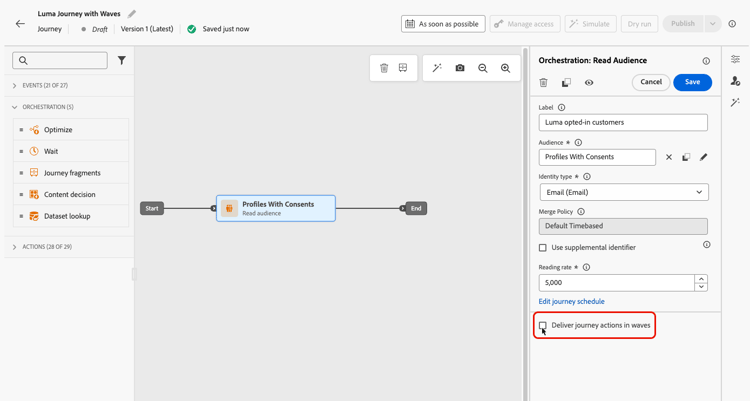
「オーディエンスを読み取り」アクティビティをダブルクリックしてプロパティを開き、「ウェーブでジャーニーアクションを配信」オプションを選択します。
-
ウェーブ数 (例:4)を設定します。
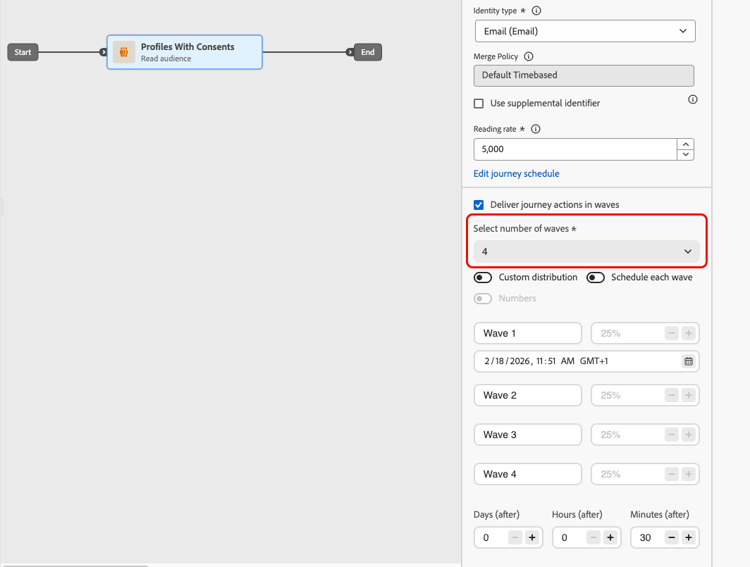
note NOTE 少なくとも 2 個のウェーブを定義する必要があり、最大 10 個のウェーブを追加できます。 -
以下の「 ウェーブサイズとタイミング 」セクションで詳しく説明されているように、ウェーブサイズとタイミングを定義する方法を選択します。
-
アウトバウンドアクション(電子メール、モバイルメッセージ、またはプッシュ)を含む アクションキャンペーン を作成または開きます。
-
キャンペーンの「スケジュール」タブで、「キャンペーンアクションをウェーブで配信」を選択します。
「
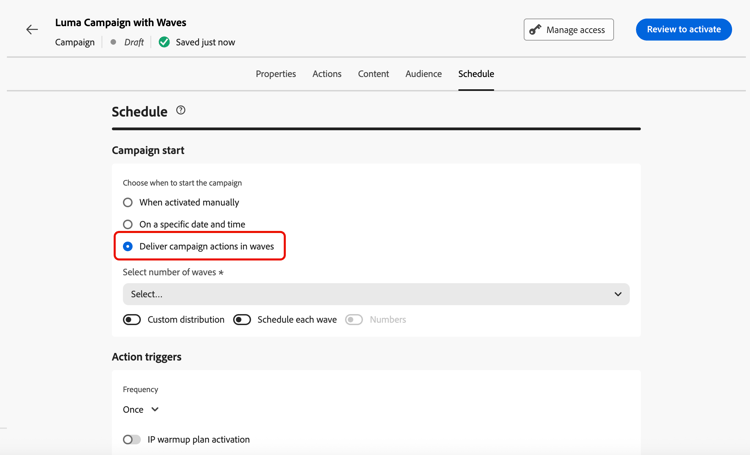
note NOTE 「キャンペーンアクションをウェーブで配信」オプションは、キャンペーンの「アクション」タブでアウトバウンドアクションが選択されている場合にのみ表示されます。 詳細情報 -
波の数(4など)を設定します。
note NOTE 少なくとも 2 個のウェーブを定義する必要があり、最大 10 個のウェーブを追加できます。 -
以下の「 ウェーブサイズとタイミング 」セクションで詳しく説明されているように、ウェーブサイズとタイミングを定義する方法を選択します。
-
オーケストレーションされたキャンペーンキャンバスでチャネルアクティビティ(電子メール、モバイルメッセージ、プッシュ通知)を開きます。
-
チャネルアクティビティの「スケジュール」タブに移動します。
-
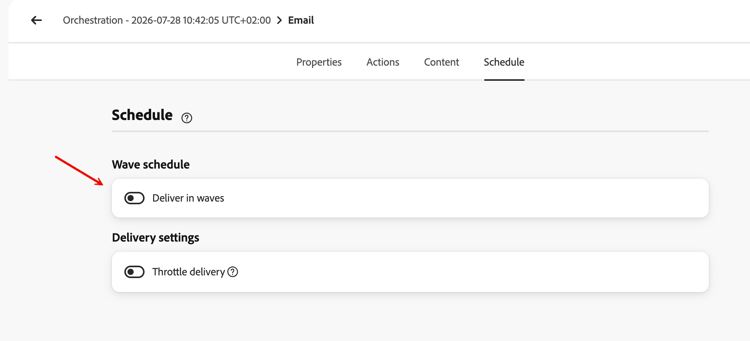
ウェーブスケジュールで、ウェーブで配信 トグルを有効にします。
-
「ウェーブ数を選択」ドロップダウンを使用して、ウェーブ数を設定します。
note NOTE 少なくとも 2 個のウェーブを定義する必要があり、最大 10 個のウェーブを追加できます。 -
以下の「 ウェーブサイズとタイミング 」セクションで詳しく説明されているように、ウェーブサイズとタイミングを定義する方法を選択します。
波のサイズとタイミング wave-options
ウェーブの数を設定したら、オーディエンスがウェーブ間でどのように分布し、各ウェーブがいつ実行されるかを定義します。 選択肢は次の 3 つあります。
- 等波 – 波の開始間隔を固定して、オーディエンスを等大の部分に分割します。 直接的で均等なタイミングの送信に最適です。
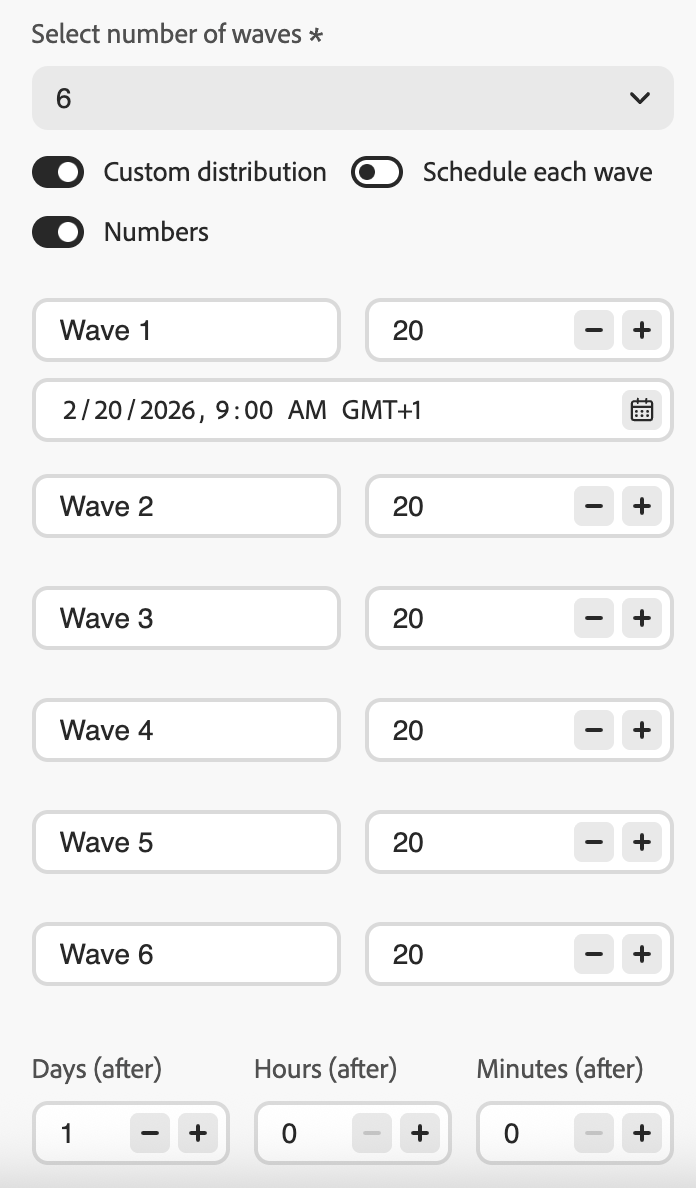
- カスタム分布 – 各ウェーブのサイズをパーセントまたはプロファイルの絶対数として手動で設定します。 プログレッシブな立ち上げやオーディエンスの不均等な分割に最適です。
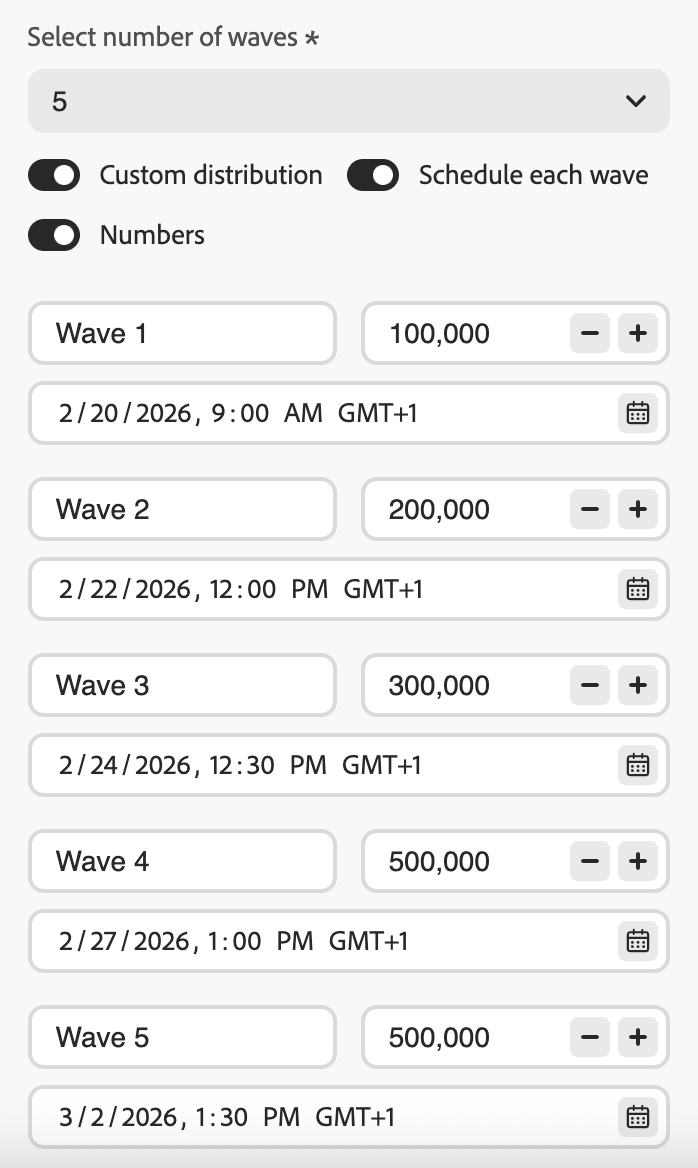
- カスタムスケジュール – 各ウェーブに特定の開始日時を割り当てます。 一定の間隔を維持しない正確なタイミングが必要な場合に最適です。
等しいウェーブ equal-waves
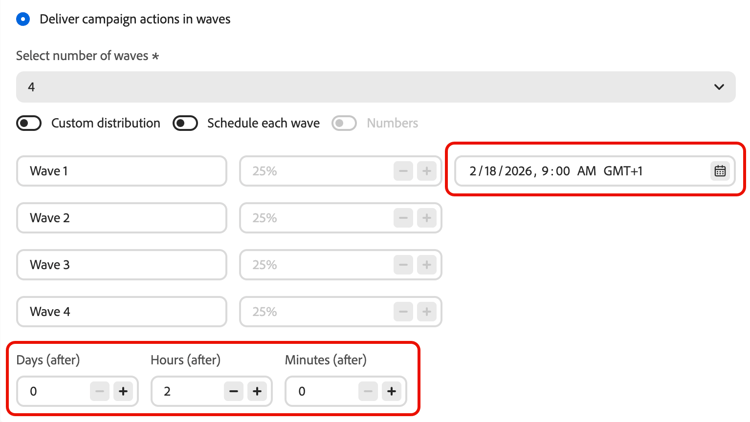
デフォルトでは、オーディエンスは等しいサイズのウェーブに分割されます。 各波の開始間隔(2時間など)を一定の間隔で設定します。 次に、後続の波を自動的にスケジュールします。例えば、最初の波は午前9:00、2番目の波は午前11:00、3番目の波は午後1:00、4番目の波は午後3:00です。
カスタム配分 custom-distribution
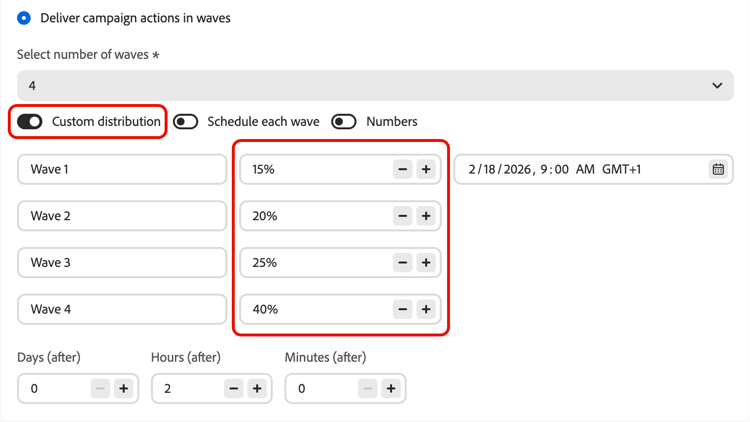
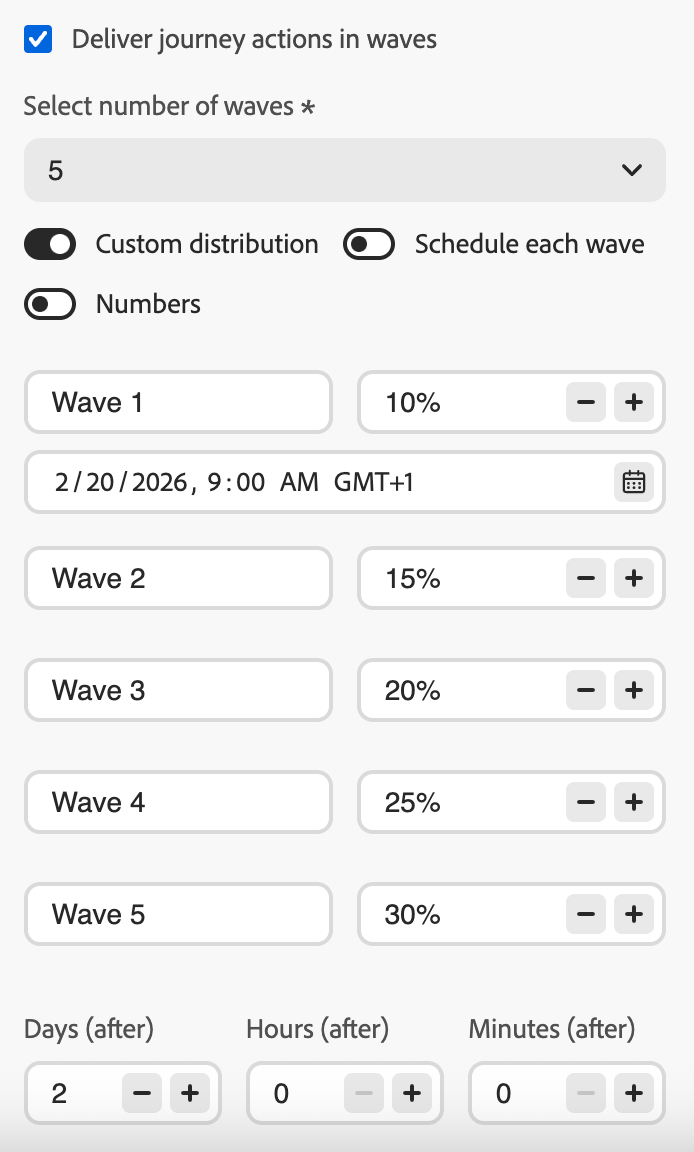
「カスタム配分」オプションを選択し、各ウェーブのサイズをオーディエンスの合計に対する割合(例:15%、20%、25%、40%)として定義します。
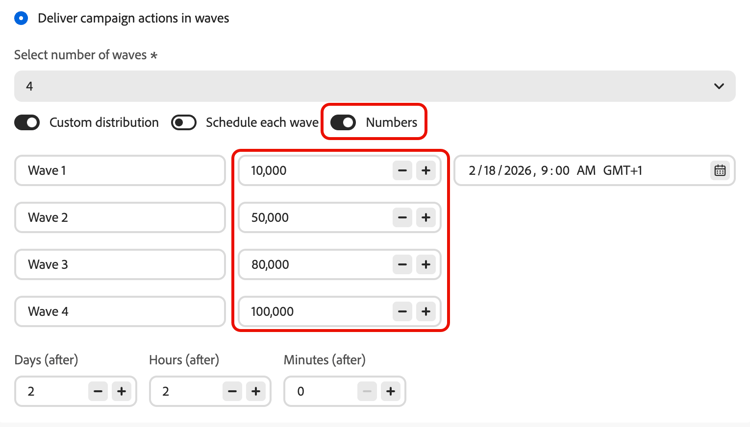
各ウェーブのサイズをプロファイルの絶対数(例:10,000、50,000)として定義するには、「数値」を選択します。
-
割合を使用する場合、すべてのウェーブの合計は 100%にする必要があります。 そうでない場合は、警告が表示されます。
-
数値を使用する場合、システムは合計カバレッジを検証しません。ウェーブサイズが意図したオーディエンスをカバーしていることを確認してください。 詳細情報
カスタムスケジュール custom-schedule
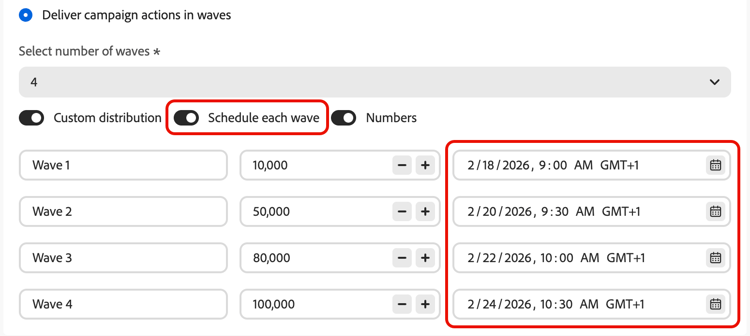
「各ウェーブをスケジュール」を選択して、各ウェーブの特定の開始日時を定義します。 波の間隔を均等にする必要はありません(例:午前9時、午前11時、午後5時、午後8時30分)。
ユースケース use-cases
ウェーブ送信は、送信されるメッセージの数とタイミングを制御するのに役立ちます。これにより、配信品質が向上し、送信者のレピュテーションが保護され、送信と運用能力が整合します。 次のシナリオでウェーブを使用することを検討してください。
-
コールセンターまたは応答管理: 1日または1時間あたりのメッセージ数を制限して、ダウンストリーム チーム(カスタマーケアなど)が管理可能な速度で応答を処理できるようにします。
-
配信数と配信品質が多い: 1回の撮影で多数のオーディエンスを送ることは避けてください。 配信を長期的に分散することで、送信者のレピュテーションを維持し、スパムとしてフラグが立てられるリスクを低減できます。
-
IP ウォームアップ:新しいプラットフォームまたはIP アドレスを使用する場合、徐々にボリュームを増やして(たとえば、最初のウェーブで10%、次に15%、20%など)、送信レピュテーションを徐々に構築します。
よくある質問 faq
- 合計 がオーディエンスの を超える場合(例えば、80,000人のオーディエンスの最初のウェーブで100,000をスケジュールした場合)、最初のウェーブは完全なオーディエンスに送信され、残りのウェーブにはプロファイルが残りません。実行されません。
- 合計 がオーディエンスより小さい 場合(例えば、100,000人のオーディエンスに対して合計40,000件のプロファイルを含む4つのウェーブを定義する)、これらのウェーブに含まれるプロファイルのみがメッセージを受信します。 残りのプロファイルは通信を受信せず、後のウェーブで再試行されません。
オーディエンスは、アクティブ化時(ジャーニーがトリガーされたか、キャンペーン/アクティビティが開始されたときなど)に一度評価されます。 適格プロファイルのスナップショットは、その時点で取得され、すべてのウェーブで使用されます。オーディエンスメンバーシップは、その後の各ウェーブの前に再評価されません。
ただし、プロファイル属性は、アクティベーション時ではなく、各ウェーブが処理されるときに読み取られます。 これは、複数の日に広がる波の場合を意味します。
- Personalization属性(プロファイルのファーストネームやロイヤルティレベルなど)は、ウェーブが実行されるときのプロファイルの状態を反映します。
- 同意と抑制のチェックは、各波の送信時に再適用されます。 プロファイルが2つのウェーブ間でオプトアウトした場合、その後のウェーブでメッセージを受信しません。
要約すると、whoが含まれているのは前もって固定されていますが、これらのプロファイルにパーソナライズして送信するために使用されるデータは、波が処理される際の現在の状態を反映しています。
関連トピック see-also
- ジャーニーでオーディエンスを使用 — オーディエンスの読み取りアクティビティを設定します
- アクションキャンペーンのスケジュール – 開始日、終了日、頻度を設定
- オーケストレーションされたキャンペーンのチャネルアクティビティ — オーケストレーションされたキャンバスのチャネルアクティビティを設定します
This section contains structured knowledge intended to support interpretation, retrieval, and question answering related to this topic.
For complete understanding, this information should be combined with the documentation on this page. Neither source is intended to stand alone; the page describes the feature, while this section provides additional context that helps disambiguate terminology, intent, applicability, and constraints.
- TL;DR: This page explains how to configure wave sending in Adobe Journey Optimizer to deliver outbound messages in controlled batches over time, improving deliverability and protecting sender reputation. Wave sending is available in read-audience journeys, action campaigns, and orchestrated campaigns.
Intents:
- Enable wave sending on a Read Audience journey, an Action campaign, or an Orchestrated campaign channel activity
- Configure equal waves with a fixed interval between each wave
- Define custom wave sizes as percentages or absolute profile counts
- Schedule each wave with a specific start date and time
- Control delivery volume to protect sender reputation or align with operational capacity
Glossary:
- Wave sending: A delivery mode that splits the audience into batches (waves) and sends messages to each batch at scheduled intervals instead of all at once (product-specific)
- Equal waves: A configuration where the audience is split into equal-sized portions with a fixed interval between wave starts (product-specific)
- Custom distribution: A configuration where each wave’s size is defined manually as a percentage or absolute number of profiles (product-specific)
- Custom schedule: A configuration where each wave has a specific start date and time, allowing non-uniform spacing (product-specific)
Contexts where wave sending is available:
- Read audience journeys (“As soon as possible” or “Once” scheduler only — not for recurring, event-triggered, business-event, test, or dry-run journeys)
- Action campaigns (outbound channel actions only)
- Orchestrated campaigns (outbound channel activities only, configured per channel activity; not for recurring or signal-triggered Orchestrated campaigns)
Common guardrails (all contexts):
- Minimum 2 waves, maximum 10 waves
- Minimum 30 minutes between the start of two consecutive waves
- Wave start cannot be in the past
- Percentage-based custom distribution must total 100%
- Number-based custom distribution does not auto-validate total coverage
Campaign guardrails (Action campaigns and Orchestrated campaigns):
- Wave start cannot be before campaign start
Journey-specific guardrails:
- Wave start cannot be before journey start
- The last wave must be scheduled within 6 days and 18 hours of the journey start; exceeding this triggers a validation error
- Audience splitting can take up to 1 hour; profiles may be delayed
- Two waves never run simultaneously within the same journey version
- Wave starts can be delayed by platform quota limits or heavy system load
FAQ:
- Q: Does wave sending apply to inbound channels? — No; outbound only (Email, Mobile message, Push).
- Q: Can I assign different content to individual waves? — No; same audience and content for all waves. Only size and timing can differ.
- Q: What is the minimum time between two waves? — 30 minutes between the start of two consecutive waves.
- Q: What happens if wave sizes exceed or fall short of the audience? — Excess: first wave sends to full audience, remaining waves do not execute. Shortfall: only profiled in defined waves receive the message; the rest are not retried.
- Q: Is the audience re-evaluated per wave? — No; the audience is snapshotted at activation. Profile attributes (personalization, consent) are read at wave processing time.