このページ:キャンペーンまたはジャーニーのコンテンツに決定ポリシーを追加して設定し、サポートされているチャネルで各プロファイルに最適な決定項目を返してランク付けできるようにします。
顧客に最適な動的オファーとエクスペリエンスを提示するには、キャンペーンまたはジャーニーのコンテンツに決定ポリシーを追加し、返す項目と使用する選択戦略を設定します。 これを行うには、以下の手順に従います。
- 決定ポリシーの追加
- 決定ポリシーの設定 - 名前を追加し、メールチャネルとダイレクトメールチャネルの場合は、返す項目数を指定します。
- 戦略シーケンスの設定 - 決定ポリシーで返す項目を選択します。
- フォールバックオファーの選択 (オプション)- 適合する項目または選択戦略がない場合に表示する項目を選択します。
- レビューして保存選択戦略
- プレースメントの割り当て(メールチャネルのみ)
決定ポリシーの追加 add
ジャーニーまたはキャンペーンで設定済みのチャネルアクションにアクセスし、メッセージのコンテンツを編集します。 選択したチャネルに基づいて決定ポリシーを追加する方法について詳しくは、以下のタブを参照してください。
コードベースのエクスペリエンスの場合、プロパティパネルで使用可能な コードエディター または 決定 メニューを使用して、新しい決定ポリシーを追加できます。
| accordion |
|---|
| コードエディターからの決定ポリシーの追加 |
|

| accordion |
|---|
| 決定メニューからの決定ポリシーの追加 |
|

| note important |
|---|
| IMPORTANT |
| 1 通のメールで、最大 10 個の決定ポリシーをサポートします。 |
-
「決定を有効にする」オプションを切り替えます。
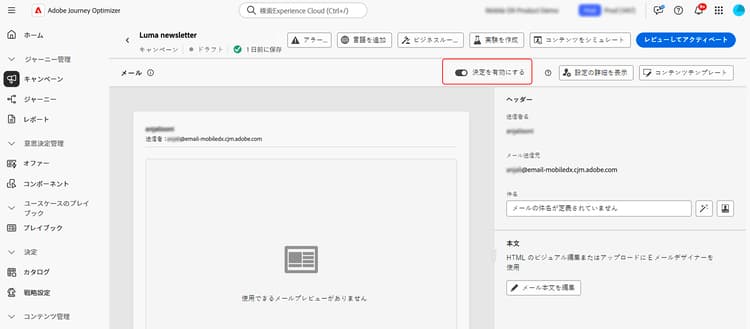
note important IMPORTANT 決定を有効にすると、既存のメールコンテンツが消去されます。 メールを既にデザインしている場合は、事前にコンテンツをテンプレートとして保存します。 -
E メールデザイナーで使用可能な パーソナライゼーションエディター または 決定 メニューを使用して、新しい決定ポリシーを追加します。
accordion パーソナライゼーションエディターからの決定ポリシーの追加 -
パーソナライゼーションを追加できる件名フィールドまたはメール本文の任意のフィールドで使用できる

-
決定ポリシーメニューに移動し、「決定ポリシーを追加」ボタンをクリックします。

accordion 決定メニューからの決定ポリシーの追加 -
E メールデザイナーを開き、メール構造内の任意のコンポーネントを選択します。
-
プロパティパネルの

-
「新しいポリシーを追加」ボタンをクリックします。

note NOTE 「決定の出力を再利用」オプションを選択すると、このメールで既に作成されている決定ポリシーを再利用できます。 特に、同じオファーを複数の場所(例:ヘッダーやフッター)で表示する際に役立ちます。 メール本文で同じオファーが複数の決定ポリシーにより選択できる場合、エンジンはオファーを重複排除しません。各プレースメントに異なるオファーが渡されるので、同じオファーが両方の場所に表示されません。 同じオファーを複数のプレースメントで表示するには、決定出力を再利用を使用して、このメールの既存の決定ポリシーの出力を再利用します。 -
また、E メールデザイナーで 独自にコーディング モードを使用する際は、決定ポリシーを追加することもできます。 これを行うには、決定ポリシーに移動して、決定ポリシーコードを挿入します。プレースメント選択 UI が表示され、決定ポリシーのプレースメントを選択できます。 独自のメールコンテンツのコーディング方法の詳細情報。

| note availability |
|---|
| AVAILABILITY |
| 独自にコーディングモードでの決定ポリシーの挿入は限定提供です。 |
| note |
|---|
| NOTE |
| 独自にコーディングモードでは、リピートグリッドコンポーネントが使用できないので、ポリシーごとに 1 つの決定項目しか返すことができません。 |
SMS の場合、プロパティパネルで使用可能な パーソナライゼーションエディター または 決定 メニューを使用して、新しい決定ポリシーを追加できます。
| accordion |
|---|
| パーソナライゼーションエディターからの決定ポリシーの追加 |
|

| accordion |
|---|
| 決定メニューからの決定ポリシーの追加 |
|

プッシュ通知の場合、プロパティパネルで使用可能な パーソナライゼーションエディター または 決定 メニューを使用して、新しい決定ポリシーを追加できます。
| accordion |
|---|
| パーソナライゼーションエディターからの決定ポリシーの追加 |
|

| accordion | |||
|---|---|---|---|
| 決定メニューからの決定ポリシーの追加 | |||
|

ダイレクトメールの場合は、抽出ファイル設定から決定ポリシーを追加します。 ダイレクトメールメッセージの作成方法の詳細情報。
-
「データフィールド」セクションで、列を選択するか、「追加」をクリックして列を作成します。
-
書式設定パネルで、

-
決定ポリシーメニューに移動し、「決定ポリシーを追加」ボタンをクリックします。

-
決定ポリシーの設定画面で、「項目数」フィールドを使用して、各プロファイルに対して返す決定項目の数を定義します(例:実施要件を満たす上位 2 個のオファーをエクスポートする場合は、2)。 抽出ファイルの列で、戦略設定とパーソナライゼーションを続行します。
決定ポリシーの設定 configure
新しい決定ポリシーをコンテンツに追加すると、決定ポリシーの設定画面が開きます。 決定ポリシーを設定するには、次の手順に従います。
-
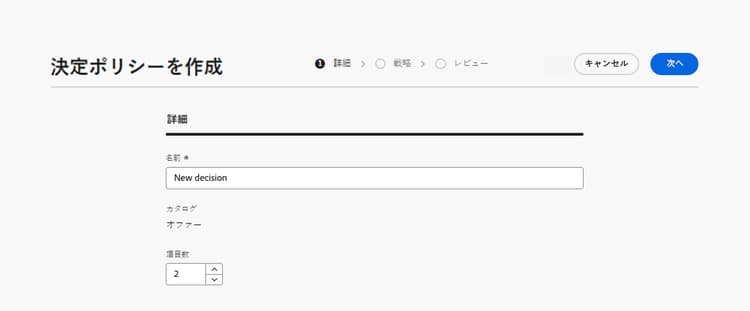
決定ポリシーの名前を入力してから、カタログを選択します(現在はデフォルトの オファー カタログに限定されています)。
-
「項目数」フィールドでは、決定ポリシーで返される決定項目の数を定義できます。 例えば、「2」を選択した場合、現在の設定に対して最適な 2 つの実施要件を満たすオファーが表示されます。
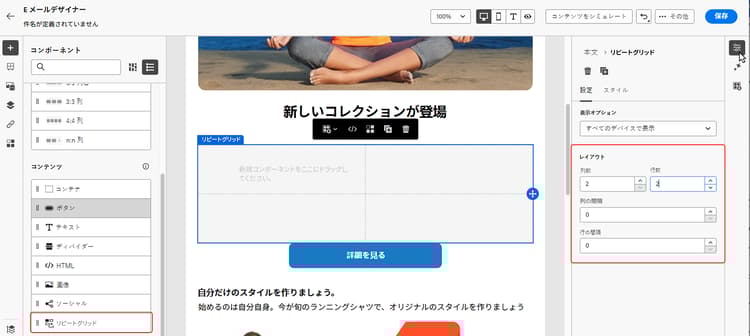
note NOTE 項目数フィールドは、メール、コードベースのエクスペリエンス、ダイレクトメールの各チャネルで使用できます。 SMSおよび プッシュ チャネルの場合、1 つのアクションにつき 1 つの決定項目のみを返すことができます。 メールチャネルの複数の項目を返すには、リピートグリッドコンポーネント内に決定ポリシーを追加する必要があります。 詳しくは、以下の節を展開してください。
accordion 複数の決定項目をメールで返す -
メール内の リピートグリッド コンポーネントをドラッグし、設定ペインを使用して必要に応じて設定します。
-
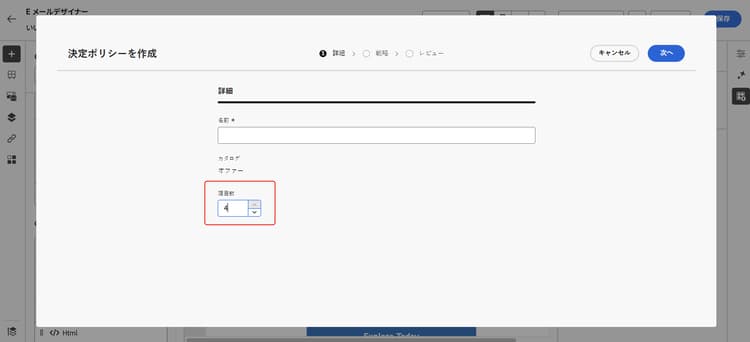
キャンバスツールバーの「決定」アイコンをクリックするか、決定パネルを開き、「決定ポリシーを追加」を選択します。
-
「項目数」フィールドで返される項目の数を指定し、以下の説明に従って決定ポリシーを設定します。 選択できる項目の最大数は、リピートグリッドコンポーネントで定義したタイルの数によって制限されます。
-
-
「次へ」をクリックします。
戦略シーケンスの設定 strategy
「戦略シーケンス」セクションでは、決定ポリシーと共に提示する決定項目を選択し、選択戦略を設定できます。
-
「追加」をクリックして、ポリシーに含めるオブジェクトのタイプを選択します。
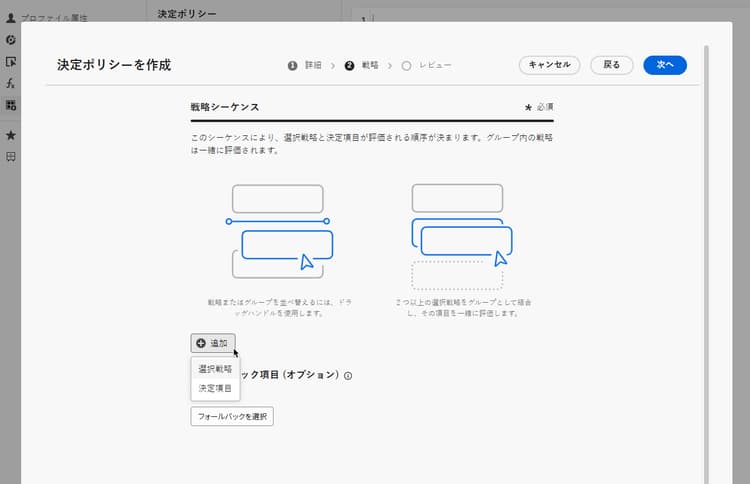
-
選択戦略 - 決定戦略では、実施要件と制約およびランキング方法に関連付けられたコレクションを活用して、表示する項目を決定します。 1 つまたは複数の既存の選択戦略を選択するか、「選択戦略を作成」ボタンを使用して新しい選択戦略を作成できます。 詳しくは、選択戦略の作成方法を参照してください。
-
決定項目 - 選択戦略を実行せずに、1 つの決定項目を選択します。 一度に選択できる決定項目は 1 つだけです。 項目に設定されている実施要件制約が適用されます。
note NOTE 決定ポリシーでは、最大 10 個の選択戦略と決定項目を組み合わせてサポートします。 詳しくは、決定ガードレールと制限を参照してください。 -
-
複数の決定項目や戦略を追加した場合、それらは特定の順序で評価されます。 シーケンスに最初に追加されたオブジェクトが最初に評価され、それ以降も追加された順に評価されます。 デフォルトのシーケンスを変更するには、オブジェクトやグループをドラッグ&ドロップして、任意の順序に並べ替えます。 詳しくは、以下の節を参照してください。
accordion 決定ポリシーの評価順序の管理 決定項目と選択戦略をポリシーに追加したら、それらの順序を並べ替えて評価順序を決定し、選択戦略を組み合わせて一緒に評価することができます。
項目と戦略が評価される 順序 は、各オブジェクトまたはオブジェクトのグループの左側にある数字で示されます。 シーケンス内の選択戦略(または戦略のグループ)の位置を移動するには、別の位置にドラッグ&ドロップします。
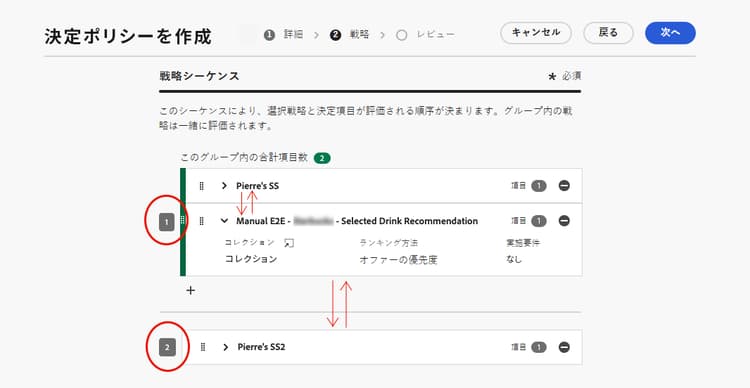
note NOTE シーケンス内でドラッグ&ドロップできるのは選択戦略のみです。 決定項目の位置を変更するには、その決定項目を削除し、前に評価する他の項目を追加した後で、「追加」ボタンを使用して再度追加する必要があります。 また、複数の選択戦略をグループに組み合わせて、個別にではなく一緒に評価することもできます。 これを行うには、選択戦略の下にある「
+」ボタンをクリックして、別の選択戦略と組み合わせます。 また、選択戦略を別の選択戦略にドラッグ&ドロップして、2 つの戦略を 1 つのグループにグループ化することもできます。note NOTE 決定項目は、他の項目や選択戦略とグループ化できません。 複数の戦略とそのグループ化によって、戦略の優先度と実施要件を満たすオファーのランキングが決まります。 最初の戦略の優先度が最も高く、同じグループ内で結合された戦略も同じ優先度になります。
例えば、2 つのコレクションが(1 つは戦略 A 、もう 1 つは戦略 B に)あるとします。リクエストは、2 つの決定項目を送り返すことです。 戦略 A の 2 つの実施要件を満たすオファーがあり、戦略 B の 3 つの実施要件を満たすオファーがあるとします。
-
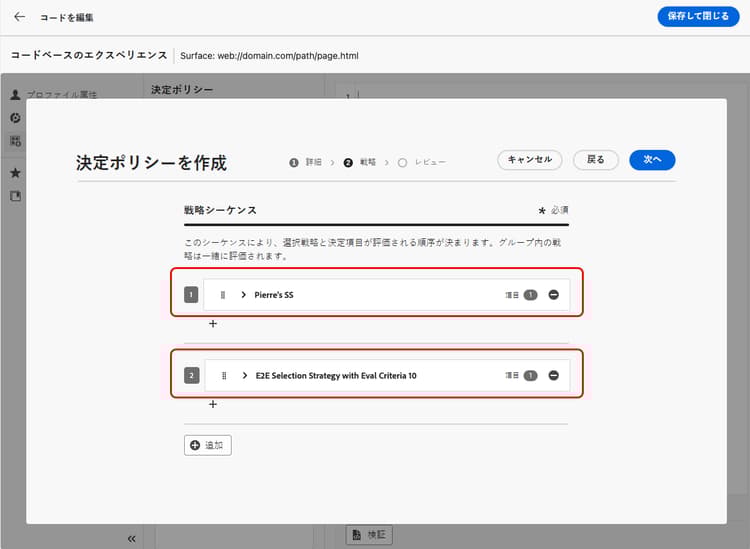
2 つの戦略が 組み合わされていない か、順序が同じでない場合(1 と 2)、戦略の上位 2 つの実施要件を満たすオファーが最初の行に返されます。 最初の戦略に実施要件を満たすオファーが 2 つない場合、決定エンジンは次の戦略に順番に進み、まだ必要なオファーを見つけます。最終的には必要に応じてフォールバックを返します。
-
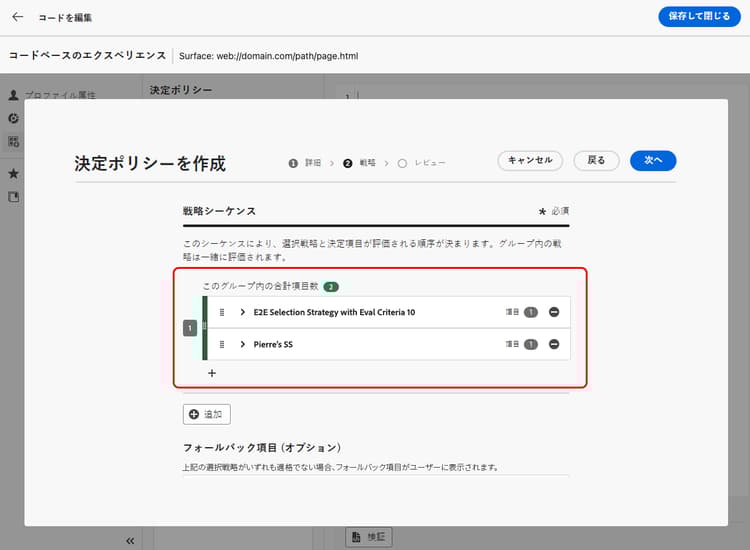
2 つのコレクションが 同時に評価 される場合、戦略 A から 2 つの実施要件を満たすオファーがあり、戦略 B から 3 つの実施要件を満たすオファーがあります。そのため、5 つのオファーはすべて、それぞれのランキングメソッドによって決定された値に基づいてまとめられます。 リクエストされたオファー数は 2 つなので、これら 5 つのオファーのうち上位 2 つの実施要件を満たすオファーが返されます。
複数の戦略がある場合の例
次に、複数の戦略を異なるグループに分割した例を考えてみましょう。 3 つの戦略を定義しました。 戦略 1 と戦略 2 はグループ 1 で結合され、戦略 3 は独立しています(グループ 2)。 各戦略の実施要件を満たすオファーとその優先度(ランキング関数評価で使用)は、次のとおりです。
-
グループ 1:
- 戦略 1 -(オファー 1、オファー 2、オファー 3)- 優先度 1
- 戦略 2 -(オファー 3、オファー 4、オファー 5)- 優先度 1
-
グループ 2:
- 戦略 3 -(オファー 5、オファー 6)- 優先度 0
優先度が最も高い戦略のオファーが最初に評価され、ランキングされたオファーリストに追加されます。
-
反復 1:
戦略 1 および戦略 2 のオファーは、一緒に評価されます(オファー 1、オファー 2、オファー 3、オファー 4、オファー 5)。 結果が次のようになったとします。
オファー 1 - 10
オファー 2 - 20
オファー 3 - 30 は戦略 1 から、45 は戦略 2 から。 両者の中で最も高いものが考慮されるので、45 が考慮されます。
オファー 4 - 40
オファー 5 - 50ランキングされたオファーは、オファー 5 、オファー 3、オファー 4、オファー 2、オファー 1 となります。
-
反復 2:
戦略 3 のオファーが評価されます(オファー 5、オファー 6)。 結果が次のようになったとします。
- オファー 5 - 上記の結果に既に存在するので、評価されません。
- オファー 6 - 60
ランキングされたオファーは、次のようになります。オファー 5 、オファー 3、オファー 4、オファー 2、オファー 1、オファー 6。
-
-
選択戦略の準備が整ったら、「次へ」をクリックします。
フォールバックオファーの追加 fallback
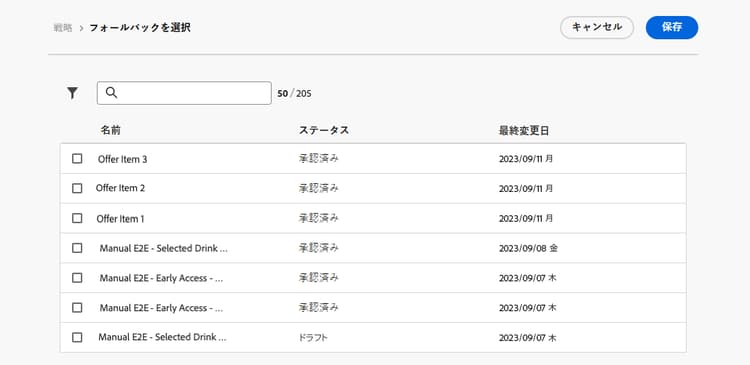
決定項目や選択戦略を選択した後で、上記の項目や選択戦略のいずれも選定されない場合、表示するフォールバックオファーを追加できます。
リストから任意の項目を選択すると、現在のサンドボックスで作成されたすべての決定項目が表示されます。 選択戦略が選定されていない場合、選択した項目に適用された日付や実施要件制約に関係なく、フォールバックがユーザーに表示されます。
決定ポリシーの確認と保存 review
選択戦略を設定し、フォールバックオファーを追加したら、「次へ」をクリックして決定ポリシーを確認および保存します。次に、「作成」をクリックしてポリシーの作成を確定します。
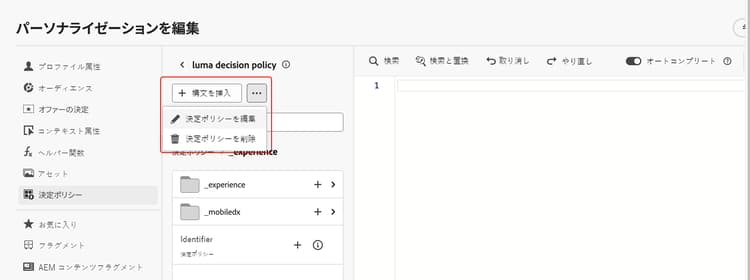
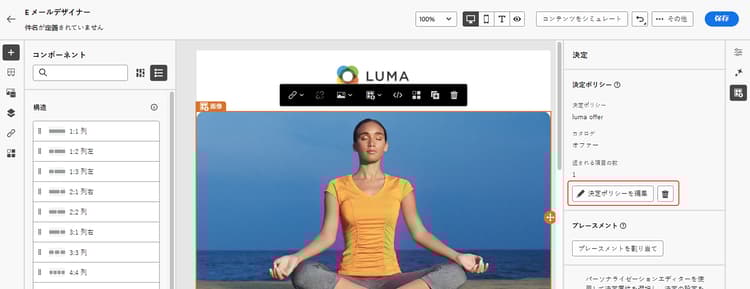
決定ポリシーは、パーソナライゼーションエディターの省略記号ボタンや、コンポーネントプロパティパネル内の 決定 メニューを使用して、いつでも編集または削除できます。
プレースメントの割り当て placement
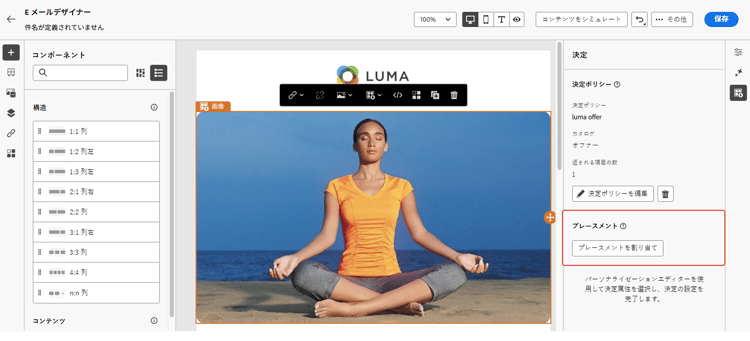
メールの場合、決定ポリシーに関連付けられたコンポーネントのプレースメントを定義する必要があります。 これを行うには、コンポーネントプロパティペインの「決定 」ボタンをクリックして、「プレースメントを割り当て」を選択します。 詳しくは、プレースメントの操作方法を参照してください。
次の手順 next-steps
これで、決定ポリシーの作成方法を理解できたので、決定ポリシーを Journey Optimizer チャネルに組み込んでオファーを配信する準備が整いました。