このページでは、 メッセージの種類、モバイル設定、送信者番号、サブドメイン、および実行フィールドをSMS、RCS、およびMMS メッセージを送信するように設定して、Adobe Journey Optimizerでモバイルメッセージのチャネル設定を作成する方法を説明します。
モバイルメッセージチャネルを設定したら、Journey OptimizerからSMS、RCS、MMS メッセージを送信できるように、チャネル設定を作成する必要があります。
チャネル設定を作成するには、次の手順に従います。
-
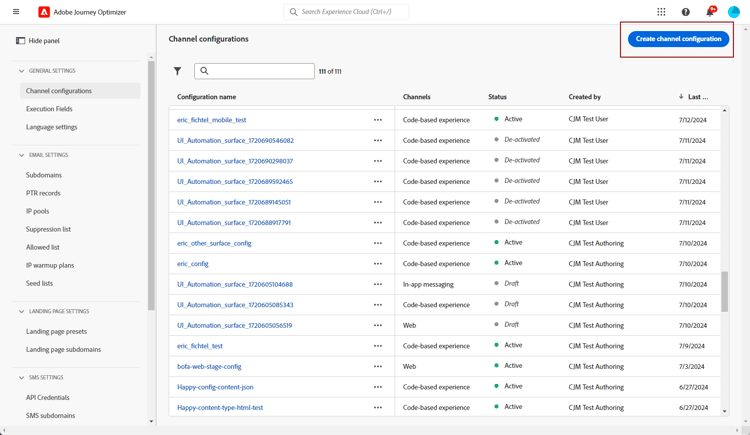
左側のパネルで、管理/チャネルを参照し、一般設定/チャネル設定を選択します。 「チャネル設定を作成」ボタンをクリックします。
-
設定の名前と説明(オプション)を入力し、「モバイル」チャネルを選択します。
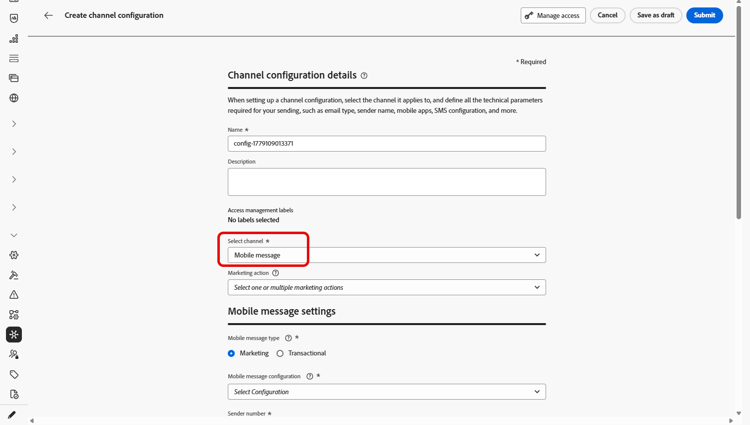
note NOTE 名前は、文字(A ~ Z)で始める必要があります。 使用できるのは英数字のみです。 アンダースコア( _)、ドット(.)、ハイフン(-)も使用できます。 -
この設定の SMS タイプ を選択してください:
- マーケティング:ユーザーの同意が必要なプロモーションメッセージの場合。
- トランザクション:注文の確認、パスワードリセット、配信の更新など、非商用メッセージの場合。
note caution CAUTION トランザクション メッセージは、マーケティングコミュニケーションの購読解除を行ったプロファイルに送信できますが、特定のコンテキストでのみ送信できます。 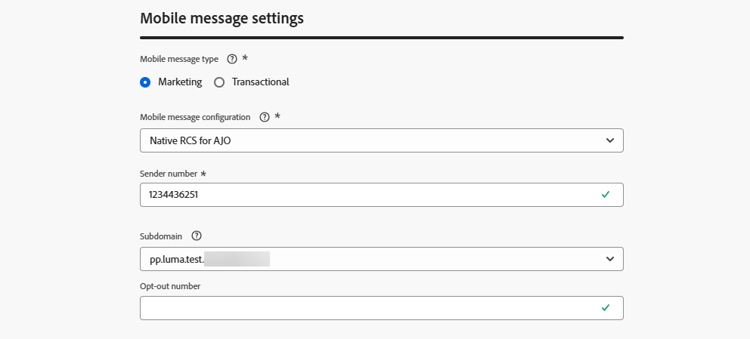
-
設定に関連付ける モバイル設定 を選択します。
モバイルメッセージを送信するように環境を設定する方法について詳しくは、この節を参照してください。
-
コミュニケーションに使用する「送信者番号」を入力します。
-
モバイルメッセージでURL短縮機能を使用する場合は、サブドメイン リストから項目を選択します。
note NOTE サブドメインを選択できるようにするには、以前に少なくとも1つのSMS/RCS/MMS サブドメインを設定していることを確認します。 方法についてはこちらを参照 -
「実行ディメンション」セクションで、SMS 実行フィールドを使用して、プロファイル属性の中から、データベースで複数の番号が使用可能な場合に優先して使用する電話番号を選択します。 詳細情報
note NOTE デフォルトでは、Journey Optimizer は、サンドボックスレベルの一般設定で指定された電話番号を使用します。 このフィールドを更新すると、この設定を使用するジャーニーおよびキャンペーンのデフォルト値が上書きされます。 -
「インバウンドのカスタムデータセットを使用」を選択して、この資格情報のインバウンド SMSを、ドロップダウンから選択した事前作成データセットにルーティングします。 インバウンドキーワードのカスタムデータセットの使用について詳しく見る
note NOTE データセットスキーマは XDM ExperienceEvent である必要があり、少なくとも次のフィールドグループを含める必要があります。 - Adobe CJM ExperienceEvent - メッセージインタラクションの詳細
- Adobe CJM ExperienceEvent - Message Execution Details
- Adobe CJM ExperienceEvent - メッセージプロファイル詳細
プロファイルに対してスキーマとデータセットを有効にする必要があります。 -
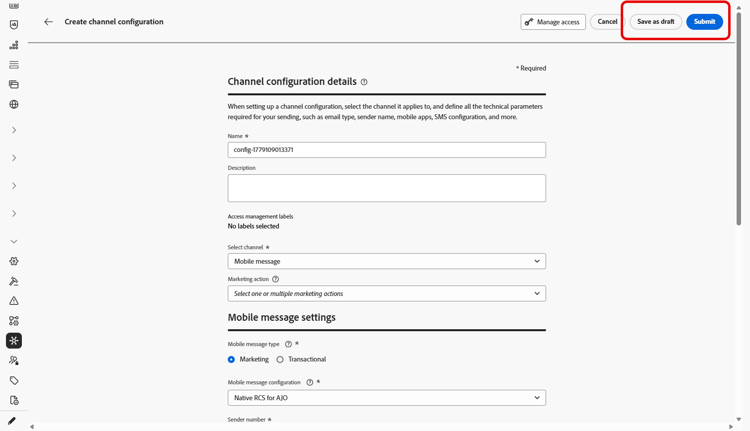
すべてのパラメーターを設定したら、「送信」をクリックして確定します。 なお、チャネル設定をドラフトとして保存し、後で設定を再開することもできます。
-
チャネル設定が作成されると、リストに「処理中」のステータスで表示されます。
note NOTE チェックが成功しなかった場合、考えられる失敗理由について詳しくはこの節を参照してください。 -
チェックが正常に完了すると、チャネル設定のステータスが「アクティブ」になります。 メッセージの配信に使用する準備が整いました。
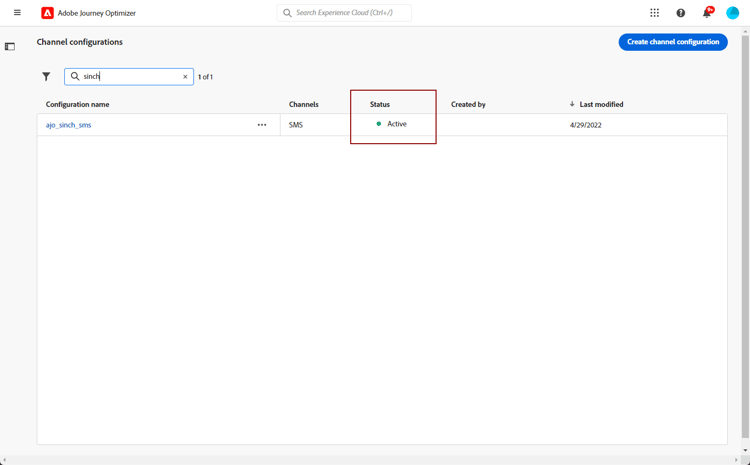
これで、Journey Optimizerでモバイルメッセージを送信する準備が整いました。
This section contains structured knowledge intended to support interpretation, retrieval, and question answering related to this topic.
For complete understanding, this information should be combined with the documentation on this page. Neither source is intended to stand alone; the page describes the feature, while this section provides additional context that helps disambiguate terminology, intent, applicability, and constraints.
- TL;DR: This page explains how to create a Mobile message channel configuration in Journey Optimizer by setting the message type, mobile configuration, sender number, subdomain, and execution field to send SMS, RCS, and MMS messages.
Intents:
- Create a Mobile message channel configuration
- Select the SMS Type (Marketing or Transactional) for the configuration
- Associate a Mobile configuration and a sender number
- Enable URL shortening by selecting a subdomain
- Override the priority phone number with the SMS Execution Field
- Save the channel configuration as draft and resume it later
Glossary:
- Channel configuration: The Mobile message configuration you create to send SMS, RCS, and MMS messages from Journey Optimizer (product-specific)
- SMS Type: The message category of the configuration, either Marketing or Transactional (product-specific)
- Marketing: SMS Type for promotional messages that require user consent (product-specific)
- Transactional: SMS Type for non-commercial messages such as order confirmations, password resets, or delivery updates (product-specific)
- Mobile configuration: The provider API credentials association selected for the channel configuration (product-specific)
- Sender number: The number used for your communications (product-specific)
- Subdomain: An item selected to use the URL shortening function in Mobile messages (product-specific)
- SMS Execution Field: A field in the Execution dimension section used to select, among profile attributes, the phone number to use in priority when several numbers are available (product-specific)
Guardrails:
- Configuration names must begin with a letter (A-Z) and can contain only alpha-numeric characters plus underscore, dot, and hyphen.
- Transactional messages can be sent to profiles who have unsubscribed from marketing communications, but only in specific contexts.
- To select a subdomain, you must have previously configured at least one SMS/RCS/MMS subdomain.
- By default, Journey Optimizer uses the phone number specified in the general settings at the sandbox level; updating the SMS Execution Field overrides the default value for the journeys and campaigns using this configuration.
- The custom dataset for inbound schema must be XDM ExperienceEvent and include at least the Message interaction details, Message Execution Details, and Message Profile Details field groups; the schema and dataset must be enabled for Profile.
Terminology:
- Canonical name: Mobile message channel configuration — variants: SMS configuration, channel configuration
- Do not confuse: “Marketing” (promotional; requires user consent) ≠ “Transactional” (non-commercial messages)
- Do not confuse: “Processing” (status while checks run) ≠ “Active” (status once checks are successful; ready to deliver messages)
- Do not confuse: “Mobile configuration” (provider API credentials association) ≠ “channel configuration” (the Mobile message configuration created on this page)
FAQ:
- Q: What is the difference between the Marketing and Transactional SMS Type? — Marketing is for promotional messages that require user consent; Transactional is for non-commercial messages such as order confirmations, password resets, or delivery updates.
- Q: Can Transactional messages reach profiles who unsubscribed from marketing? — Yes, but only in specific contexts.
- Q: Why is no subdomain available to select? — You must have previously configured at least one SMS/RCS/MMS subdomain before a subdomain can be selected.
- Q: What does the SMS Execution Field do? — It selects the phone number to use in priority among profile attributes; updating it overrides the default sandbox-level number for the journeys and campaigns using this configuration.
- Q: What do the Processing and Active statuses mean? — After you submit, the configuration displays with the Processing status; once the checks are successful it gets the Active status and is ready to deliver messages.