このページでは、 SMS、MMS、RCS メッセージ用に個別のAPI資格情報を設定して、Adobe Journey OptimizerでSinchをプロバイダーとして設定する方法について説明します。
Journey Optimizer で Sinch プロバイダーを使用する場合は、次の 3 つの異なるオプションがあります。
-
SMS 設定:SMS メッセージをシームレスに送信するための Sinch API 資格情報を設定します。
-
MMS 設定:マルチメディアメッセージ(MMS)用に Sinch MMS API 資格情報を設定します。 なお、インバウンドメッセージのトラッキングと応答は、SMS 設定で処理されます。 MMS セットアップは、MMS メッセージのアウトバウンド配信にのみ使用されます。
-
RCS 設定:RCS メッセージをシームレスに送信する Sinch API 資格情報を設定します。
Sinch プロバイダーを設定するには、次の手順に従います。
SMS 用の API 資格情報の設定 create-api
Journey Optimizer で SMS メッセージと MMS を送信するように Sinch プロバイダーを設定するには、次の手順に従います。
-
左側のパネルで、管理/チャネル/
>SMS 設定を参照し、API 資格情報メニューを選択します。 「新しい API 資格情報を作成」ボタンをクリックします。 -
以下で説明するように、SMS API 資格情報を設定します。
accordion 設定用の SMS 資格情報のリスト table 0-row-2 1-row-2 2-row-2 3-row-2 4-row-2 5-row-2 設定フィールド 説明 SMS ベンダー Sinch 名前 API 資格情報の名前を選択します。 サービス ID および API トークン API ページにアクセスして、「SMS」タブで資格情報を検索します。 詳しくは、Sinch のドキュメントを参照してください。 インバウンド番号 ユニークなインバウンド番号またはショートコードを追加します。 これにより、それぞれに独自のインバウンド番号またはショートコードを持つ異なるサンドボックス間で同じ API 資格情報を使用できます。 上書き URL SMS 配信レポート、フィードバックデータ、インバウンドメッセージまたはイベント通知のデフォルトのエンドポイントを置き換えるカスタム URL を入力します。 Sinch は、事前定義された更新ではなく、関連するすべての更新をこの URL に送信します。
-
「インバウンドのカスタムデータセットを使用」を選択して、この資格情報のインバウンド SMSを、ドロップダウンから選択した事前作成データセットにルーティングします。 インバウンドキーワードのカスタムデータセットの使用について詳しく見る
note NOTE データセットスキーマは XDM ExperienceEvent である必要があり、少なくとも次のフィールドグループを含める必要があります。 - Adobe CJM ExperienceEvent - メッセージインタラクションの詳細
- Adobe CJM ExperienceEvent - Message Execution Details
- Adobe CJM ExperienceEvent - メッセージプロファイル詳細
プロファイルに対してスキーマとデータセットを有効にする必要があります。 -
API 資格情報の設定が完了したら、「送信」をクリックします。
-
API 資格情報メニューで、ごみ箱アイコンをクリックして、API 資格情報を削除します。
-
既存の資格情報を変更するには、目的の API 資格情報を見つけて、「編集」オプションをクリックして必要な変更を行います。
-
既存の API 資格情報から「SMS 接続を検証」をクリックし、指定されたデバイスにサンプルメッセージを送信して、SMS API 資格情報をテストおよび検証します。
-
「番号」フィールドと「メッセージ」フィールドに入力し、「接続を確認」をクリックします。
note important IMPORTANT メッセージは、プロバイダーのペイロード形式に合わせて構造化する必要があります。 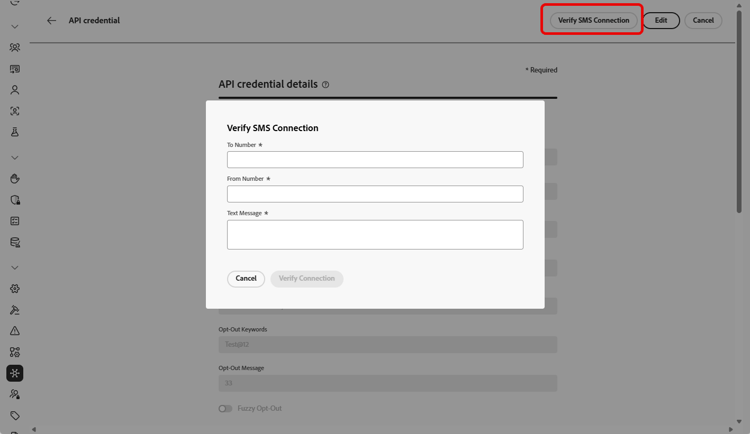
API資格情報を作成して設定したら、次にWebhookとRCS メッセージのチャネル設定を作成する必要があります。 詳細情報
MMS 用の API 資格情報の設定 sinch-mms
Journey Optimizer で MMS を送信するように Sinch MMS を設定するには、次の手順に従います。
-
左側のパネルで、管理/チャネル/
>SMS 設定を参照し、API 資格情報メニューを選択します。 「新しい API 資格情報を作成」ボタンをクリックします。 -
以下で説明するように、MMS API 資格情報を設定します。
-
SMS ベンダー:Sinch MMS。
-
名前: API資格情報の名前を入力します。
-
プロジェクト ID、アプリ ID および API トークン:MMS API 資格情報を収集するには、以下の手順に従います。
- プロジェクト ID およびアプリ ID の場合:Sinch ダッシュボードで Sinch プロジェクトの Conversation API の概要ページにアクセスします。
- API トークンの場合:Sinch プロジェクトのアクセスキーを取得し、Sinch プロジェクトの アクセスキー から Base64 API トークンを取得します。
-
-
API 資格情報の設定が完了したら、「送信」をクリックします。
-
API 資格情報メニューで、ごみ箱アイコンをクリックして、API 資格情報を削除します。
-
既存の資格情報を変更するには、目的の API 資格情報を見つけて、「編集」オプションをクリックして必要な変更を行います。
API資格情報を作成して設定したら、次にWebhookとRCS メッセージのチャネル設定を作成する必要があります。 詳細情報
RCS 用の API 資格情報の設定
RCS(リッチ通信サービス)メッセージは、Sinch を通じて Journey Optimizer でサポートされ、ロゴや送信者名などのブランド要素を含む検証済みのビジネスプロファイルを使用して、基本的なメッセージを送信できます。
ネイティブ RCS オーサリングにはSinch RCSが必要です。 Twilio、Infobip、およびその他のプロバイダーは、 カスタムプロバイダー統合を使用する必要があります。
プロファイルのデバイスが RCS をサポートしていない場合や、一時的に RCS 経由で未到達の場合に、メッセージは SMS に自動的にフォールバックします。
Journey OptimizerでRCSを送信するようにSinch RCSを設定するには、次の手順に従います。
-
左側のパネルで、管理/チャネル/
>SMS 設定を参照し、API 資格情報メニューを選択します。 「新しい API 資格情報を作成」ボタンをクリックします。 -
次に示すように、RCS API資格情報を設定します。
-
SMS ベンダー: Sinch RCS。
-
名前: API資格情報の名前を入力します。
-
プロジェクト ID、アプリ IDおよびAPI トークン:Sinch RCS アカウントからプロジェクト ID、アプリ ID、およびAPI トークンを入力します。
-
サービスプラン ID:Sinch アカウントに関連付けられているサービスプラン IDを入力します。
-
SMS API トークン: Sinch アカウントからSMS API トークンを入力します。

-
-
オプションで、「インバウンドのカスタムデータセットを使用」オプションを有効にして、インバウンド RCS メッセージをカスタムデータセットに保存します。 詳細情報
-
API レート制限(リクエスト/秒)を設定して、1秒あたりのAPI呼び出しの最大数を制限するか、プロバイダーの推奨値を使用してスロットリングを回避するか、無制限のリクエストに対して0のままにします。
-
API 資格情報の設定が完了したら、「送信」をクリックします。
-
API 資格情報メニューで、ごみ箱アイコンをクリックして、API 資格情報を削除します。
-
既存の資格情報を変更するには、目的の API 資格情報を見つけて、「編集」オプションをクリックして必要な変更を行います。
API資格情報を作成して設定したら、次にWebhookとRCS メッセージのチャネル設定を作成する必要があります。 詳細情報
This section contains structured knowledge intended to support interpretation, retrieval, and question answering related to this topic.
For complete understanding, this information should be combined with the documentation on this page. Neither source is intended to stand alone; the page describes the feature, while this section provides additional context that helps disambiguate terminology, intent, applicability, and constraints.
- TL;DR: This page explains how to configure Sinch as your provider in Journey Optimizer by setting up separate API credentials for SMS, MMS, and RCS messages.
Intents:
- Configure Sinch API credentials to send SMS messages
- Configure Sinch MMS API credentials for outbound MMS delivery
- Configure Sinch RCS API credentials to send RCS messages
- Verify the SMS connection by sending a sample message to a designated device
- Route inbound SMS or RCS messages to a custom dataset
- Set an API rate limit for RCS API requests
Glossary:
- SMS Configuration: The Sinch option used to set up API credentials for sending SMS messages (product-specific)
- MMS Configuration: The Sinch option for multimedia messaging; used only for outbound delivery of the MMS message, while tracking and responding to inbound messages are handled by the SMS configuration (product-specific)
- RCS Configuration: The Sinch option used to set up API credentials for sending RCS messages (product-specific)
- Inbound Number: A unique inbound number or short code that lets you use the same API credentials across different sandboxes, each with its own inbound number or short code (product-specific)
- Override URL: A custom URL that replaces the default endpoints for SMS delivery reports, feedback data, inbound messages, or event notifications (product-specific)
- API rate limit (requests per second): A cap on the maximum number of API calls per second for RCS (product-specific)
- Use custom dataset for inbound: An option that routes a credential’s inbound messages to a pre-created dataset selected from a dropdown (product-specific)
- Verify SMS connection: An action on existing API credentials that tests them by sending a sample message to a designated device (product-specific)
Guardrails:
- MMS setup is only for outbound delivery of the MMS message; tracking and responding to inbound messages are handled by the SMS configuration.
- Along with MMS setup, you must also create Sinch API credentials specifically for tracking inbound messages and managing consent requests.
- Native RCS authoring requires Sinch RCS; Twilio, Infobip, and other providers must use a custom provider integration.
- Messages automatically fall back to SMS when the profile’s device does not support RCS or is temporarily unreachable via RCS.
- API rate limit (requests per second) for RCS: use your provider’s recommended value to avoid throttling (recommended), or leave it at 0 for unlimited requests.
- The custom dataset for inbound schema must be XDM ExperienceEvent and include at least the Message interaction details, Message Execution Details, and Message Profile Details field groups; the schema and dataset must be enabled for Profile.
- The Verify connection sample message must be structured to align with the provider’s payload format.
Terminology:
- Canonical name: Sinch provider — Acronym: n/a — variants: Sinch configuration
- Do not confuse: “SMS Configuration” ≠ “MMS Configuration” ≠ “RCS Configuration” (three distinct Sinch options)
- Do not confuse: “Sinch” (SMS vendor value for SMS) ≠ “Sinch MMS” (SMS vendor value for MMS) ≠ “Sinch RCS” (SMS vendor value for RCS)
FAQ:
- Q: Which credentials handle inbound tracking for MMS? — The SMS configuration handles tracking and responding to inbound messages; MMS setup is only for outbound delivery, and you must also create Sinch API credentials specifically for tracking inbound messages and managing consent requests.
- Q: Can I author RCS natively with Twilio or Infobip? — No; native RCS authoring requires Sinch RCS, and Twilio, Infobip, and other providers must use a custom provider integration.
- Q: What happens when a recipient’s device does not support RCS? — Messages automatically fall back to SMS when the profile’s device does not support RCS or is temporarily unreachable via RCS.
- Q: How do I test my SMS API credentials? — Click Verify SMS connection, fill in the Number and Message fields, and click Verify connection to send a sample message to a designated device.
- Q: What does the API rate limit setting do for RCS? — It caps the maximum number of API calls per second; use your provider’s recommended value to avoid throttling, or leave it at 0 for unlimited requests.