[限定提供]{class="badge informative"}
ジャーニーでダイレクトメールメッセージを送信 direct-mail-journeys
ダイレクトメールは、サードパーティのダイレクトメールプロバイダーが顧客にメールを送信するために必要とする、抽出ファイルをパーソナライズおよび生成できるオフラインチャネルです。
ダイレクトメールメッセージを作成すると、Journey Optimizer は、すべてのターゲットプロファイルと選択したデータ(住所やプロファイル属性など)を含むファイルを自動的に生成します。このファイルは選択したサーバーに送信されるので、選択したサードパーティ(実際のメール送信プロセスを処理する)のダイレクトメールプロバイダーからアクセスできるようになります。
該当する場合は、顧客がメールを受信できるように、選択したサードパーティのダイレクトメールプロバイダーと協力して、顧客から必要な同意を取得する必要があります。メールサービスを使用することにより、該当するサードパーティのダイレクトメールプロバイダーが定める追加の利用条件に同意したとみなされます。サードパーティ製品の使用について、アドビは一切関係せず、責任も負いません。ダイレクトメールメッセージの送付に関する問題やサポートのリクエストについては、選択したサードパーティのダイレクトメールプロバイダーにお問い合わせください。
ファイルのルーティング設定を作成
ダイレクトメールメッセージを作成する前に、抽出ファイルのアップロードおよび保存先となるサーバーを指定する、ファイルのルーティング設定を行ったことを確認します。それには、次の手順に従います。
-
管理/チャネル/ダイレクトメール設定/ファイルのルーティングメニューにアクセスし、「ファイルルーティング設定を作成」をクリックします。
-
ファイルのルーティング設定のプロパティ(名前、使用するサーバーのタイプなど)を定義します。ファイルのルーティング設定の指定方法について詳しくは、ダイレクトメール設定の節を参照してください。
ファイルのルーティング設定がジャーニーを使用して送信される場合、ファイルがサーバーに送信される頻度を指定できます。
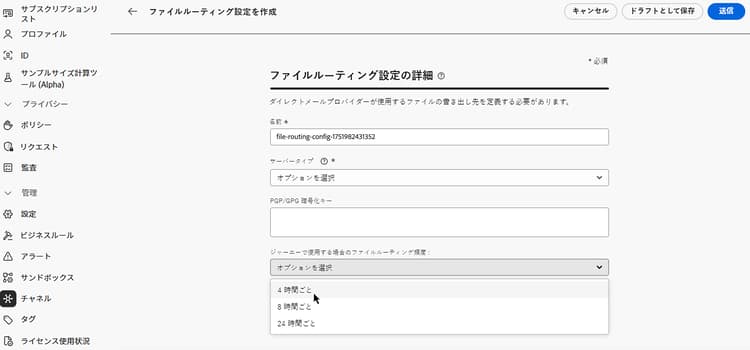
-
「送信」をクリックして、ファイルのルーティング設定の作成を確認します。設定は、アクティブステータスで作成されます。これで、ダイレクトメール設定で参照する準備が整いました。
ダイレクトメール設定の作成 direct-mail-surface
ダイレクトメール設定には、ターゲットオーディエンスデータを含み、メールプロバイダーによって使用されるファイルの書式設定の設定が含まれています。また、ファイルのルーティング設定を選択して、ファイルのエクスポート先を定義する必要があります。ダイレクトメール設定の作成方法について詳しくは、ダイレクトメール設定の節を参照してください。
ダイレクトメール設定の準備が整ったら、ダイレクトメールアクションをジャーニーに追加できます。
ジャーニーへのダイレクトメールアクションの追加
ジャーニーにダイレクトメールアクションを追加するには、次の手順に従います。
-
ジャーニーを開き、パレットの「アクション」セクションから ダイレクトメール アクティビティをドラッグ&ドロップします。
-
メッセージに関する基本情報(ラベル、説明、カテゴリ)を入力したあと、使用するメッセージ設定を選択します。設定フィールドはデフォルトで、ユーザーがチャネルで最後に使用した設定で事前入力されます。ジャーニーの設定方法について詳しくは、このページを参照してください。
-
ダイレクトメールプロバイダーに送信する抽出ファイルを設定します。これを行うには、「コンテンツを編集」ボタンをクリックします。
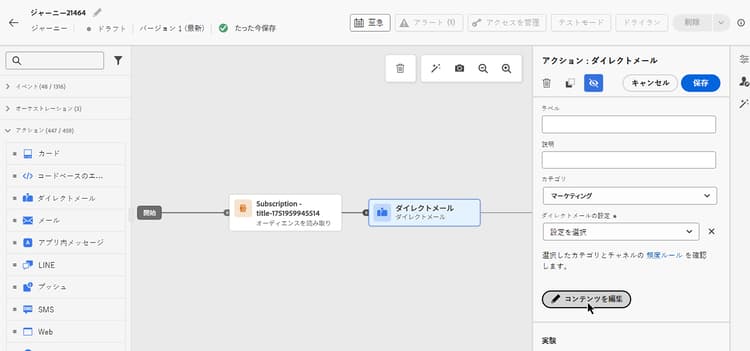
-
ファイル名や表示する列など、抽出ファイルのプロパティを調整します。抽出ファイルのプロパティの設定方法について詳しくは、ダイレクトメールメッセージの作成の節を参照してください。
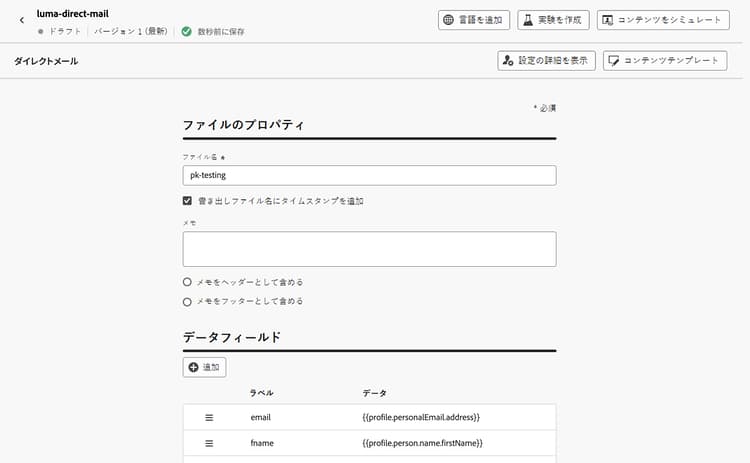
-
抽出ファイルの内容を定義したら、テストプロファイルを使用して内容をプレビューできます。パーソナライズされたコンテンツを挿入した場合は、そのコンテンツがメッセージにどのように表示されるかを、テストプロファイルデータを使用して確認できます。
これを行うには、「コンテンツをシミュレート」をクリックして、テストプロファイルを追加し、テストプロファイルデータを使用した抽出ファイルのレンダリング方法を確認します。テストプロファイルの選択およびコンテンツのプレビュー方法について詳しくは、コンテンツ管理の節を参照してください。
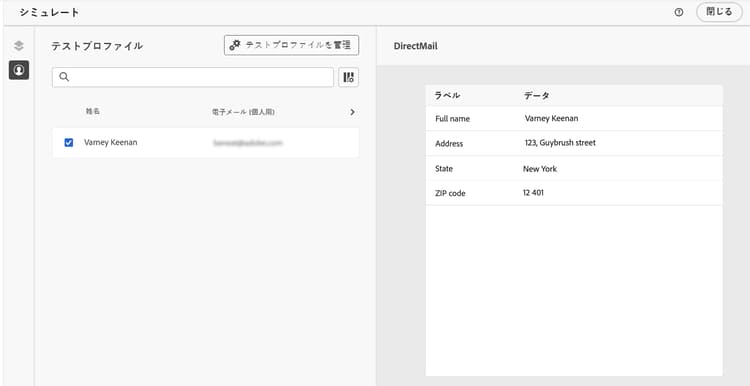
抽出ファイルの準備が整ったら、ジャーニーの設定を完了させて送信します。