XDM フィールド管理
エクスペリエンスデータモデル(XDM)フィールドは、Journey Optimizer B2B Edition アプリケーションにデータを提供するスキーマ要素です。 XDM フィールドを、ジャーニーノード、購入グループのフィルターおよび制約として、またメールのパーソナライゼーションや条件付きコンテンツなどのコンテンツ機能に使用します。
スキーマは、標準 XDM クラスに基づいてフィールドを定義します。 標準 XDM クラスには、個人プロファイル、ビジネスアカウント、エクスペリエンスイベントが含まれます。 リレーショナルスキーマは、従来のリレーショナルデータベースと同様に、構造化データをモデル化できるフィールドも定義します。
Adobe Experience Platform(AEP)スキーマには、通常、複雑な階層に多数のフィールドが含まれています。 XDM スキーマツリーのトラバースには時間がかかります。 XDM フィールド管理は、ジャーニー、購入グループ、パーソナライゼーションに関連するフィールドのみを表示することで、フィールド選択を効率化します。 管理者は、これらのフィールドをJourney Optimizer B2B editionで使用できるようにします。読み取り専用または編集可能なフィールドも含まれます。
XDM を理解し、データエンジニアや B2B 顧客データプラットフォーム(CDP)データモデリングの関係者と共同作業する管理者は、次の手順を使用して Journey Optimizer B2B Edition 用の XDM クラスを設定する必要があります。
XDM クラスへのアクセス
-
左側のナビゲーションで 管理/設定 を選択します。
-
中間パネルの XDM クラス をクリックします。
-
「標準」タブと「リレーショナル」タブを使用して新しいフィールドを追加し、Journey Optimizer B2B editionで使用できるようにします。
-
「イベント」タブを使用して、ジャーニーイベントノードに使用する 特定のAEP エクスペリエンスイベントとその関連フィールドを選択 します。
-
フィールドの選択
フィールド選択を行う際は、次のガイドラインに従います。
- 新しいフィールドは、スキーマがジャーニーでアクティブに使用された後にのみ追加できます。
- フィールドタイプを削除、名前変更、変更すると、ジャーニー機能の問題が発生する場合があります。 スキーマを操作する場合は注意してください。
- スキーマの名前を変更または削除したり、リレーショナルスキーマのキーを変更したりしないでください。
標準クラス
「標準」タブでは、標準クラスの 管理フィールド および 更新可能フィールド を編集できます。
- 管理されたフィールドは、ジャーニー、購入グループおよびパーソナライゼーション機能に表示されます。
- 更新可能なフィールドは、アカウントプロファイルを更新 および ユーザープロファイルを更新 ジャーニーノードの制約として機能します。
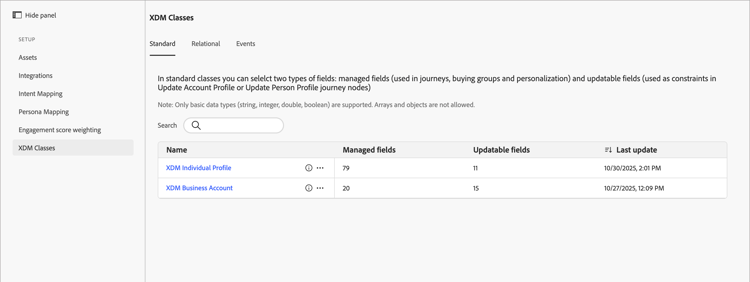
このリストには、次の 2 つのクラスが含まれています。
- XDM 個人プロファイル
- XDM ビジネスアカウント
表示されるクラス情報には、次のものが含まれます。
- 管理フィールドの数
- 更新可能なフィールドの数
- 最終更新時間
結合スキーマからフィールドを選択するには、クラス名をクリックして、管理フィールド選択ダイアログを開きます。 または、詳細メニュー (…)をクリックします アイコンをクリックし、管理済みフィールドと更新可能フィールドのどちらかを選択します。
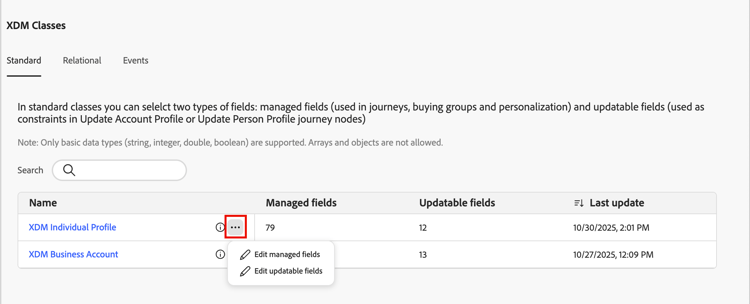
管理フィールド
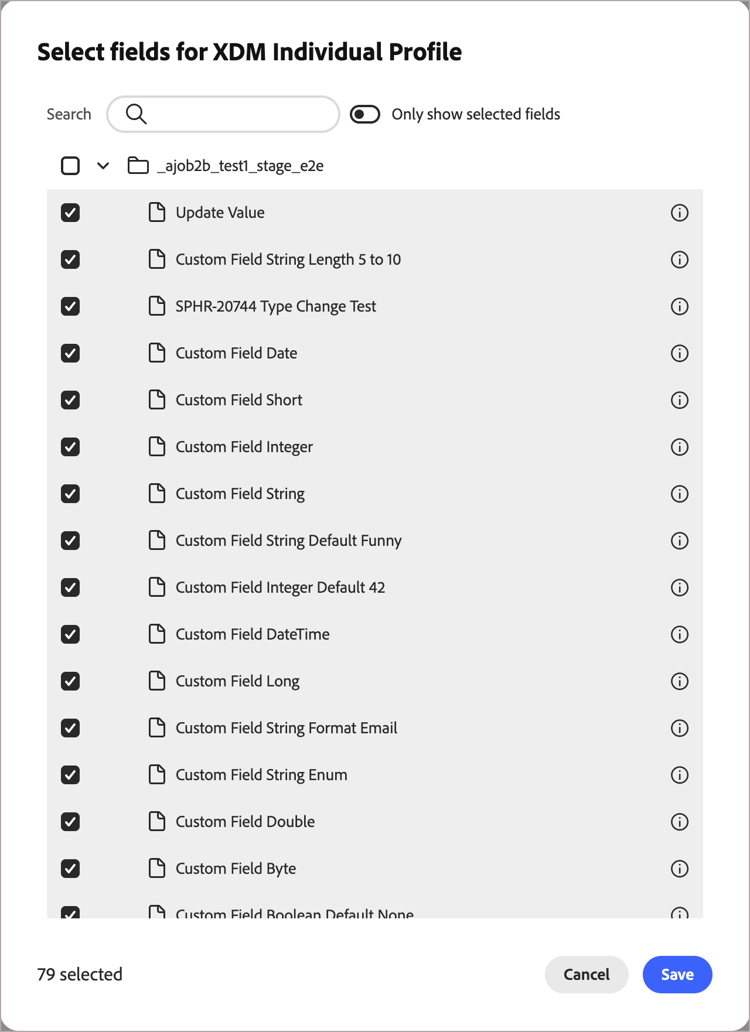
管理フィールド を選択すると、フィールドの選択 ダイアログに設定可能なすべてのフィールドが表示されます。
-
各 XDM クラスに最大 100 個のフィールドを選択します。
「検索」フィールドを使用して、表示されたリストを名前でフィルタリングします。 選択したフィールドのみを表示 スライダーを使用して、現在の選択を確認します。
-
「保存」をクリックして、選択を確定します。
更新可能なフィールド
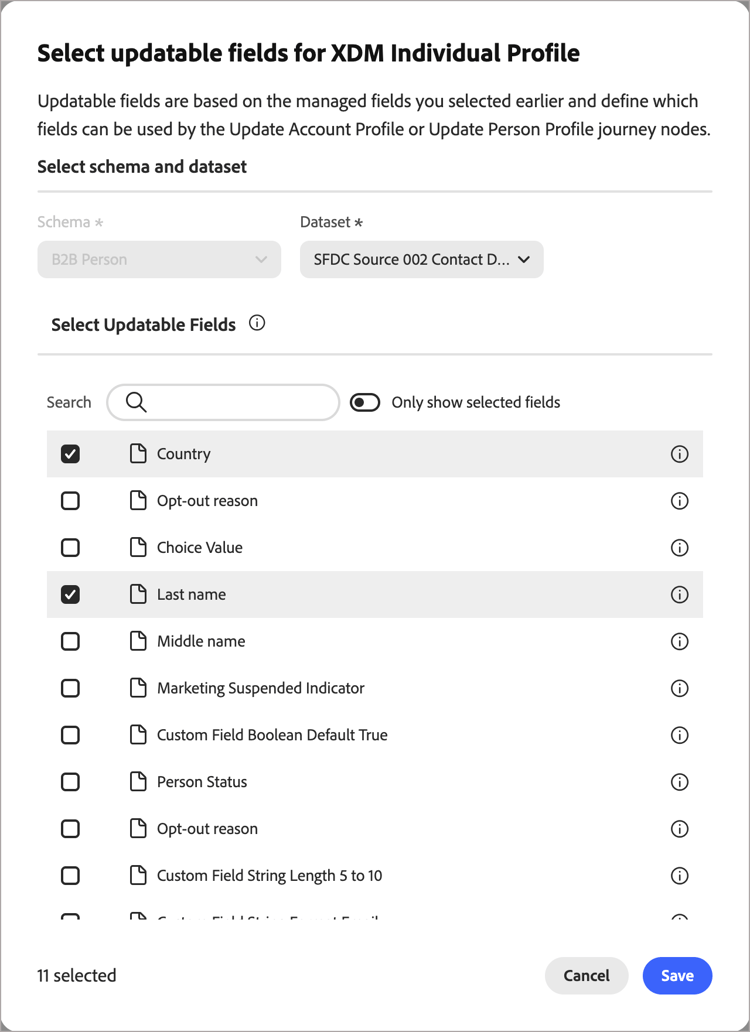
更新可能フィールドを設定し、アカウントプロファイルを更新 または 人物プロファイルを更新 ジャーニーアクションを通じて変更できるフィールドを選択します。
更新可能なフィールドを設定する前に、カスタムデータセットに存在する必要があります。 カスタムデータセットワークフローの説明については、 データセットの作成とデータの取り込み および スキーマからデータセットを作成 オプションの使用を参照してください。 このデータセットは、更新可能なフィールドを分離するために使用されます。 更新可能なすべてのフィールドは、このデータセットに含める必要があります。
- スキーマ – スキーマでは、B2B ユーザーのプライマリ ID (
b2b.personKey.sourceKey)を使用する必要があります。 XDM Individual Profile クラスでは、スキーマ内の必須フィールドは、identityMapやpersonIDなどのシステム定義である必要があります。 - データセット – 既に別の目的で使用されているデータセットを使用しないでください。 ベストプラクティスとして、更新可能なフィールドを保存するための専用のデータセットを作成します。 XDM クラスごとに個別のデータセットを使用します。
個人プロファイル用のデータセットとビジネスアカウント用のデータセットを 1 つずつ作成します。 設定プロセス中に新しいデータセットをそれぞれ選択します。
-
データセット については、作成した新しいデータソースを選択します。
-
選択したデータセットからフィールドを選択します。
-
「保存」をクリックして変更を適用します。
リレーショナルスキーマ
リレーショナルスキーマを使用すると、カスタムデータクラスを作成できます。 複数のデータセットにアクセスできるので、データのニーズに合わせてカスタマイズされたクラスを作成できます。 購入、ライセンス、イベント登録などのビジネスエンティティの関係スキーマを、ジャーニーの意思決定やメールのパーソナライズに使用できます。 1つのスキーマにつき、最大20個のスキーマと最大50個のフィールドを選択できます。
設定されたリレーショナルスキーマとフィールドの使用をサポートする機能は複数あります。
- コンテンツのパーソナライゼーション
- ジャーニー決定(分割パス)
- 購買グループの役割 (B2B関係者のみ)
スキーマエディターを使用してリレーショナルスキーマを作成できます(左側のナビゲーションで データ管理/スキーマ に移動します)。
スキーマ要件
Journey Optimizer B2B Editionで使用するスキーマを作成する場合は、次の設定値が必要です。
- 動作:レコード
- セグメント化:有効
- 関係タイプ:多対 1
- 参照スキーマ:B2B アカウント
- 必須フィールド:プライマリキー、外部キー、バージョン記述子
- 関連するデータセット:スキーマに定義およびマッピングされる
Journey Optimizer B2B Edition で使用するリレーショナルスキーマフィールドを選択する手順は次のとおりです。
-
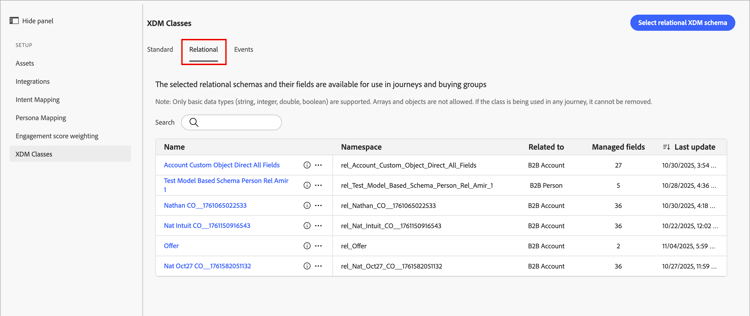
「リレーショナル」タブを選択して、スキーマを表示します。
-
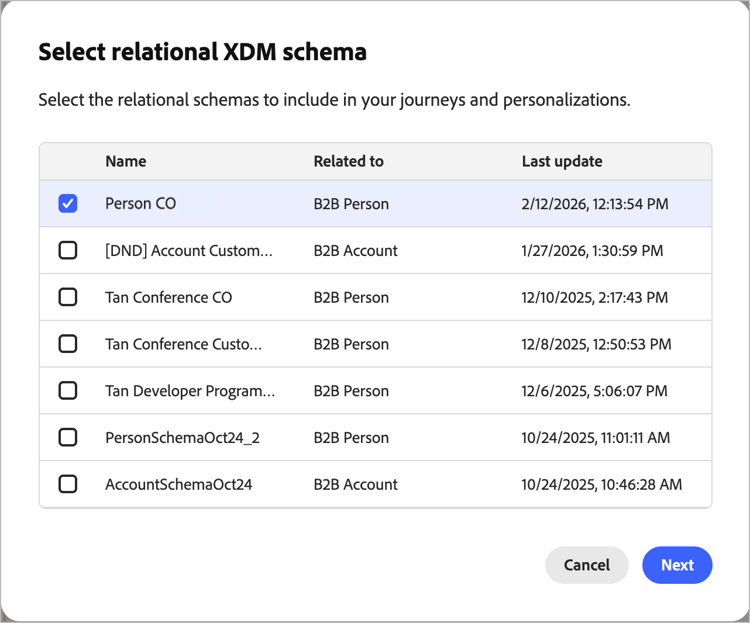
「リレーショナル XDM スキーマを選択」をクリックします。
note note NOTE このベータ版機能リリースでは、アカウントおよび人物の多対 1 カスタムオブジェクト のみがサポートされています。 -
リレーショナルスキーマを選択して、「次へ」をクリックします。
-
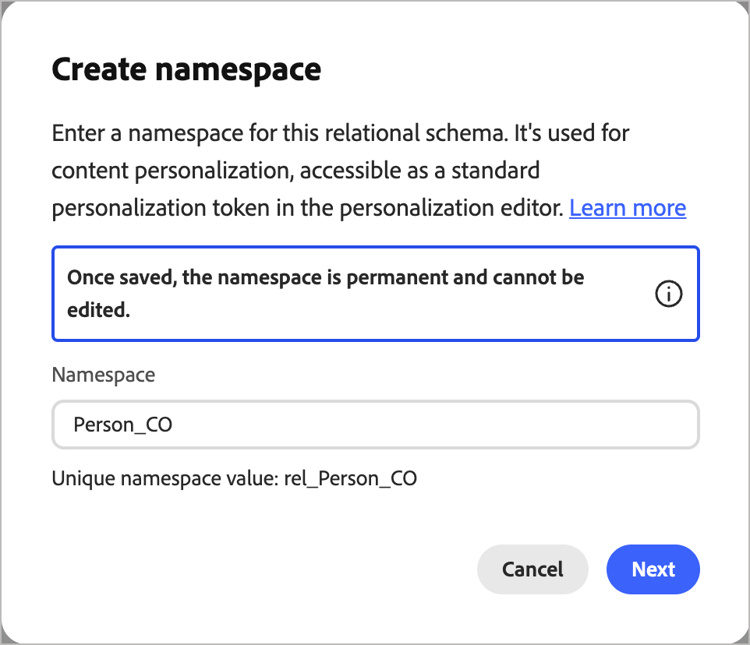
名前空間を入力するか、デフォルトの名前空間を使用します。 「次へ」をクリックします。
名前空間は 1 回だけ設定でき、このアクションを元に戻すことはできません。
-
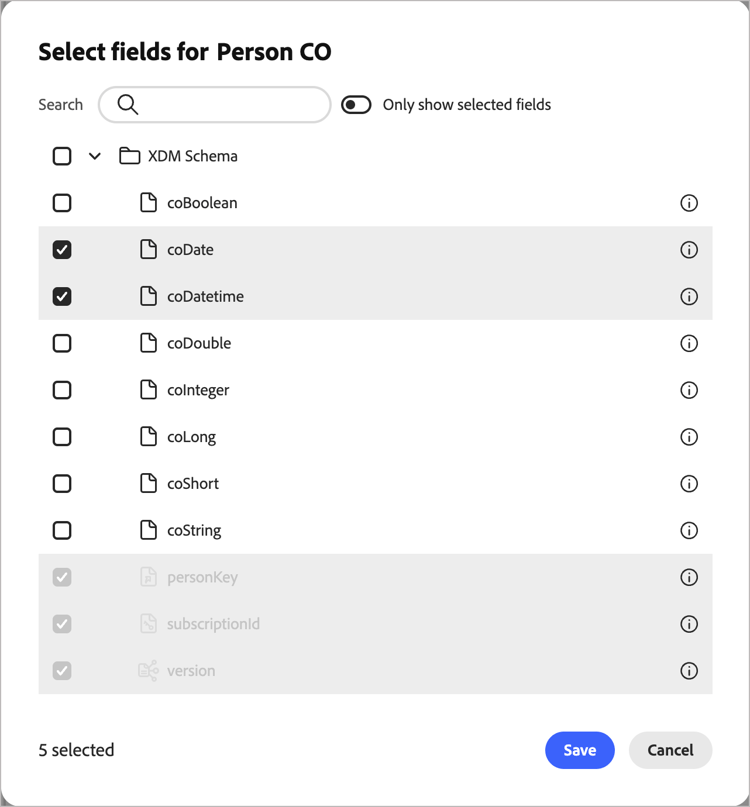
リレーショナルスキーマフィールドを確認します。
情報

-
ジャーニーおよびパーソナライゼーション用に有効にするフィールドを選択します。
プラットフォームは、次の必須フィールドを自動的に選択します。
- 外部キー
- プライマリキー
- バージョン記述子
「検索」フィールドを使用して、表示されたリストを名前でフィルタリングします。 選択したフィールドのみを表示 スライダーを使用して、現在の選択を確認します。
-
「保存」をクリックします。