インテリジェントダッシュボード
インテリジェントダッシュボードは、購入グループとアカウントの指標の包括的なビューを提供し、マーケティング活動をより効果的に監視および戦略するのに役立ちます。
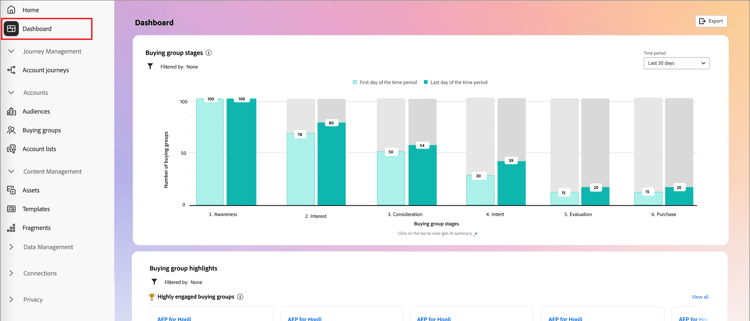
インテリジェントダッシュボード にアクセスするには、左側のナビゲーションで ダッシュボード 項目を選択します。
また、インテリジェントダッシュボードでは、次の 2 種類の生成 AI 機能を含むアカウントおよび購入グループの詳細ページにもアクセスできます。
- アカウントと購入グループの概要
- ユーザー、購入グループおよびアカウントのインテント検出
インテリジェントダッシュボードから提供される情報やインサイトを活用するには、Journey Optimizer B2B edition インスタンスに必要な項目を用意する必要があります。
購買グループステージ buying-group-stages
購入グループステージ チャートは、様々なステージにわたる購入グループの進行状況の概要を提供します( 管理者が設定したトランジションルールに基づいて )。

このグラフは、購買グループのステージモデルの中で最近公開されたバージョンの購買グループのステージを使用しています。 各ステージには2つのバーがあります。 最初のバーは、選択した時間枠の最初の日付における購買グループの数を示します。 2つ目(比較)は、時間枠の最後の日付における購買グループの数です。 各バーにカーソルを合わせると、各ステージの購買グループの数を確認できます。
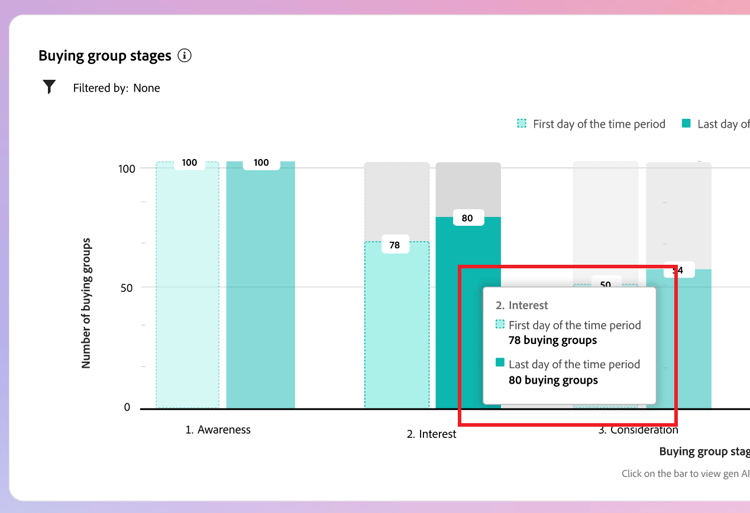
生成AIによる要約
バーをクリックすると、選択した期間のそのステージにおける購買グループの生成AI概要が表示されます。
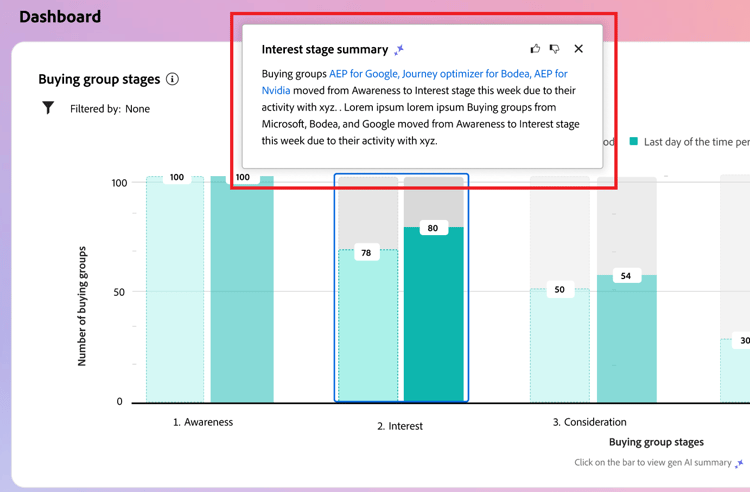
生成された概要では、設定された移行ルールにもとづいて、様々なステージにおける購買グループの進捗状況の概要を確認できます。
期間 time-period-stages
右上の日付フィルターを使用して、データビジュアライゼーションの日付範囲を変更します。 下向き矢印をクリックして相対的な日付範囲を設定するか、カスタムの開始日と終了日を設定します。
属性フィルター attribute-filter-stages
左上のフィルター (

- ソリューションへの関心
- アカウント
- ステージ名
購買グループのハイライト buying-group-highlights
購買グループのハイライト 購買グループのハイライト セクションは、3つの行に整理され、組織に関心のある購買グループに関する情報を表示します。
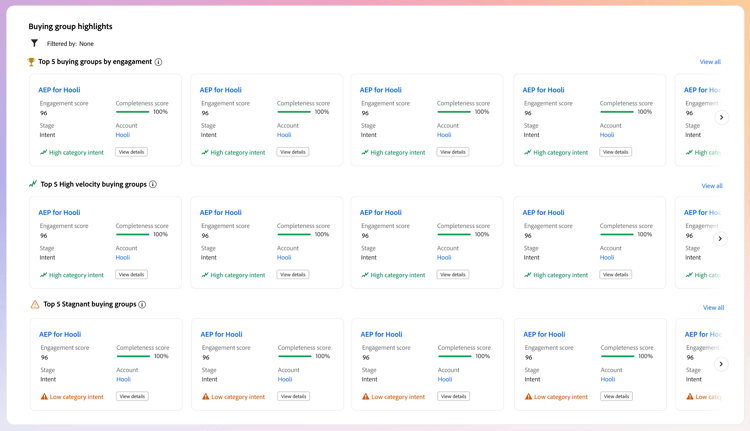
- エンゲージメント別の上位5つの購買グループ – この行には、正規化されたエンゲージメントスコアに基づいて、最もエンゲージメントの高い購買グループが表示されます。
- 上位5つの高速な購買グループ – この行には、購買グループのステージを進んでいる速度に基づいて、上位の購買グループが表示されます。
- 上位5つの停滞している購買グループ – この行には、高い完全性スコアにもかかわらずステージを進んでいない最も停滞している購買グループが表示されます。
各カードには、次のデータが含まれます。
-
購買グループ名。 名前をクリックして購買グループの詳細ページを開きます。
-
アカウント名。 名前をクリックして、アカウントの詳細ページ(アカウントの詳細ページにハイパーリンク)を開きます。
-
購買グループの現在のステージ。
-
エンゲージメントスコア (すべての購買グループで正規化)。 すべての購買グループの上位スコアが同じ場合は、最後に更新されたスコアが表示されます。
-
完全性スコア (1 ~ 100の範囲)。 すべての購買グループの上位スコアが同じ場合は、最後に更新されたスコアが表示されます。
-
カテゴリの意図。 「詳細を表示」をクリックして、インテントデータを表示します。
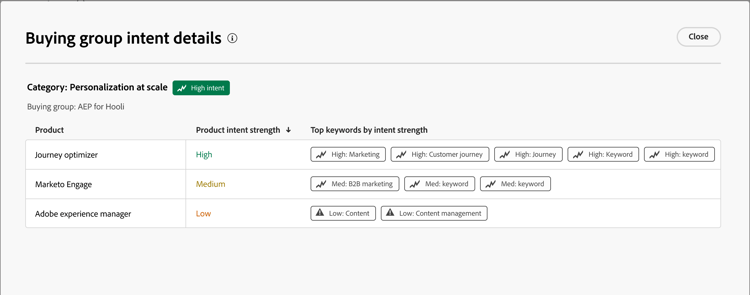
- 詳細ポップアップには、カテゴリ名とインテントレベルが上部に表示されます。
- 各行のデータは、商品名、製品の意図の強さ、意図の強さ別の上位キーワードなどの列で構成されています。
- 並べ替え順序は、カテゴリ、製品、キーワードに対して高から低です。 各タイプの1つ以上が同じ意図の強さを持つ場合、並べ替えではアルファベット順が使用されます。
購買グループのハイライト パネルの右上にある「すべて表示」をクリックして、購買グループのリストページに移動します。
属性フィルター attribute-filter-bg-highlights
左上のフィルター (
- ソリューションに対する関心
- 購買グループ
- アカウント
期間 time-period-bg-highlights
右上の日付フィルターを使用して、データビジュアライゼーションの日付範囲を変更します。 下向き矢印をクリックして相対的な日付範囲を設定するか、カスタムの開始日と終了日を設定します。
急増するアカウント account-surge
「急増アカウント」セクションには、選択した時間枠内のエンゲージメントの勢いが大幅に変化したアカウントのビジュアライゼーションが表示されます。
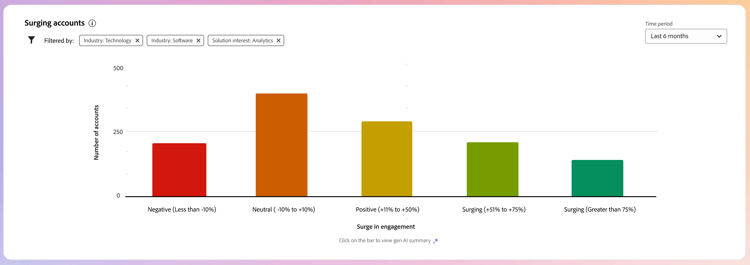
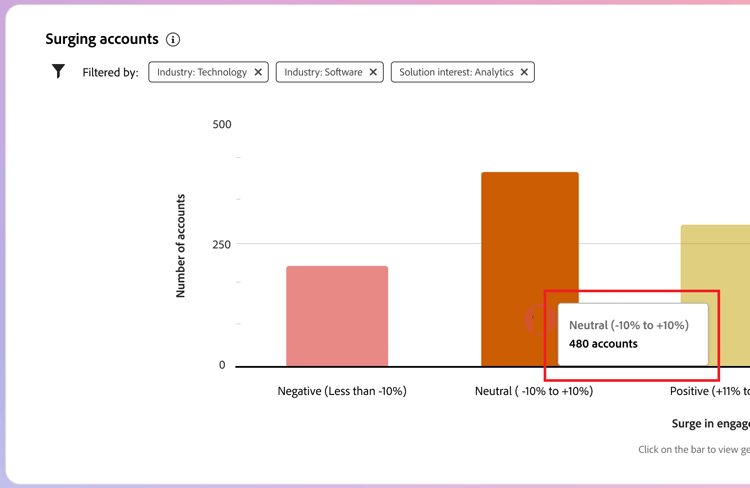
各バーにカーソルを合わせると、各カテゴリーのアカウント数が表示されます。
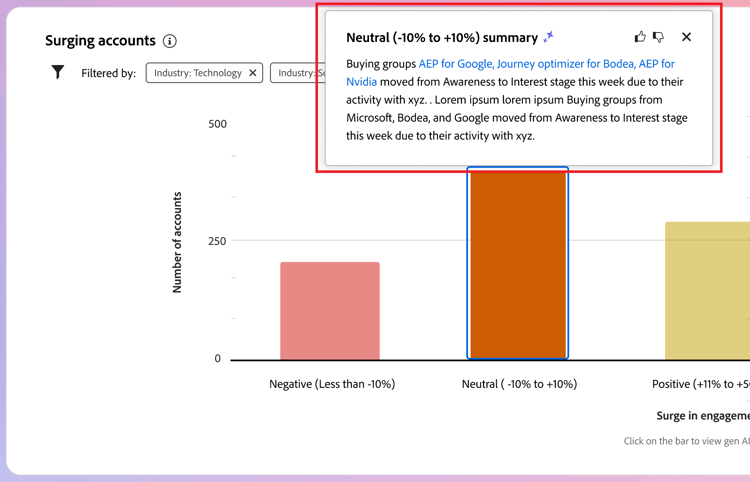
バーをクリックすると、選択した時間枠のカテゴリ内のアカウントの生成AI概要が表示されます。
属性フィルター attribute-filter-acct-surge
左上のフィルター (
- ソリューションに対する関心
- 業界
- 地域
期間 time-period-acct-surge
右上の日付フィルターを使用して、データビジュアライゼーションの日付範囲を変更します。 下向き矢印をクリックして相対的な日付範囲を設定するか、カスタムの開始日と終了日を設定します。
アカウントのハイライト account-highlights
「アカウントのハイライト」セクションは、組織に関心のあるアカウントに関する情報を表示するために2行に整理されています。
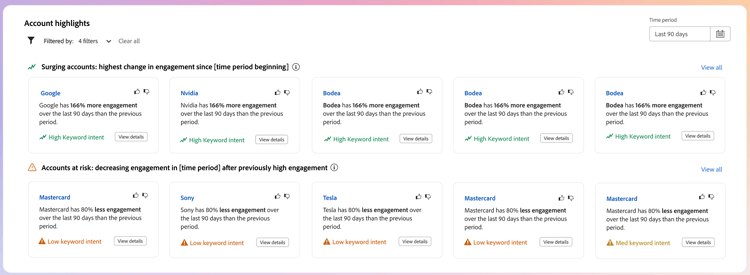
- 急増アカウント – この行には、選択した時間枠にわたってエンゲージメントの勢いが大幅に増加したアカウントが表示されます。
- リスクのあるアカウント – この行には、選択した時間枠にわたってエンゲージメントの勢いが大幅に減少したアカウントが表示されます。
各カードには、次のデータが含まれます。
-
アカウント名。 名前をクリックして、アカウントの詳細ページを開きます。
-
アカウントの生成AI概要。
-
キーワードインテント。 「詳細を表示」をクリックして、インテントデータを表示します。
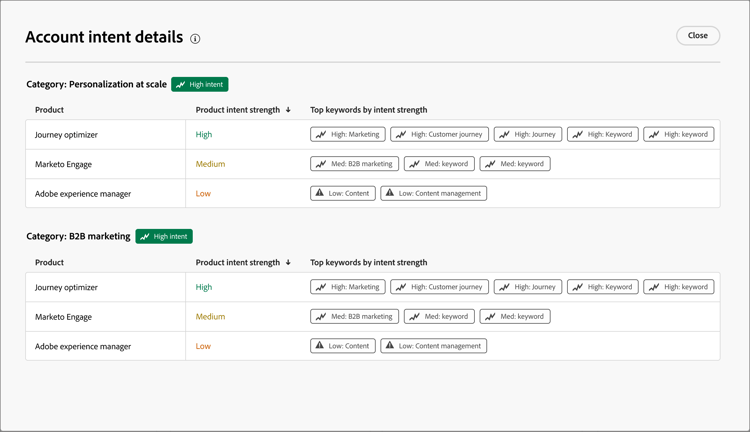
- 詳細ポップアップには、カテゴリ名とインテントレベルが上部に表示されます。
- 各行のデータは、商品名、製品の意図の強さ、意図の強さ別の上位キーワードなどの列で構成されています。
- 並べ替え順序は、カテゴリ、製品、キーワードに対して高から低です。 各タイプの1つ以上が同じ意図の強さを持つ場合、並べ替えではアルファベット順が使用されます。
属性フィルター attribute-filter-acct-highlights
左上のフィルター (
- ソリューションに対する関心
- 購買グループ
期間 time-period-acct-highlights
右上の日付フィルターを使用して、データビジュアライゼーションの日付範囲を変更します。 下向き矢印をクリックして相対的な日付範囲を設定するか、カスタムの開始日と終了日を設定します。
連絡先の適用範囲 contact-coverage
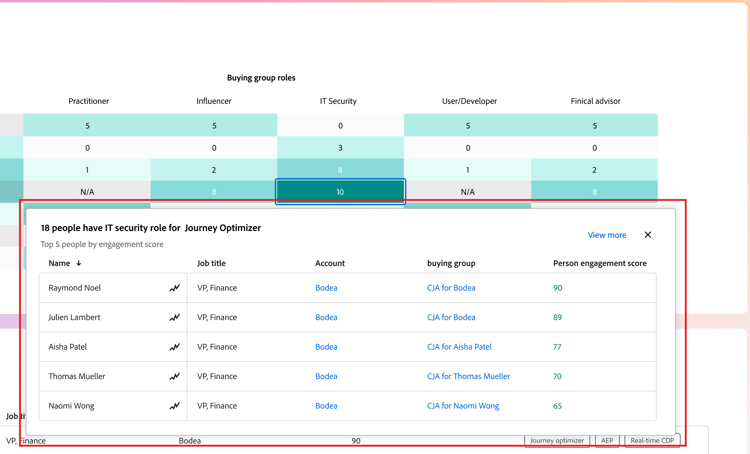
「連絡先のカバー範囲」セクションには、ソリューションへの関心に関連付けられた特定の役割を持つ連絡先の数が視覚化されます。 役割とソリューションの興味の割り当ては、購買グループ テンプレートに基づきます。
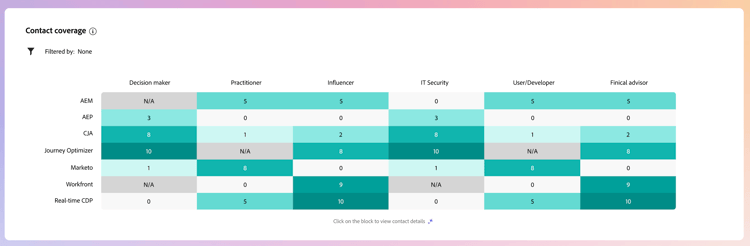
各セルにカーソルを合わせると、役割/ソリューションの関心のある連絡先の数が表示されます。
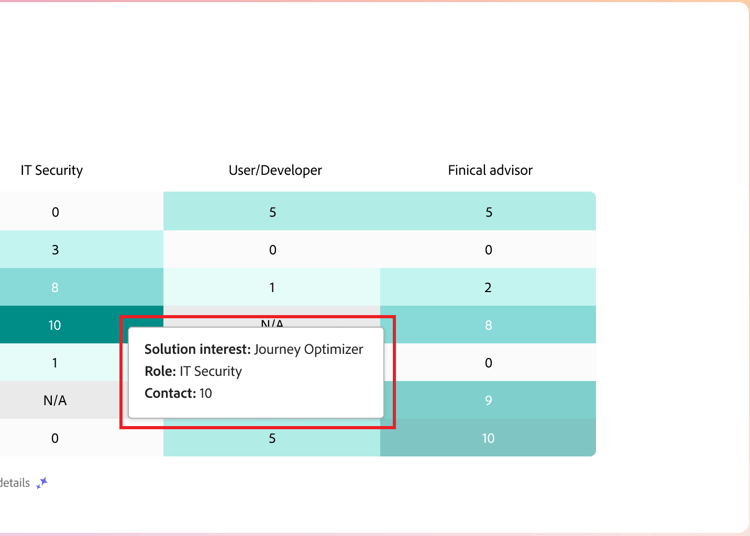
セルをクリックして、役割/ソリューションの関心のある連絡先の詳細情報を表示します。
属性フィルター attribute-filter-contact-coverage
左上のフィルター (
- ソリューションに対する関心
- アカウント
連絡先の重複 contact-overlap
「連絡先の重複」セクションには、複数のソリューションの関心に関連付けられた結果、複数の購買グループに属する連絡先のリストが表示されます。
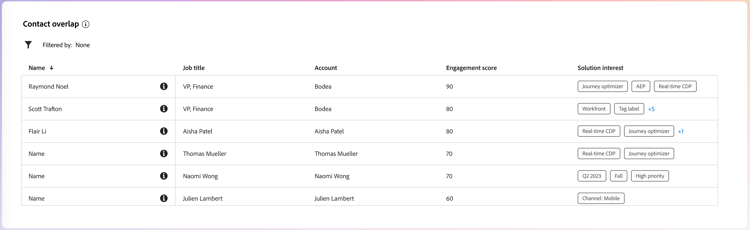
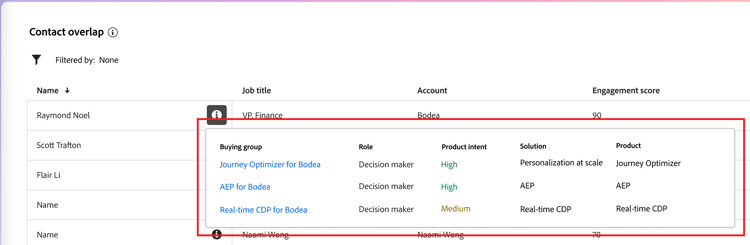
情報 (

- 購買グループ名(名前をクリックして購買グループの詳細ページを開きます)
- 役割
- ソリューションに対する関心
- 製品インテント
- 製品
属性フィルター attribute-filter-contact-overage
左上のフィルター (
- ソリューションに対する関心
- ロール
- アカウント