Salesforce CRM 接続
概要 overview
Salesforce CRMは一般的な顧客関係管理(CRM)プラットフォームであり、以下に説明するタイプのプロファイルをサポートしています。
このAdobe Experience Platform 宛先は、Salesforce composite APIを活用しています。これは、上記の両方のタイプのプロファイルをサポートしています。
セグメントをアクティブ化する場合、リードまたは連絡先のいずれかを選択し、属性とオーディエンスデータをSalesforce CRMに更新できます。
Salesforce CRMは、Salesforce REST APIと通信するための認証メカニズムとして、パスワード付与を含むOAuth 2を使用しています。 Salesforce CRM インスタンスを認証する手順は、さらに下の宛先に対する認証の節にあります。
ユースケース use-cases
マーケターは、Adobe Experience Platformのプロファイルの属性に基づいて、パーソナライズされたエクスペリエンスをユーザーに配信できます。 オフラインデータからオーディエンスを構築し、これらのオーディエンスをSalesforce CRMに送信して、オーディエンスとプロファイルがAdobe Experience Platformで更新されるとすぐにCRM メンバーシップを更新できます。
前提条件 prerequisites
Experience Platformの前提条件 prerequisites-in-experience-platform
Salesforce CRM宛先にデータをアクティブ化する前に、で スキーマ 、 データセット 、および セグメント Experience Platformを作成しておく必要があります。
Salesforce CRMの前提条件 prerequisites-destination
Experience PlatformからSalesforce アカウントにデータを書き出すには、Salesforce CRMの次の前提条件に注意してください。
Salesforce アカウントが必要です prerequisites-account
Salesforce 体験版 ページに移動して、Salesforce アカウントを登録して作成します(まだアカウントをお持ちでない場合)。
Salesforce内の接続されたアプリの設定 prerequisites-connected-app
まず、Salesforce アカウント内に接続アプリ Salesforceを設定する必要があります(まだ設定していない場合)。 Salesforce CRMは、接続されたアプリを活用してSalesforceに接続します。
次に、OAuth Settings for API Integrationに対してSalesforce connected appを有効にします。 ガイダンスについては、Salesforce ドキュメントを参照してください。
また、以下の スコープ がSalesforce connected appに対して選択されていることを確認してください。
chatter_apilightningvisualforcecontentopenidfullapiwebrefresh_tokenoffline_access
最後に、password アカウント内でSalesforce付与が有効になっていることを確認します。 ガイダンスが必要な場合は、Salesforce OAuth 2.0 Username-Password フローを参照してください。 ドキュメント
Salesforce内にカスタムフィールドを作成する prerequisites-custom-field
Salesforce CRM宛先に対してオーディエンスをアクティブ化する場合、Mapping ID オーディエンススケジュール 手順で、アクティブ化された各オーディエンスの フィールドに値を入力する必要があります。
Salesforce CRMでは、この値を使用して、Experience Platformから受信したオーディエンスを正しく読み取り、解釈し、Salesforce以内にオーディエンスステータスを更新する必要があります。 オーディエンスのステータスに関するガイダンスが必要な場合は、 オーディエンスメンバーシップの詳細スキーマフィールドグループ のExperience Platform ドキュメントを参照してください。
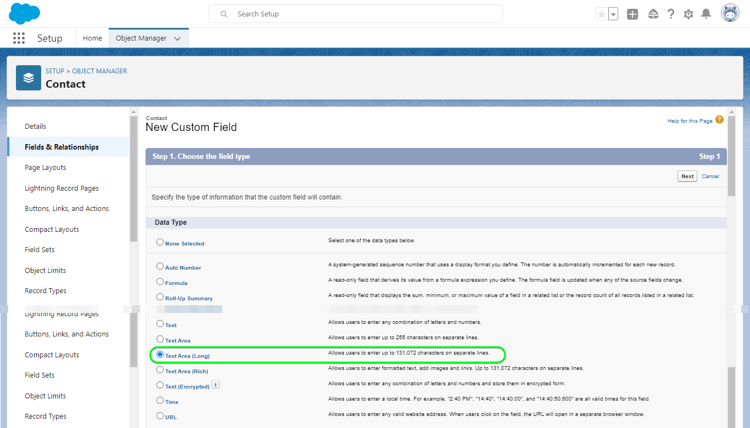
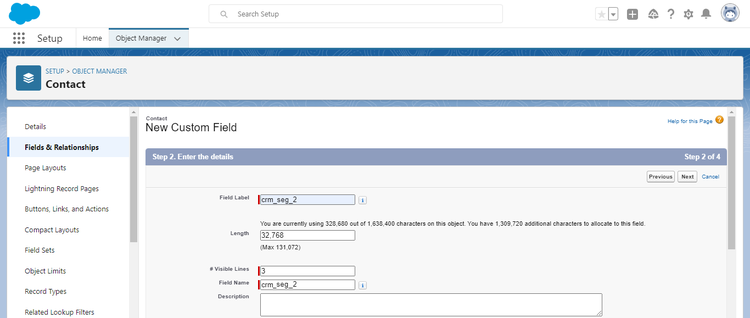
Experience PlatformからSalesforce CRMにアクティベートする各オーディエンスについて、Text Area (Long)内に型Salesforceのカスタムフィールドを作成する必要があります。 ビジネス要件に応じて、任意のサイズの256 ~ 131,072文字のフィールド文字の長さを定義できます。 カスタムフィールドタイプについて詳しくは、Salesforce カスタムフィールドタイプ ドキュメントページを参照してください。 フィールド作成についてサポートが必要な場合は、Salesforce ドキュメントの カスタムフィールドの作成も参照してください。
(_)文字を区切り文字として使用してください。Salesforce内で、アクティブ化された各Experience Platform セグメントの Field Name 内で指定された値と完全に一致する Mapping ID を持つカスタムフィールドを作成する必要があります。 例えば、下のスクリーンショットは
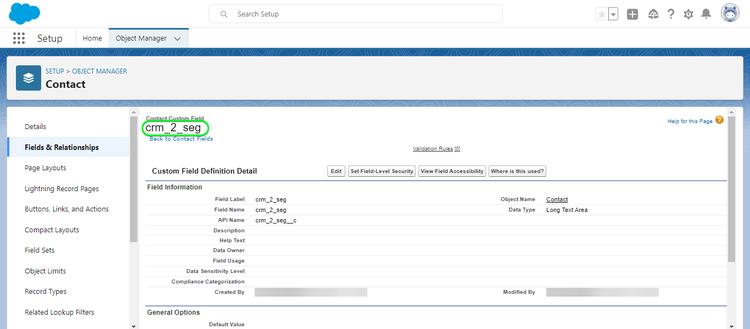
crm_2_segという名前のカスタムフィールドを示しています。 この宛先にオーディエンスをアクティブ化する場合は、crm_2_segを Mapping ID として追加して、Experience Platformからこのカスタムフィールドにオーディエンスオーディエンスを入力します。Salesforce、手順1 - データタイプを選択でのカスタムフィールド作成の例を次に示します。
カスタムフィールドの作成を示す
Salesforce、手順2 - カスタムフィールドの詳細を入力するでのカスタムフィールド作成の例を次に示します。
- Experience Platform オーディエンスに使用されるカスタムフィールドとSalesforce内の他のカスタムフィールドを区別するには、カスタムフィールドの作成時に、認識可能な接頭辞または接尾辞を含めることができます。 例えば、
test_segmentの代わりに、Adobe_test_segmentまたはtest_segment_Adobeを使用します - 既にSalesforceで他のカスタムフィールドを作成している場合は、Experience Platform セグメントと同じ名前を使用して、Salesforceのオーディエンスを簡単に識別できます。
- Salesforceのオブジェクトは、25個の外部フィールドに制限されています。 カスタムフィールド属性を参照してください。
- この制限は、常に最大25人のExperience Platform オーディエンスメンバーシップをアクティブにすることができることを意味します。
- Salesforce内でこの制限に達した場合は、新しい Mapping ID を使用する前に、Experience Platform内の古いオーディエンスに対するオーディエンスステータスを保存するために使用されたカスタム属性をSalesforceから削除する必要があります。
Salesforce CRM 資格情報の収集 gather-credentials
Salesforce CRM宛先に対する認証を行う前に、以下の項目をメモしてください。
UsernamePasswordSecurity TokenCustom DomainSalesforce インターフェイスからこの値を取得する方法については、 ドキュメント Salesforceを参照してください。
の場合
d5i000000isb4eak-dev-ed.my.salesforce.com,値として
d5i000000isb4eak-dev-edが必要です。Client IDClient Secretガードレール guardrails
Salesforceは、リクエスト、レート、およびタイムアウトの制限を課すことによって、トランザクションの負荷を分散します。 詳しくは、API リクエストの制限と割り当てを参照してください。
Salesforce アカウント管理者がIP制限を適用している場合は、Experience Platform IP アドレス をSalesforce アカウントの信頼できるIP範囲に追加する必要があります。 追加のガイダンスが必要な場合は、Salesforce 接続アプリの信頼できるIP範囲へのアクセスの制限 ドキュメントを参照してください。
サポートされる ID supported-identities
Salesforce CRM では、以下の表で説明する ID の更新をサポートしています。ID についての詳細情報。
SalesforceIdサポートされるオーディエンス supported-audiences
この節では、この宛先に書き出すことができるオーディエンスのタイプについて説明します。
このカテゴリには、Segmentation Serviceを通じて生成されたオーディエンス以外のすべてのオーディエンスのオリジンが含まれます。 様々なオーディエンスの起源について読みます。 次に例を示します。
- カスタムアップロードオーディエンス がCSV ファイルからExperience Platformにをインポートしました。
- 類似オーディエンス,
- 連合オーディエンス,
- Adobe Journey Optimizerなどの他のExperience Platform アプリで生成されたオーディエンス
- その他。
オーディエンスのデータタイプ別にサポートされるオーディエンス:
書き出しのタイプと頻度 export-type-frequency
宛先の書き出しタイプと頻度については、次の表を参照してください。
- セグメントのすべてのメンバーを、フィールドマッピングに従って、必要なスキーマフィールドと共に書き出します(例:メールアドレス、電話番号、姓)。
- Salesforce CRMの各オーディエンスステータスは、Mapping ID オーディエンススケジュール 手順で指定した値に基づいて、Experience Platformからの対応するオーディエンスステータスで更新されます。
- ストリーミングの宛先は常に、API ベースの接続です。オーディエンス評価に基づいて Experience Platform 内でプロファイルが更新されるとすぐに、コネクタは更新を宛先プラットフォームに送信します。詳しくは、ストリーミングの宛先を参照してください。
宛先への接続 connect
この宛先に接続するには、宛先設定のチュートリアルの手順に従ってください。宛先の設定ワークフローで、以下の 2 つのセクションにリストされているフィールドに入力します。
Destinations > Catalog内でSalesforce CRMを検索します。 または、CRM カテゴリの下に配置することもできます。
宛先に対する認証 authenticate
宛先に対して認証を行うには、以下の必須フィールドに入力し、Connect to destinationを選択します。 ガイダンスについては、収集 Salesforce CRM 資格情報 セクションを参照してください。
連結された値は
{PASSWORD}{TOKEN}の形式になります。注意:中括弧やスペースは使用しないでください。
例えば、Salesforce パスワードが
MyPa$$w0rd123、Salesforce セキュリティ トークンがTOKEN12345....0000の場合、Password フィールドで使用する連結された値はMyPa$$w0rd123TOKEN12345....0000です。例えば、ドメインが
d5i000000isb4eak-dev-ed.my.salesforce.com の場合、値としてd5i000000isb4eak-dev-edを指定する必要があります。Consumer Keyに接続しました。Consumer Secretに接続しました。認証方法を示す
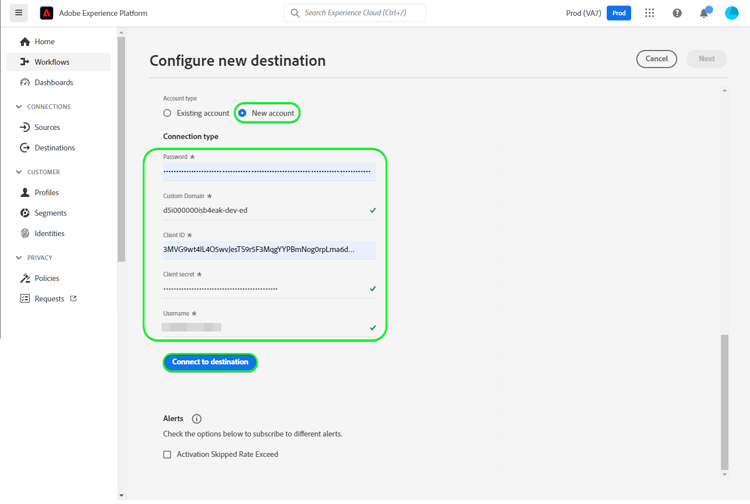
指定された詳細が有効な場合、UIに緑色のチェックマークが付いたConnected ステータスが表示され、次の手順に進むことができます。
宛先の詳細を入力 destination-details
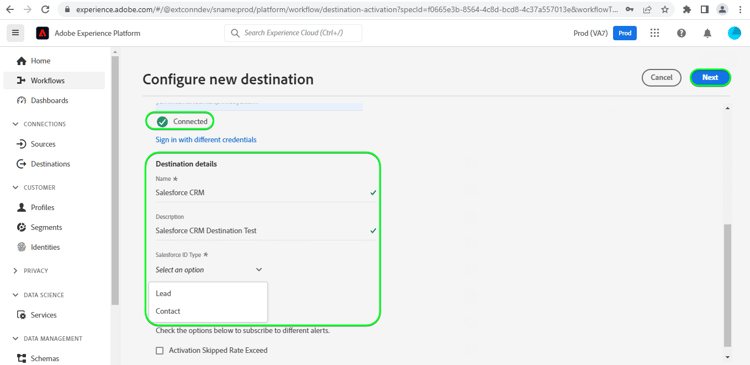
宛先の詳細を設定するには、以下の必須フィールドとオプションフィールドに入力します。UI のフィールドの横のアスタリスクは、そのフィールドが必須であることを示します。
-
Name:今後この宛先を認識する際に使用する名前。
-
Description:今後この宛先を特定するのに役立つ説明です。
-
Salesforce ID Type:
- 書き出しまたは更新するIDが Contact 連絡先 の種類である場合は、 を選択します。
- 書き出しまたは更新するIDがタイプ Lead リード である場合は、を選択します。
宛先の詳細を示す
アラートの有効化 enable-alerts
アラートを有効にすると、宛先へのデータフローのステータスに関する通知を受け取ることができます。リストからアラートを選択して、データフローのステータスに関する通知を受け取るよう登録します。アラートについて詳しくは、UI を使用した宛先アラートの購読についてのガイドを参照してください。
宛先接続の詳細の提供が完了したら、Nextを選択します。
この宛先に対してオーディエンスをアクティブ化 activate
- データをアクティブ化するには、View Destinations、Activate Destinations、View ProfilesおよびView Segments アクセス制御権限が必要です。 アクセス制御の概要を参照するか、製品管理者に問い合わせて必要な権限を取得してください。
- IDをエクスポートするには、View Identity Graph アクセス制御権限が必要です。
この宛先にオーディエンスをアクティベートする手順は、ストリーミングオーディエンスの書き出し宛先へのプロファイルとオーディエンスのアクティベートを参照してください。
マッピングの考慮事項と例 mapping-considerations-example
オーディエンスデータをAdobe Experience PlatformからSalesforce CRM宛先に正しく送信するには、フィールドマッピング手順を実行する必要があります。 マッピングでは、Experience Platform アカウントのExperience Data Model (XDM)スキーマフィールドと、ターゲット先の対応するスキーマフィールドとの間にリンクを作成します。
Target fieldで指定された属性には、属性マッピング テーブルで説明されているとおりの名前を付ける必要があります。これらの属性はリクエスト本文を形成します。
Source fieldで指定された属性は、そのような制限に従っていません。 必要に応じてマッピングできますが、入力データの形式がSalesforce ドキュメント に従って有効であることを確認してください。 入力データが無効な場合、Salesforceへの更新呼び出しは失敗し、連絡先/リードは更新されません。
XDM フィールドを (API) Salesforce CRM 宛先フィールドに正しくマッピングするには、次の手順に従います。
-
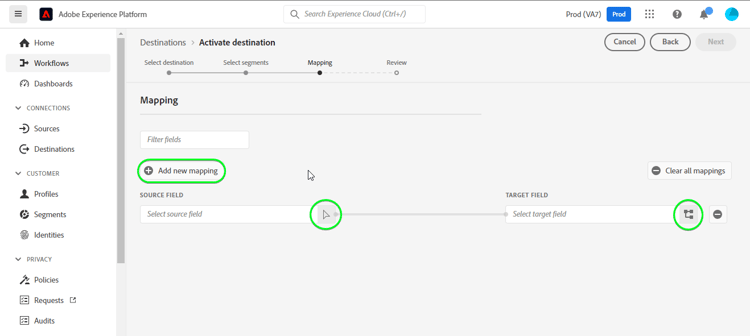
Mapping ステップで「Add new mapping」を選択すると、新しいマッピング行が画面に表示されます。
-
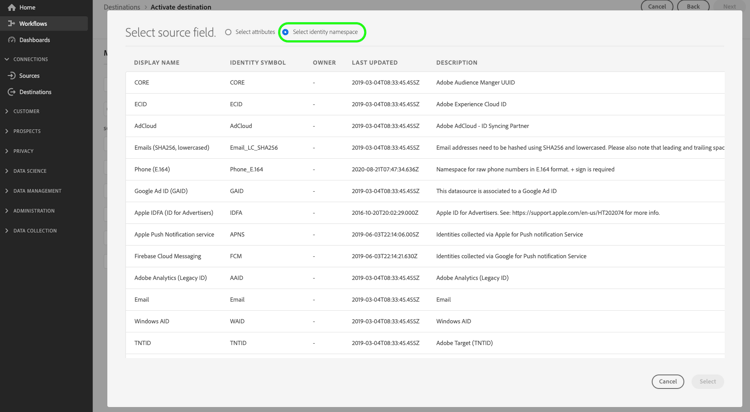
Select source field ウィンドウで、Select attributes カテゴリを選択してXDM属性を選択するか、Select identity namespaceを選択してIDを選択します。
-
Select target field ウィンドウで、Select identity namespaceを選択してIDを選択するか、Select custom attributes カテゴリを選択し、属性を選択するか、必要に応じてAttribute name フィールドを使用して属性を定義します。 サポートされる属性に関するガイダンスについては、Salesforce CRM ドキュメント を参照してください。
- これらの手順を繰り返して、XDM プロファイルスキーマと(API) Salesforce CRMの間に次のマッピングを追加します。
連絡先の操作
-
セグメント内の 取引先責任者 と作業している場合は、取引先責任者のSalesforceのオブジェクト参照を参照して、更新するフィールドのマッピングを定義してください。
-
必須フィールドを識別するには、上記のリンクのフィールド説明に記載されている 必須 という単語を検索します。
-
書き出しまたは更新するフィールドに応じて、XDM プロファイルスキーマと(API) Salesforce CRMの間にマッピングを追加します。
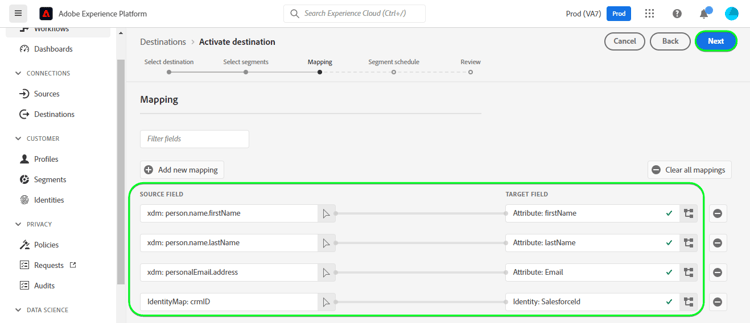
table 0-row-3 1-row-3 2-row-3 3-row-3 4-row-3 ソースフィールド ターゲットフィールド メモ IdentityMap: crmIDIdentity: SalesforceIdMandatoryxdm: person.name.lastNameAttribute: LastNameMandatoryをインストールします。80文字までの連絡先の姓。xdm: person.name.firstNameAttribute: FirstName連絡先の名前(40文字まで)。 xdm: personalEmail.addressAttribute: Email連絡先のメールアドレス。 -
これらのマッピングの使用例を次に示します。
リードの操作
-
セグメント内で リード を操作している場合は、 リード のSalesforceのオブジェクト参照を参照して、更新するフィールドのマッピングを定義してください。
-
必須フィールドを識別するには、上記のリンクのフィールド説明に記載されている 必須 という単語を検索します。
-
書き出しまたは更新するフィールドに応じて、XDM プロファイルスキーマと(API) Salesforce CRMの間にマッピングを追加します。
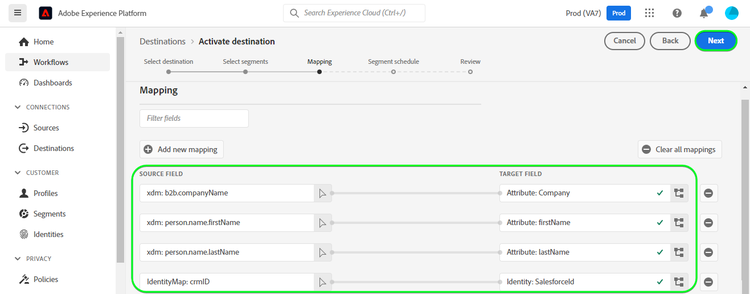
table 0-row-3 1-row-3 2-row-3 3-row-3 4-row-3 ソースフィールド ターゲットフィールド メモ IdentityMap: crmIDIdentity: SalesforceIdMandatoryxdm: person.name.lastNameAttribute: LastNameMandatoryをインストールします。80文字までのリードの姓。xdm: b2b.companyNameAttribute: CompanyMandatoryをインストールします。リードの会社。xdm: personalEmail.addressAttribute: Emailリードのメールアドレス。 -
これらのマッピングの使用例を次に示します。
宛先接続のマッピングの提供が完了したら、Nextを選択します。
オーディエンスの書き出しのスケジュールと例 schedule-segment-export-example
オーディエンスの書き出しをスケジュール する手順を実行する場合、Experience Platformからアクティブ化されたオーディエンスを、Salesforceの対応するカスタムフィールドに手動でマッピングする必要があります。
これを行うには、各セグメントを選択し、Salesforce Salesforce CRM フィールドに Mapping ID のカスタムフィールド名を入力します。 でのカスタムフィールドの作成に関するガイダンスとベストプラクティスについては、 Salesforce内のSalesforce カスタムフィールドの作成の節を参照してください。
例えば、Salesforce カスタムフィールドがcrm_2_segの場合、Salesforce CRM Mapping IDにこの値を指定して、Experience Platformのオーディエンスオーディエンスをこのカスタムフィールドに入力します。
Salesforceのカスタムフィールドの例を次に示します。
カスタムフィールドを示す
Salesforce CRM Mapping IDの場所を示す例を次に示します。
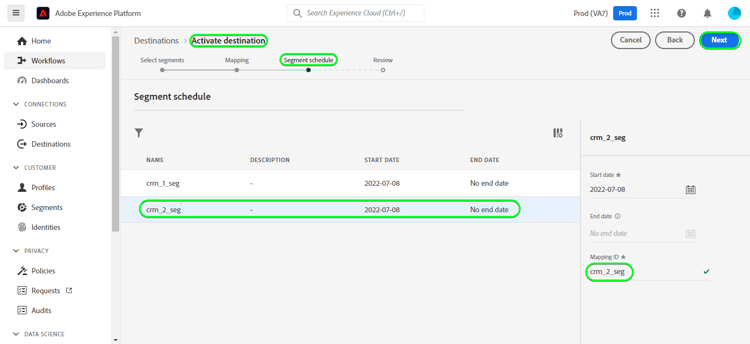
上に示すように、Salesforce Field NameはSalesforce CRM Mapping ID内で指定された値と完全に一致します。
ユースケースに応じて、アクティブ化されたすべてのオーディエンスを、同じSalesforce カスタムフィールドまたは Field Name の異なるSalesforce CRMにマッピングできます。 上記の画像に基づく典型的な例を以下に示す。
crm_1_segcrm_1_segcrm_2_segcrm_2_segアクティブ化されたExperience Platform セグメントごとに、このセクションを繰り返します。
データの書き出しを検証する exported-data
宛先が正しく設定されていることを検証するには、次の手順に従います。
-
宛先のリストに移動するには、Destinations > Browseを選択します。
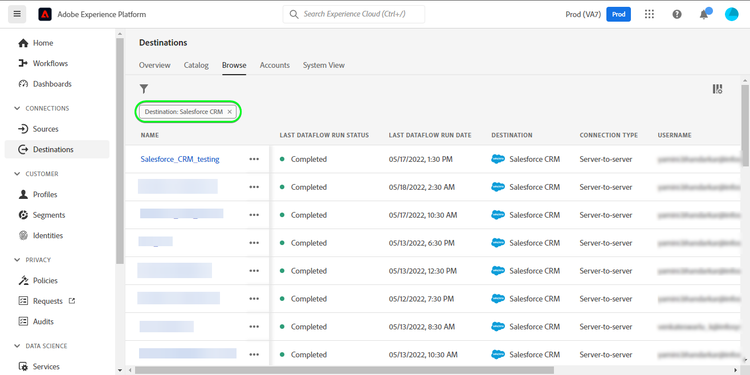
-
宛先を選択し、ステータスが enabled であることを検証します。
宛先データフロー実行を示す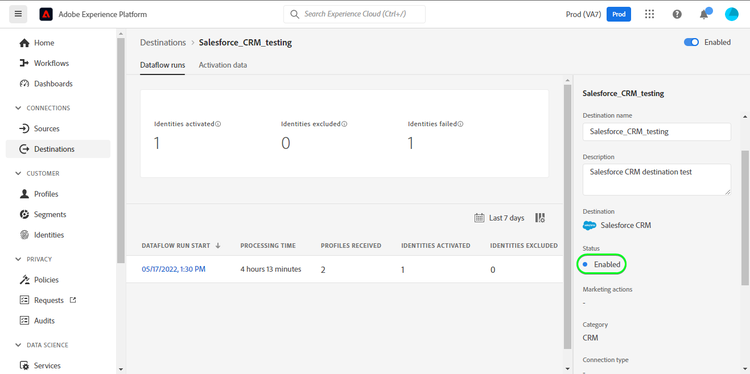
-
「Activation data」タブに切り替えて、オーディエンス名を選択します。
宛先アクティベーションデータを示す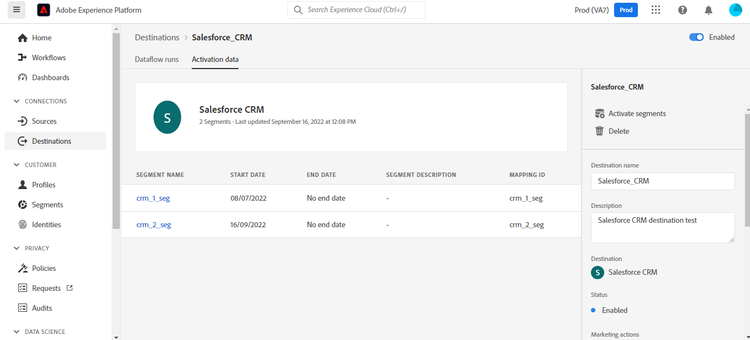
-
オーディエンスの概要を監視し、プロファイルの数がセグメント内で作成された数に対応していることを確認します。
セグメントを示す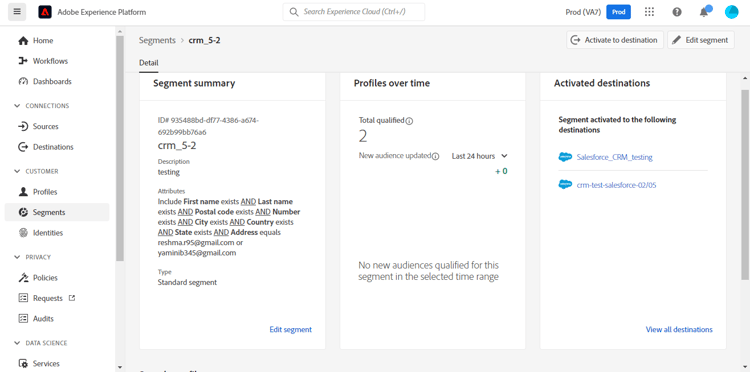
-
最後に、Salesforceのweb サイトに移動し、オーディエンスのプロファイルが更新されているかどうかを検証します。
連絡先の操作
-
Experience Platform セグメント内で 連絡先 を選択した場合は、Apps > Contacts ページに移動します。
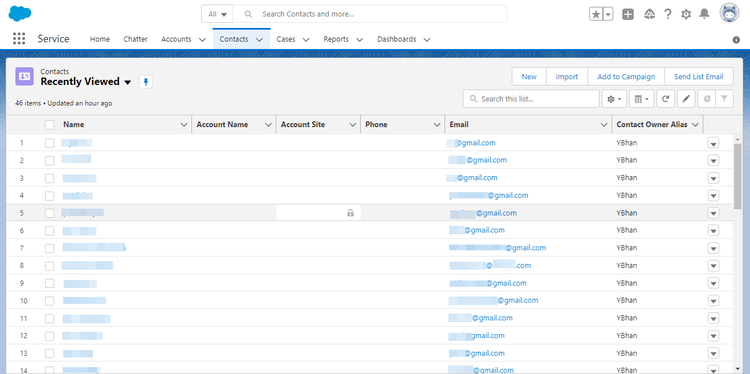
-
連絡先を選択し、フィールドが更新されているかどうかを確認します。 Salesforce CRMの各オーディエンスステータスが、Mapping ID オーディエンススケジュール 中に提供された値に基づいて、Experience Platformからの対応するオーディエンスステータスで更新されていることがわかります。
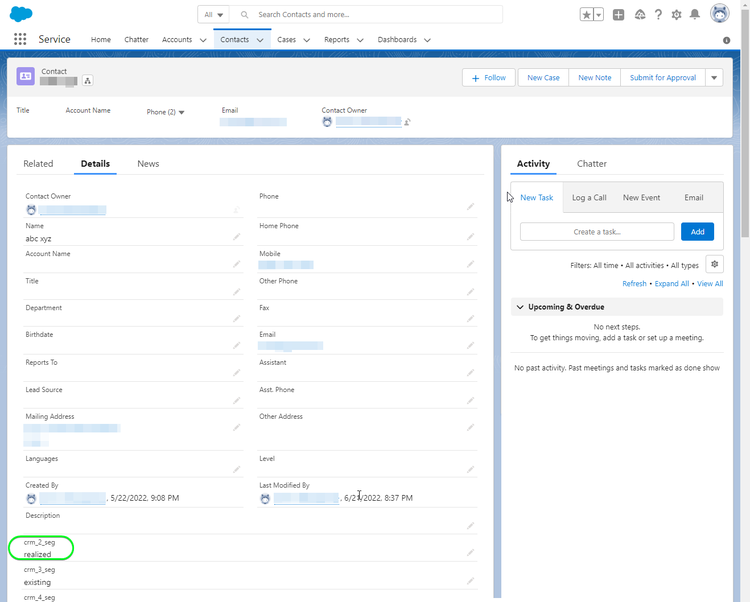
リードの操作
-
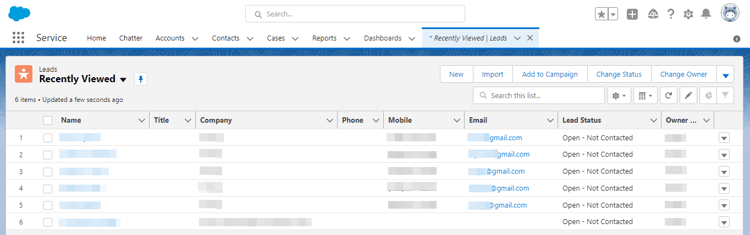
Experience Platform セグメント内で リード を選択した場合は、Apps > Leads ページに移動します。
-
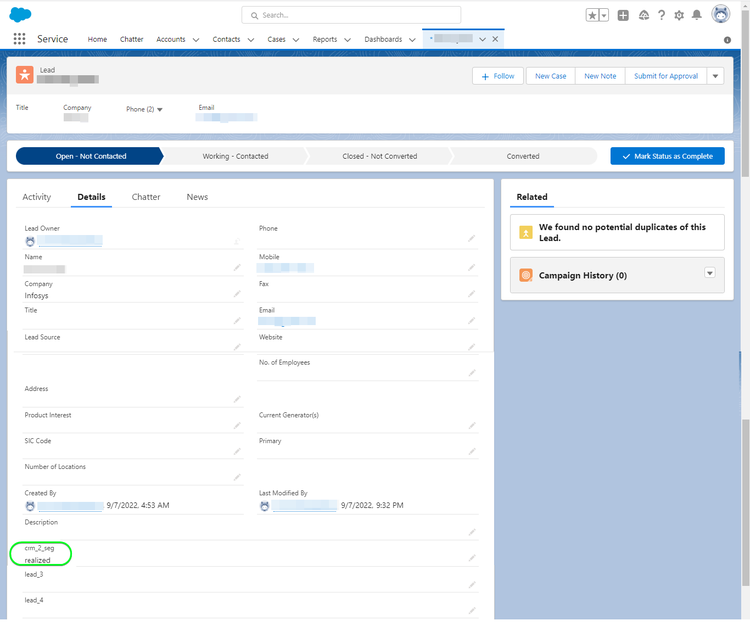
リードを選択し、フィールドが更新されているかどうかを確認します。 Salesforce CRMの各オーディエンスステータスが、Mapping ID オーディエンススケジュール 中に提供された値に基づいて、Experience Platformからの対応するオーディエンスステータスで更新されていることがわかります。
-
データの使用とガバナンス data-usage-governance
Adobe Experience Platform のすべての宛先は、データを処理する際のデータ使用ポリシーに準拠しています。Adobe Experience Platform がどのようにデータガバナンスを実施するかについて詳しくは、データガバナンスの概要を参照してください。
エラーとトラブルシューティング errors-and-troubleshooting
イベントを宛先にプッシュ中に不明なエラーが発生しました unknown-errors
-
データフロー実行を確認する際に、次のエラーメッセージが表示される場合があります:
Unknown errors encountered while pushing events to the destination. Please contact the administrator and try again.
エラーを示す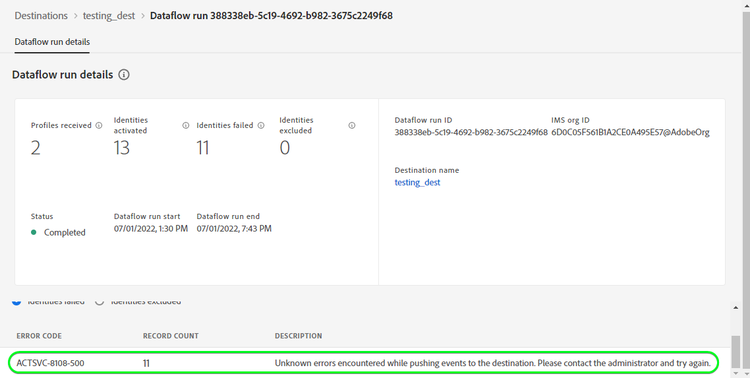
- このエラーを修正するには、アクティベーションワークフローで Mapping ID 宛先に指定したSalesforce CRMが、Salesforceで作成したカスタムフィールドタイプの値と完全に一致することを確認してください。 ガイダンスについては、内の Salesforce カスタムフィールドの作成の節を参照してください。
-
セグメントをアクティブ化すると、次のエラーメッセージが表示される場合があります:
The client's IP address is unauthorized for this account. Allowlist the client's IP address...- このエラーを修正するには、Salesforce アカウント管理者に連絡して、Experience Platform IP アドレス をSalesforce アカウントの信頼できるIP範囲に追加してください。 追加のガイダンスが必要な場合は、Salesforce 接続アプリの信頼できるIP範囲へのアクセスの制限 ドキュメントを参照してください。
その他のリソース additional-resources
Salesforce デベロッパーポータル の役に立つ追加情報を以下に示します。
- クイックスタート
- レコードを作成
- カスタムレコメンデーションオーディエンス
- 複合リソースの使用
- この宛先では、単一レコードのアップサート API呼び出しではなく、複数レコードのアップサート APIを利用します。