Adobe Experience Platform Debugger を使用した Adobe Target 実装のテスト
Adobe Experience Platform Debugger は、Adobe Target の実装で作成された web サイトのテストとデバッグに役立つツールのスイートを提供します。 このガイドでは、Target対応web サイトでExperience Platform Debuggerを使用するための一般的なワークフローとベストプラクティスについて説明します。
前提条件
Experience Platform Debugger for Targetを使用するには、web サイトでat.js ライブラリ バージョン 1.x以降を使用している必要があります。 それより前のバージョンはサポートされていません。
Experience Platform Debuggerの初期化
テストするweb サイトをブラウザーで開き、Experience Platform Debugger拡張機能を開きます。
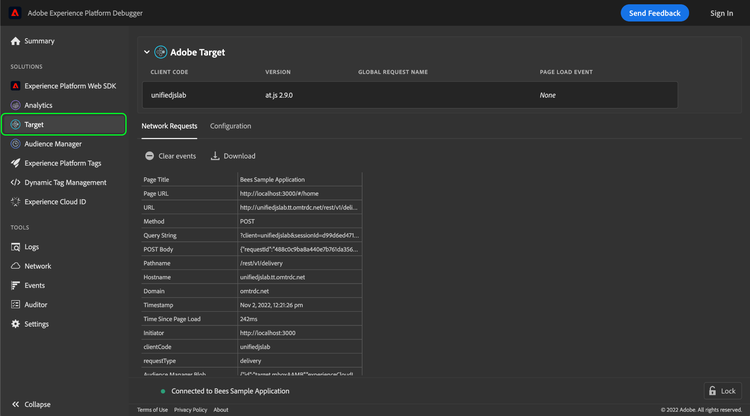
左側のナビゲーションの「Target」を選択します。 Experience Platform Debuggerで、互換性のあるバージョンのat.jsがサイトで実行されていることが検出された場合、Adobe Targetの実装の詳細が表示されます。
グローバル設定情報
実装のグローバル設定に関する情報は、Experience Platform DebuggerのTarget ビューの上部に表示されます。
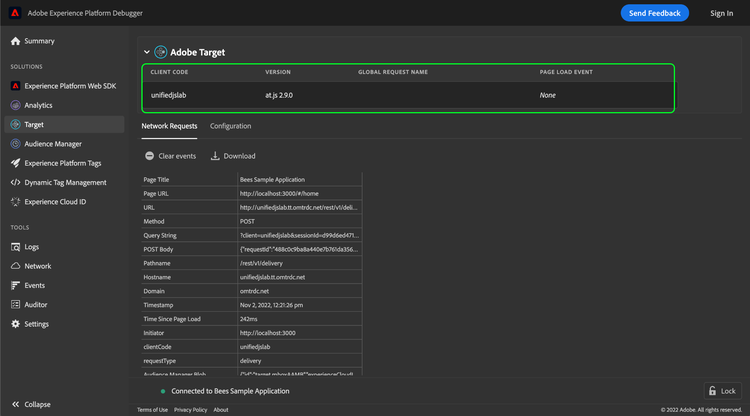
target-global-mbox)。Noneになります。Network Requests network
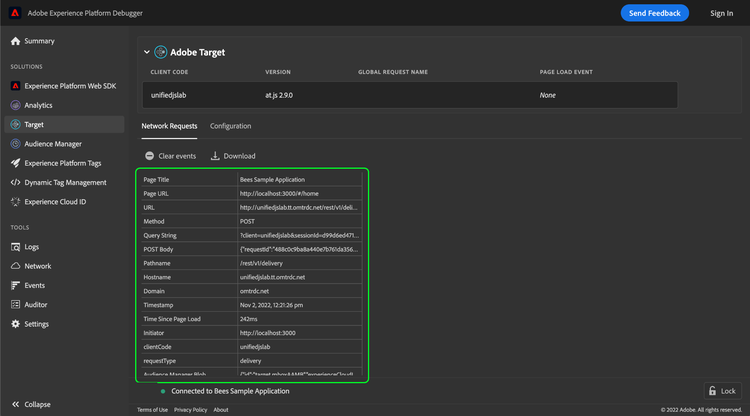
「Network Requests」を選択すると、ページ上で行われた各ネットワークリクエストの概要情報が表示されます。
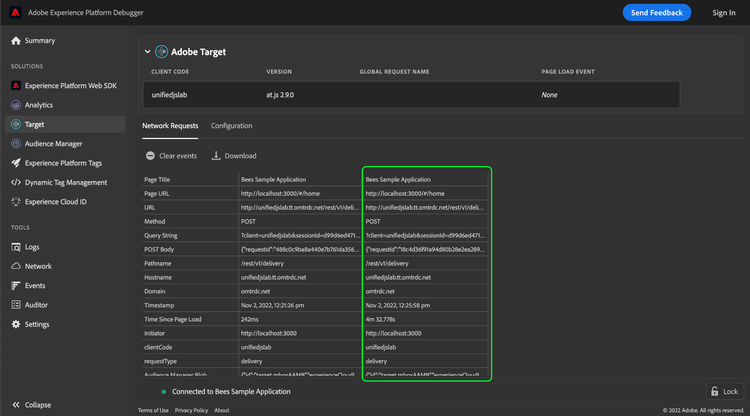
ページ上でアクション(ページの再読み込みなど)を実行すると、新しい列がテーブルに自動的に追加されるので、アクションのシーケンスと、リクエスト間での値の変化を確認できます。
次の値が取り込まれます。
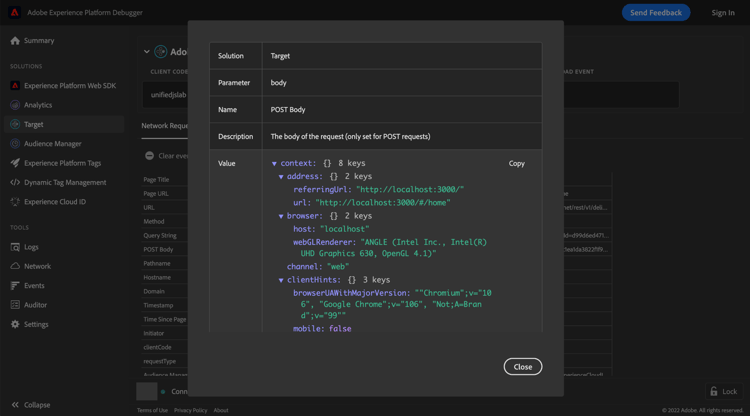
/json です。 at.js 2.x を使用している場合、値は delivery です。getLocationHintに関するVisitor ID サービスガイドを参照してください。prefetch 処理中に使用されるパラメーター。execute 処理中に使用されるパラメーター。mbox セッション ID と Adobe Target Edge ロケーションヒントをカプセル化sした文字列。 この値は、セッションと Edge ロケーションを固定したままにするために at.js で使用されます。mbox リクエストの URL リファラー。mbox サーバーの URL。mbox のバージョン。mbox3rdPartyId。mbox リクエスト ID。特定のネットワークイベントのパラメーターの詳細を表示するには、該当するテーブルセルを選択します。 ポップオーバーが表示され、説明や値など、パラメーターの詳細情報が表示されます。 値が JSON オブジェクトの場合、ダイアログには、オブジェクト構造の完全にナビゲーション可能なビューが含まれます。
Configuration
「Configuration」を選択すると、Target の追加のデバッグツールの選択を有効または無効にすることができます。
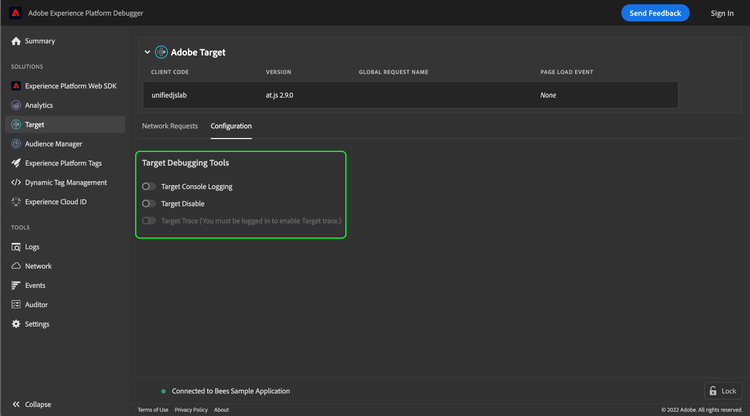
mboxDebug クエリパラメーター(任意の値)を追加することによっても有効にできます。メモ:この機能を有効にするには、ログインする必要があります。
有効にした場合、クエストのたびにトラッキングトークンが送信され、各応答でトレースオブジェクトが返されます。 at.js は応答 window.__targetTraces を解析します。 各トレースオブジェクトには、次の追加事項に加えて「Network Requests」タブと同じ情報が含まれます。
-
プロファイルスナップショット(リクエストの前後で属性を確認できるようになります)。
-
一致した/一致しなかったアクティビティ(現在のプロファイルが特定のアクティビティの対象として認定された/認定されなかった理由を示します)。
- これは、特定の時点でプロファイルがどのオーディエンスの条件を満たしているか、またその理由を特定するのに役立ちます。
- 様々なアクティビティタイプに関する詳細は、Target ドキュメントに記載されています