ストリーミングプロファイルの取り込みを監視
Adobe Experience Platform UIのモニタリングダッシュボードを使用して、組織内のストリーミングプロファイル取り込みをリアルタイムでモニタリングできます。 この機能を使用すると、ストリーミングデータに関連するスループットとデータ品質指標の透明性を高めることができます。 さらに、この機能をプロアクティブなアラート送信や実用的なインサイトの取得に利用し、潜在的なキャパシティ違反やデータ取り込みの問題の特定に役立てることができます。
次のガイドでは、監視ダッシュボードを使用して、ストリーミングプロファイル取り込みジョブのレートと指標を追跡する方法について説明します。
基本を学ぶ
このガイドは、Adobe Experience Platform の次のコンポーネントを実際に利用および理解しているユーザーを対象としています。
- データフロー: データフローは、Experience Platform間で情報を転送するデータジョブを表します。 ソースコネクタからターゲットデータセット、ID サービス、リアルタイム顧客プロファイル、宛先へのデータの移動を容易にするように、さまざまなサービスをまたいで設定されます。
- リアルタイムの顧客プロファイル : リアルタイムの顧客プロファイルは、オンライン、オフライン、CRM、サードパーティなど、複数のソースからのデータを組み合わせて、各顧客の単一の実用的な顧客像を構築し、あらゆる顧客接点で一貫性のあるパーソナライズされた体験を実現します。
- ストリーミング取り込み: Experience Platformのストリーミング取り込みでは、クライアントおよびサーバーサイドのデバイスからExperience Platformにリアルタイムでデータを送信できます。Experience Platformを使用すると、個々のお客様ごとにリアルタイムの顧客プロファイルを生成することで、調整された、一貫性のある、関連性の高いエクスペリエンスを実現できます。 .
- キャパシティ :Experience Platformでは、自社がガードレールのいずれかを超えているかどうかをキャパシティで確認し、これらの問題を解決する方法に関する情報を提供します。
ストリーミングプロファイルの取り込みのモニタリング指標 streaming-profile-metrics
データフローに固有の情報については、指標テーブルを使用してください。 各列について詳しくは、次の表を参照してください。
- サンドボックス/データフロー
- データフローの実行
- サンドボックス/データフロー
- データフローの実行
- サンドボックス/データフロー:60秒ごとにデータを更新して、リアルタイムでモニタリングします。
- データフロー実行:15分でグループ化されます。
- サンドボックス/データフロー
- データフローの実行
- サンドボックス/データフロー:60秒ごとにデータを更新して、リアルタイムでモニタリングします。
- データフロー実行:15分でグループ化されます。
- サンドボックス/データフロー
- データフローの実行
- サンドボックス/データフロー:60秒ごとにデータを更新して、リアルタイムでモニタリングします。
- データフロー実行:15分でグループ化されます。
ストリーミングプロファイルの取り込みにモニタリングダッシュボードを使用する
ストリーミングプロファイル取り込み用のモニタリングダッシュボードにアクセスするには、Experience Platform UIに移動し、左側のナビゲーションから「監視」を選択し、「エンドツーエンドのストリーミング」を選択します。
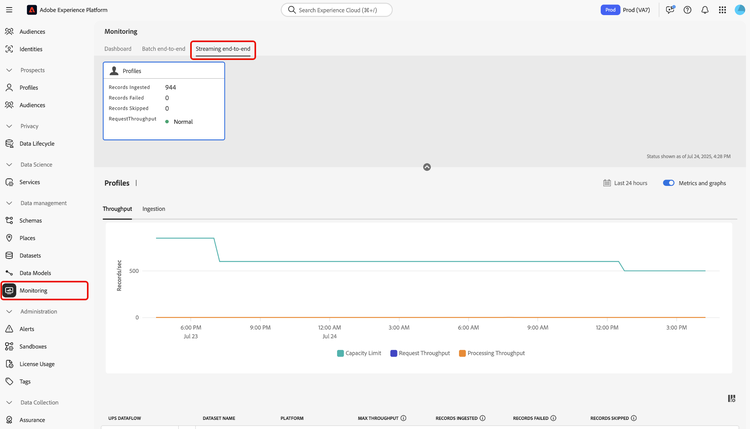
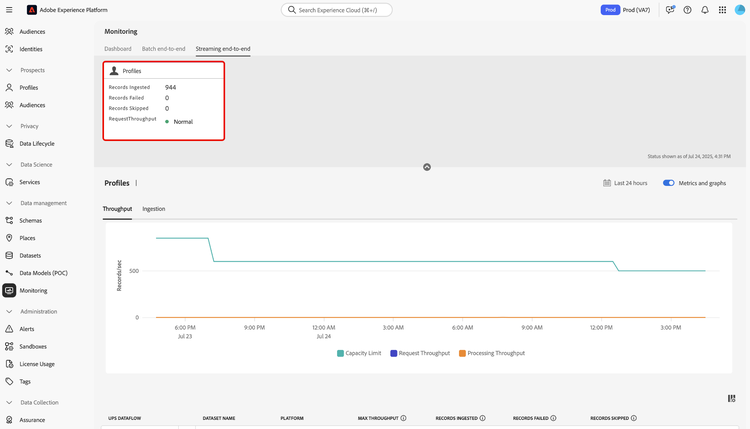
プロファイル指標カードについては、ダッシュボードの上部ヘッダーを参照してください。 この表示を使用すると、取り込まれたレコード、失敗したレコード、スキップされたレコードに関する情報と、リクエストスループットの現在のステータスに関する情報を表示できます。
次に、インターフェイスを使用して、ストリーミングプロファイルの取り込み指標に関する詳細情報を表示します。 カレンダー機能を使用して、異なる時間枠を切り替えます。 次の事前設定済みの時間ウィンドウから選択できます。
- 過去6時間
- 過去12時間
- 過去24時間
- 過去7日間
- 過去30日間
別の方法として、カレンダーを使用して独自の時間枠を手動で設定することもできます。
監視ダッシュボードでは、ストリーミングプロファイルの取り込みに スループット と取り込みの2つの異なる指標カテゴリを使用できます。
Throughputを選択すると、設定された期間にExperience Platformが処理するデータ量に関する情報が表示されます。 システムの効率性と容量を評価するには、この指標を参照してください。
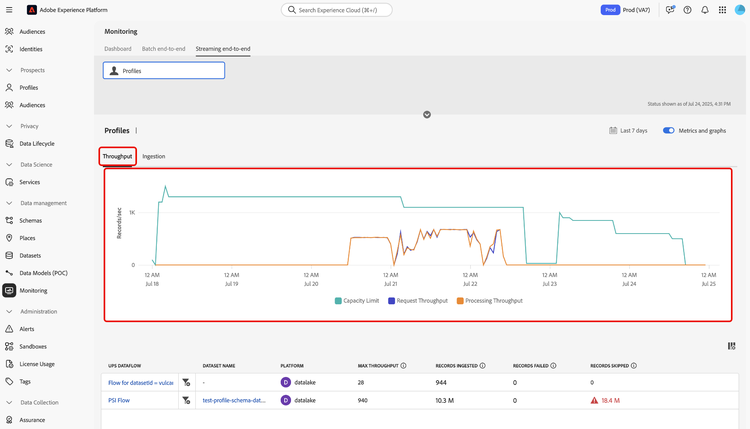
- Capacity:定義された条件でサンドボックスが処理できるデータの最大量。
- 要求スループット:取り込みシステムがイベントを受信する割合(1秒あたりのイベント数)です。
- 処理スループット: システムが受信イベント ペイロードを正常に取り込み、処理する速度(1秒あたりのイベント数)です。
取り込み: 取り込みを選択すると、サンドボックス内の取り込みジョブに関する情報が表示されます。 これらの取り込みジョブは、3つの異なる指標で測定されます。
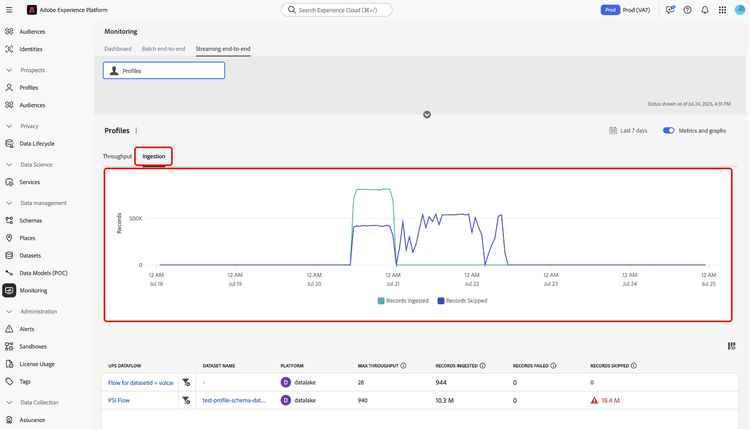
- 取り込まれたレコード:特定の期間内に作成されたレコードの合計量。 この指標は、サンドボックスでのデータ取り込みプロセスの成功を表します。
- スキップされたレコード:エラーが原因で取り込まれなかったレコードの合計数。
- スキップされたレコード:容量制限の違反によりドロップされたレコードの合計数。
データフロー指標テーブルの使用 dataflow-metrics-table
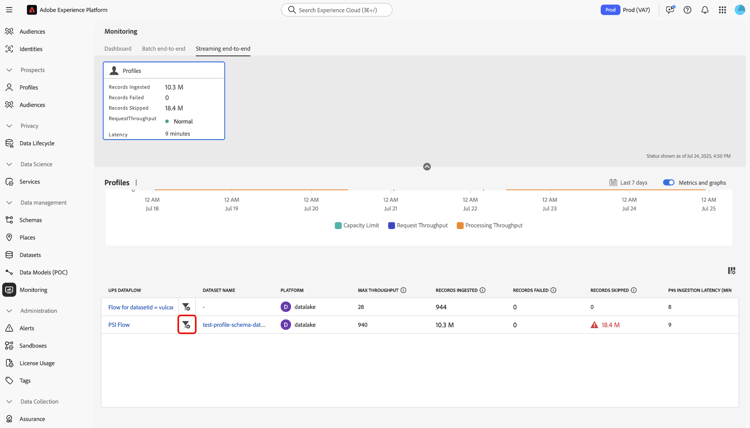
データフローテーブルには、すべてのストリーミング取り込みアクティビティと、リアルタイム顧客プロファイルに対応する一連の指標が一覧表示されます。 各データフローは、対応するデータセットでリストされます。
サンドボックスレベルの容量の制限に近づいている場合は、最大スループット 列を参照して、消費率に貢献している既存のデータフローを特定できます。 データフロー管理のベストプラクティスについて詳しくは、 ベストプラクティスの節を参照してください。
特定のデータフローに取り込まれているデータを監視するには、データフロー名の横にあるフィルターアイコン

次に、データフロー指標インターフェイスを使用して、検査する特定のフロー実行を選択します。 フロー実行イテレーションの横にあるフィルターアイコン
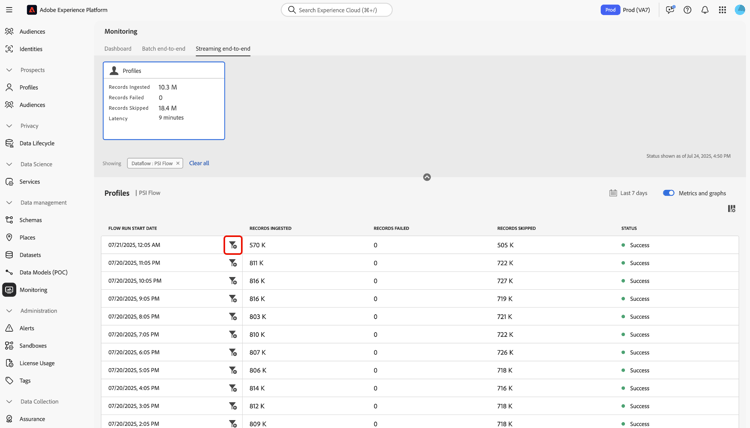
データフロー実行は、データフロー実行のインスタンスを表します。 例えば、データフローが午前9:00、午前10:00、および午前11:00に1時間ごとに実行するようにスケジュールされている場合、フロー実行のインスタンスは3つになります。 フロー実行は特定の組織に固有です。
データフロー実行の詳細ページを使用して、選択した実行イテレーションの指標と情報を表示します。
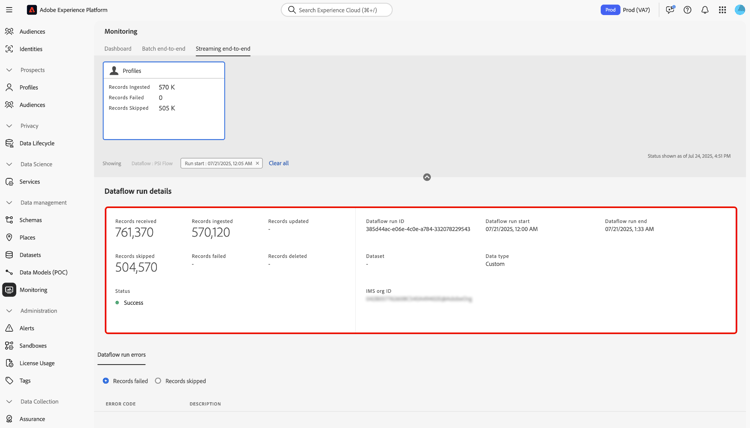
データフロー管理のベストプラクティス best-practices
Experience Platformでデータフローを最適に管理し、データの消費量を最適化する方法については、次の節を参照してください。
ストリーミング取り込みデータフローの評価と最適化
効率的なストリーミング取り込みを実現するには、データフローと処理戦略を確認して調整します。
- 現在の使用状況を評価する: スループットに最も貢献しているデータフローとデータセットを特定します。
- 価値あるデータを優先する:すべてのデータが必要なわけではありません。 ユースケースをサポートしないデータは除外することで、ストレージを削減し、効率を高めます。
- 処理モードを最適化:一部のデータをストリーミングからバッチ取り込みに移行できるかどうかを判断します。 リアルタイムセグメンテーションなど、低遅延が必要なユースケースには、ストリーミングを予約します。
キャパシティとシーズントラフィックの計画
現在のイベント数の上限である 1,500 イベント/秒 が不十分な場合は、データ戦略を最適化するか、ライセンス容量を増やすことを検討してください。
- データセットとサンドボックスの使用状況を分析:現在のデータと過去のデータの両方を確認して、トラフィックとエンゲージメントがストリーミングセグメンテーションのスループットにどのような影響を与えるかを把握します。
- 季節性を考慮:繰り返し実施するマーケティングキャンペーンまたは業界固有のサイクルによって促進されるピークトラフィック期間を特定します。
- 将来の需要を予測:過去の季節的トレンド、計画的な施策、または主要イベントにもとづいて、今後のトラフィックとエンゲージメント量を見積もります。
ユースケースに必要なデータのみを取り込みます。 不要なデータは除外するようにしてください。
- Adobe Analytics: 行レベルのフィルタリング を使用して、データ収集を最適化します。
- ソース: Flow Service APIを使用して、SnowflakeやGoogle BigQueryなど、サポートされているソースの行レベルのデータ をフィルタリングします。 Edge データストリーム : 動的データストリーム を設定して、WebSDKから受信するトラフィックの行レベルのフィルタリングを実行します。
よくある質問 faq
この節では、ストリーミングプロファイルの取り込みの監視に関するよくある質問に対する回答を示します。
キャパシティダッシュボードとモニタリングダッシュボードで、リクエストのスループットに関する指標が異なるのはなぜですか?
監視 ダッシュボードには、取り込みと処理のリアルタイム指標が表示されます。 これらの数値は、活動時に記録された正確な指標です。 逆に、Capacity ダッシュボードでは、スループット容量計算にスムージング メカニズムを使用します。 このメカニズムにより、短期間のスパイクが違反と即座に認定されるのを減らすことができ、キャパシティアラートで一時的なバーストではなく持続的なトレンドに焦点を当てることができます。
スムージング機能により、以下のことが起こる可能性があります。
- 監視の小さなスパイクで、処理能力には表示されません。
- 同じタイムスタンプでの監視と比較して、処理能力の値がわずかに低くなります。
これらのダッシュボードは正確ですが、目的が異なります。
- 監視:詳細なリアルタイムの運用状況の可視化。
- 処理能力:使用状況と違反パターンを特定するための戦略的ビュー。
次の手順 next-steps
このチュートリアルでは、組織内のストリーミングプロファイル取り込みジョブを監視する方法について説明しました。 リアルタイム顧客プロファイルのデータの監視について詳しくは、次のドキュメントを参照してください。
- 監視ダッシュボード を使用します。
- プロファイルデータを監視。