[AEM Assets]{class="badge positive" title="AEM Assetsに適用)。"}
Content Hub でアセットを検索する search-assets
Content Hub検索を使用すると、リポジトリ内の承認済みアセットをすばやく見つけて、すぐに操作できます。 リポジトリに多数のアセットが保管されている場合、適切なアセットを手動で検索するのは時間がかかり、非効率的です。 Content Hub検索では、承認済みアセットが表示されるので、これらのアセットに対して遅延なく追加アクションを実行できます。これには、再利用のために ダウンロード したり、共同作業者と 共有 したり、効率的なプロジェクトワークフローのために コレクション に整理したりすることが含まれます。
効率的な検索は、デジタルアセット管理のワークフローの中核を担います。関連アセットをすばやく見つけ出せれば、キャンペーン、パブリケーション、クリエイティブプロジェクトをまたいで迅速に展開できるからです。
Content Hubの検索機能 search-capabilities-content-hub
Content Hub検索では、検索結果を絞り込んで絞り込むために、次の機能が提供されます。
- テキストベースの検索 — キーワードを入力して、名前、説明、または関連するコンテンツでアセットを検索します。これにより、正確なファイル名がわからない場合でも、一致するアセットを見つけることができます。
- フィルター — フィルター条件を適用して、幅広い結果セットを最も関連性の高いアセットに減らします。 これにより、リポジトリ全体をスクロールすることなく、効率的にドリルダウンできるようになります。
- タグとスマートタグの検索 – 手動で適用されたタグまたはAIが生成したスマートタグで検索します。 スマートタグは、アセットのコンテンツを自動的に記述するため、手作業でラベル付けしていない場合でも関連するアセットを見つけることができます。
- ファイル形式検索 — タスクで特定の種類のファイル(画像、ドキュメント、ビデオなど)が必要な場合に便利な、特定のファイル形式でアセットを検索します。
これらの機能を組み合わせることで、必要な承認済みアセットを特定し、そのアセットを中心にコレクションをダウンロード、共有、構築することができます。
前提条件 prerequisites
この記事で説明されている手順と設定アクションを実行できるのは、Content Hub ユーザーのみです。 ユーザーは、最初に適切なContent Hub役割でオンボーディングする必要があり、これらの手順を完了するために必要な権限が付与されます。
このアクセス要件により、許可されたユーザーのみが、ここで説明したアクションを実行でき、Content Hub操作に対する一貫したガバナンスを維持できます。 この記事のアクションを実行できない場合は、続行する前にContent Hub ユーザーとしてオンボーディングされていることを確認してください。
検索対象 what-you-can-search
The Content Hub件の検索で次の検索結果が表示されます:
-
一致するテキスト: The Content Hub検索を使用すると、アセットの名前または説明を使用してアセットを検索できます。 キーワードベースの検索を実行して、キーワードをアセットのプロパティで使用可能なテキストと比較することができます。 これにより、入力された用語を含む名前または説明フィールドを持つアセットが取得されます。
-
一致するコンテキスト:Content Hub の検索結果リストには、一致するコンテキストに基づいて取得されたアセットの近似結果が含まれます。 例えば、検索バーに「
cool」と入力すると、winter、snow、cold surroundingsに関連するアセットが検索リストに表示されます。 このコンテキストに即した意味ベースのマッチングは、アセットプロパティに正確なキーワードが表示されない場合でも、概念的に関連するアセットを返します。 -
アセット情報(タイトル、タグ、またはスマートタグ): Content Hubは、スマート検索アルゴリズムを使用して、検索結果をできるだけ正確かつ関連性の高いものとしてランク付けします。 メタデータは、アセットに関連付けられたすべてのデータのコレクションですが、このデータは必ずしもアセットファイル自体に埋め込まれるわけではありません。 メタデータ は、デジタルアセット管理(DAM) システム全体でデジタル情報の量が増加するにつれて、アセットをさらに分類するのに役立ち、ますます価値が高まります。 メタデータ検索の設定に関する詳細情報。 スマートタグは、このメタデータを強化する記述的なラベルを自動的に生成し、ランク付けされた結果の精度を向上させます。
-
最終更新日:最近変更されたAssetsは、検索結果リストの上部に表示され、最も新しいコンテンツが最初に表示されます。 必要に応じて 日付範囲 でフィルタリングすることもできます。これにより、結果を特定の期間に絞り込むことができます。
-
使用状況:使用頻度は関連性を示し、需要の高いコンテンツをより迅速に見つけるのに役立つため、最も一般的に使用されるアセットは検索リストの上部に表示されます。
-
検索履歴:文字を入力せずに検索ボックス内をクリックすると、検索履歴が表示されます。 また、履歴から特定のキーワードを削除することもできます。 検索履歴は、Web ブラウザーの キャッシュメモリ に保存されます。 その結果、別のブラウザーでContent Hub検索にアクセスするか、ブラウザーのキャッシュをクリアすると、検索履歴は使用できなくなります。
-
入力中に検索: Content Hub検索を実行すると、入力を開始すると 自動入力候補 が表示されます。これにより、クエリ入力が高速化され、スペルミスが減り、入力を完了する前に関連アセットが表示されます。
基本検索 basic-search
the Content Hubの 基本検索 では、キーワードを入力し、フィルターを使用して結果を絞り込むことで、デジタルアセットを見つけることができます。 基本的な検索を実行するには、検索バーに移動し、ターゲットキーワードを指定します。
左側のペインで使用可能なフィルターに移動し、それらを適用して結果を絞り込みます。 フィルターでは、キーワードと形式や変更日などの属性を組み合わせることで、正確で関連性の高いアセットのセットが返されるため、選択した条件に一致するアセットのみに結果セットが制限されます。
左側のペインで使用できる一般的なフィルターカテゴリには、次のものがあります。
- Format — JPEGなど、特定のファイル形式に結果を制限します。
- 変更 – 指定された日付範囲内に変更されたアセットに結果を制限します。
例:「architect」というキーワードを含むJPEG画像の検索
例えば、昨年内に変更されたキーワード architectを含むすべての JPEG 画像を検索します。 このシナリオを実行するには、次の手順を実行します。
-
検索キーワードとして
architectを指定します。 キーワードと一致するメタデータまたはコンテンツを持つすべてのアセットが返されます。 -
フィルターパネル/フォーマット/JPEGを選択に移動します。 これにより、結果はJPEG画像のみに限定されます。
-
変更済みに移動し、昨年をカバーする日付範囲を指定します。 これにより、その期間内に変更されたアセットに結果を絞り込み、キーワード
architectに一致する一連のJPEG画像を生成します。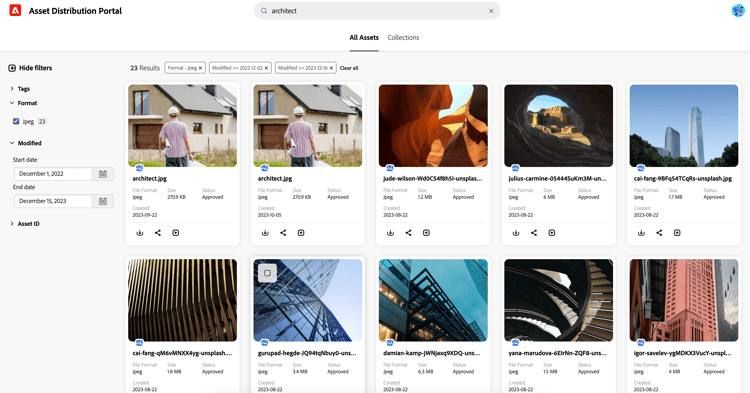
フィルターを使用した検索結果の絞り込み narrow-down-search-results
フィルターパネルは、メタデータに基づいてアセットを検索および絞り込み、検索ページのフィルターパネルで 個を超える述語 を一度にサポートし、最大 40個のフィールド をサポートします。 フィルターパネルでは、メタデータベースの検索述語を使用して検索結果をフィルタリングするため、複数の基準を組み合わせて、必要なアセットを正確に特定できます。
ユーザーは、検索結果を最小化または絞り込むために、該当するすべての述語を選択します。 より多くの述語を選択すると、よりターゲットを絞った正確な結果セットが生成されます。
フィルターロジックの仕組み:within-filterとacross-filter
Content Hubは、選択方法に応じて、次の2つの異なる一致するルールを適用します。
- 1つのフィルター内の複数のオプション (OR ロジック): 1つのフィルター内で複数のオプションを選択すると、Content Hubには、そのフィルター内で選択されたオプションの any に一致するアセットが表示されます。 これにより、結果セットが広がり、選択された値を少なくとも1つ満たすすべてのアセットが含まれます。
- 異なるフィルター間の複数のオプション (AND ロジック): フィルター間で複数のオプションを選択すると、Content Hubには、これらのフィルター間で選択された すべて のオプションに一致するアセットが のみ 表示されます。 追加の各フィルターも満たす必要があるため、フィルターを組み合わせると徐々に結果が狭くなります。
つまり、ひとつのフィルター内にオプションを追加することで結果が広がり、複数のフィルターにまたがる条件を追加することで結果が引き締まります。これにより、ユーザーは検索の範囲や幅を正確に制御できるようになります。
デフォルトフィルター
デフォルトのフィルターには次のものが含まれます。
- ファイル形式
- 承認者
- 承認日
- 期限切れのアセットと期限切れでないアセット
- 有効期限
管理者は、フィルターのリストに表示するフィルターを設定することもできます。 詳しくは、設定 Content Hub ユーザーインターフェイス を参照してください。
フィルター表示制限
Content HubのAI 検索 ai-search-aem-assets-content-hub
Adobe Experience Manager (AEM) Assets Content HubのAI 検索は、正確なキーワード一致に依存するのではなく、ユーザーのクエリの背後にある意味と意図を理解する、高度な意図に応じた検索機能です。 AI 検索検索では、AI (人工知能)とマシンラーニング(機械学習)を利用して、より正確でコンテキストに即した検索結果を提供します。これにより、大規模なコンテンツライブラリ内でデジタルアセットを検索する方法が変革されます。
従来のキーワードベースの検索では、正確な用語を検索しますが、AI 検索は、単語、概念、ユーザーの意図の間の関係を解釈します。 その結果、利用者は、クエリの語句が異なったり、タイプミスが含まれていたり、別の言語で記述されていたりしても、求めているものを見つけることができます。
find me approved jpeg assets about coffeeなどのプロンプトを使用して自然言語を使用してアセットを検索する必要がある場合は、AdobeでContent Discovery Agentを使用することをお勧めします。 エージェントへのアクセス方法やサンプルプロンプトなどの詳細については、Content Discovery Agentを参照してください。AI 検索の主な利点
AI 検索には、次のような大きな利点があります。
-
多言語サポート:正確な翻訳を必要とせずに複数の言語をまたいで検索します。 AI 検索はリテラルな単語ではなく概念と一致するため、利用者はクエリを入力する言語に関係なく、関連性の高いコンテンツを見つけることができます。
-
誤字を処理:入力ミスやスペルミスを解釈し、入力ミスがあっても正確な結果を返します。これにより、小さなキー入力ミスが原因で検索に失敗する可能性を減らすことができます。
-
類義語を理解する:関連する用語やフレーズの結果を提供するので、ユーザーは正確なキーワードを推測する必要はありません。 これにより、厳格なキーワード一致が発生しなかった場合に見逃すような、関連性の高いアセットが表示されます。
-
文脈的に関連する検索:正確な単語だけでなく、クエリの背後にある意図を認識します。 これにより、ユーザーが実際に必要としている結果に合致する、最も有意義な結果が上位に表示されます。
AI 検索の有効化
AI 検索を有効にするには、次の最小要件を満たす必要があります。
- AEM のリリースバージョン
25520以上が必要です。
AI 検索は、最新の検索スタックを使用するContent Hub環境で使用できます。 Adobeでは、最新の検索スタックを段階的にContent Hubのお客様に展開しています。
Content Hub
最新の検索スタックの検証
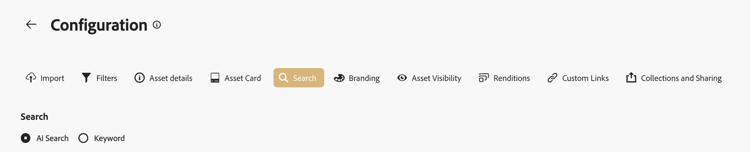
環境で最新の検索スタックが使用されているかどうかを確認するには、ユーザープロファイルアイコンに移動し、the Content Hub ユーザーインターフェイスの 設定 をクリックします。 「検索」タブを選択します。 AI 検索または キーワード を選択するオプションが表示される場合は、AI 検索が利用可能で、最新の検索スタックが実行されています。
AI 検索がまだ利用できず、有効にする場合は、Adobe カスタマーサポートケースを作成して送信します。
Content HubのAI 検索の例 examples-ai-search-aem-assets-content-hub
Adobe Experience Manager (AEM)Assets Content Hubの AI 検索(人工知能の検索) は、キーワードの完全一致だけでなく、意味と意図によってアセットを取得します。 この セマンティックマッチング 機能により、検索で類義語、関連する概念、代替スペル、その他の言語を理解し、従来のメタデータ検索で見落とされていた関連アセットを返すことができます。
プロンプトの例:コーヒーを飲む女性
従来のキーワード検索の仕組み
従来のキーワードベースの検索では、アセットメタデータの 完全一致 が検索されます。 上記のプロンプトでは、リテラル用語Woman、drinking、Coffeeを検索し、これらの正確な用語をすべて含むメタデータを持つアセットのみを返します。 その結果、異なるが同等の単語でタグ付けされた関連する画像は除外されます。
AI 検索の仕組み
従来のキーワードベースの検索とは異なり、AI 検索はプロンプトの背後にある意味を解釈し、意味的に似た単語と一致します。 これにより、メタデータで異なる語彙が使用されている場合でも、アセットが表示されます。 プロンプト「コーヒーを飲む女性」では、AI 検索は次のような関連用語を認識します。
GirlとLadyはWomanと同等ですCappuccinoとLatteはCoffeeと同等です
AI 検索は、リテラル文字列の一致ではなく概念的な類似性を評価するため、より広範で関連性の高い結果を提供し、適切なアセットを見落とすリスクを低減します。
言語とタイプミスの許容範囲
AI 検索は 多言語クエリ もサポートしており、スペルミスに強いです。 スペイン語で同じプロンプトを入力するか、Womanを Wman と誤記しても、同じ正確な結果が得られます。 言語のバリエーションやタイプミスに対するこの許容度の高さにより、完全一致キーワード検索よりもAI 検索が大幅に許容度が高く効率的になり、Content Hub内のアセット発見が合理化されます。
Content HubのAI 検索を有効または無効にする enable-disable-ai-search-content-hub
Content HubでAI 検索を有効または無効にするには、Content Hubの最新の検索スタックを実行しているかどうかを確認するのと同じ手順を使用します。 これは、単一の設定チェックが検索スタックのバージョンを確認し、どの検索モードがアクティブかを制御することを意味します。
Content Hubには、次の2つの選択可能な検索モードがあります。
-
AI 検索 — Content Hubの最新の検索スタックを表す、AIを活用した検索エクスペリエンス。
-
キーワード — AI 検索が無効になっている場合に選択される、従来のキーワードベースの検索。
Content Hub
次の手順を実行して、Content HubのAI 検索を有効または無効にします。
-
ユーザープロファイルアイコンに移動し、設定をクリックします。 これにより、検索動作が管理される設定設定が開きます。
-
「検索」タブで、AI 検索を選択してContent HubのAI 検索を有効にするか、キーワードを選択して無効にし、キーワードベースの検索に戻します。 両方のオプションが同じタブに表示されるため、これは、現在使用されている検索スタックを確認する場所でもあります。
-
保存をクリックして、選択内容を適用します。 選択した検索モードは、保存後にContent Hubに対して有効になります。
一括検索 bulk-search
Content Hubの 一括検索 では、名前、ファイル形式、色、タグなどの識別子のリストを1つのクエリに入力して、複数のアセットを同時に検索できます。 アセットを1つずつ検索する代わりに、一括検索は、値のリスト全体に一度に一致させることで、アセットの検索を高速化します。 これにより、繰り返しの1対1の検索が不要になるため、多数の個別のクエリを実行するのではなく、1回の検索ですべての一致するアセットを取得できます。
この機能を使用すると、任意のフィルタープロパティに複数の値を入力し、区切り (複数のSKU IDなど)で区切って、一致するすべてのアセットを1回の検索操作ですばやく取得できます。
サポートされている区切り記号
複数のアセットを一度に検索するには、区切り文字 [ , | \t | \r | \n | \r\n ] で区切って、1 つのクエリに複数の値を入力します。 また、ユースケースに応じて区切り文字を追加することもできます。これは、識別子リストがスプレッドシートやその他のツールからコピーされ、別々の区切り文字が使用されている場合に便利です。 一括検索の設定を参照してください。
一括検索を実行する手順
the Content Hubで一括検索を実行するには、次の手順を実行します。
-
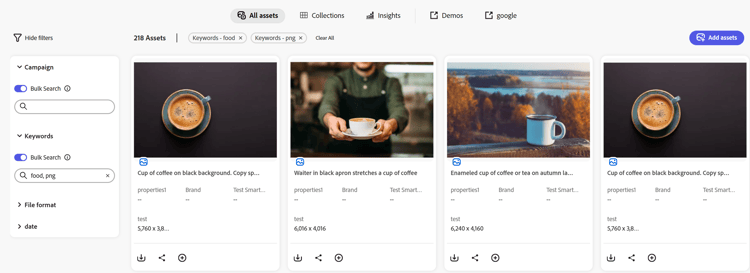
一括検索が設定されると、設定したthe Content Hub フィルタープロパティに一括検索 トグルが表示されます。 検索ニーズに応じて有効または無効にします。
-
設定で指定された区切り文字を含む検索クエリを追加します。 検索クエリには、複数のコンマ区切り値(例えば、コンマで区切られた複数のSKU ID)を含む文字列を含める必要があります。
-
検索を実行して、クエリ内のどの値にも一致するすべてのアセットを即座に取得します。 一致したすべてのアセットが結果にまとめて返されるので、すべてのアセットを一度に確認、選択、操作できます。
Content Hubでの並べ替えを設定 configure-sorting-aem-assets-content-hub
Adobe Experience Manager (AEM)のContent Hubには、標準の並べ替えオプションが用意されています。デフォルトの組み込みコントロールにより、ユーザーは追加の設定を行うことなくアセットの検索結果を整理できます。 アセットの名前や日付による並べ替えなど、一般的な注文ニーズに対応する標準的なオプションを利用できます。
これらのデフォルト以外でも、管理者は カスタムメタデータフィールド を並べ替えオプションとして有効にし、ユーザーはチャネル、地域、SKU (在庫保管単位)、キャンペーンなどのビジネス固有のメタデータに基づいてアセットを並べ替えることができます。 カスタムメタデータフィールドとは、チームの実際の作業方法と一致する方法でアセットを説明するために、組織で定義された属性です。 さまざまなチームが、さまざまなビジネス要素をまたいでアセットを検索および整理できるようにすることで、メタデータベースの並べ替えが可能になり、各ユーザーは最も関連性の高い結果をより迅速に確認できます。たとえば、マーケターはキャンペーンごとにアセットを注文できます。一方、各地域のチームは、結果を地域別にグループ化できます。 これにより、未整理の結果のスクロールに費やす時間を削減し、大規模なライブラリをまたいでアセット検索を合理化できます。
前提条件とイネーブルメント
Content Hubで並べ替えを有効にするには、環境が最小バージョン要件を満たしていることを確認します。
- 必要なAEM リリースの最小バージョン:
25520. カスタムメタデータフィールドを並べ替えオプションとして公開する機能など、並べ替え設定を行うには、このリリース以降が必要です。 並べ替えオプションを設定する前に、Content Hub環境でAEM リリースバージョン25520以降が実行されていることを確認してください。
この前提条件が満たされると、管理者は組み込みの並べ替えオプションと、組織のビジネスニーズに合ったカスタムメタデータフィールドの両方を設定できます。
デフォルトの並べ替えオプション default-sorting-options
デフォルトでは、Content Hubには、the Content Hub ホームページに次の並べ替えオプションが含まれています。
-
サイズ — ファイルサイズ別にアセットを注文
-
変更済み – 最終変更日までにアセットを注文します
-
名前 – 名前でアルファベット順にアセットを注文
-
関連性 – アクティブな検索クエリに一致するアセットを注文します
並べ替えは、最新の検索スタックを使用するContent Hub環境で機能します。 Adobeでは、最新の検索スタックをContent Hub人のお客様に段階的にロールアウトしています。そのため、ご利用いただけるかどうかは、デプロイメントがそのロールアウトのどこにあるかによって異なります。
展開で最新の検索スタックを使用しているかどうかを確認するには、the Content Hub ユーザーインターフェイスで次の手順を実行します。
-
ユーザープロファイルアイコンに移動します。
-
「設定」をクリックします。
-
「検索」タブを選択します。
-
AI 検索または キーワード を選択するオプションを確認します。 これらのオプションが表示される場合は、最新の検索スタックを実行している環境でのみAI 検索が公開されるので、AI 検索が使用可能であり、最新の検索スタックをデプロイメントで使用しています。
Content Hub
AI 検索がまだ利用できず、有効にする場合は、Adobe カスタマーサポートケースを作成して送信します。
カスタムメタデータフィールドを並べ替えオプションとして追加 add-custom-metadata-fields-for-sorting
管理者は、組織固有の条件を使用してデフォルトの並べ替えオプションを拡張して、並べ替えメニューに表示するように追加のメタデータフィールドを設定します。 これにより、アセット結果の順序付けを柔軟に制御でき、ワークフローにとって最も重要なメタデータとソート体験を連携させることができます。
メタデータフィールドの並べ替えを有効にするには:
-
ユーザープロファイルアイコンをクリックし、設定を選択します。
-
「フィルター」タブに移動します。
-
並べ替えに使用するメタデータフィールドを見つけます。
-
特定のメタデータフィールドで使用できる編集アイコンをクリックします。
-
フィルターを編集ダイアログで、並べ替え オプションを有効にします。
-
「確認」をクリックし、設定を保存します。 更新は、メタデータフィールドのステータス フィールド値が
Activeとして表示され、フィールドがライブであり、並べ替えメニューで使用可能であることを確認すると有効になります。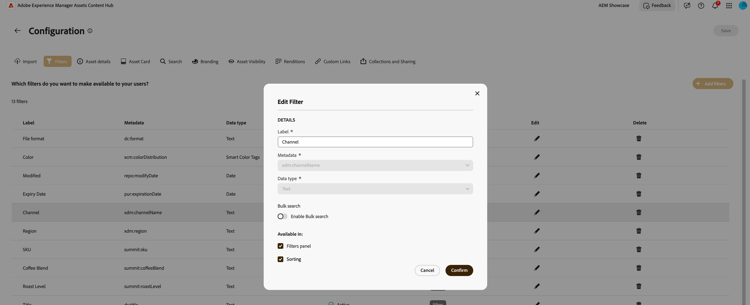
例えば、チャネル メタデータフィールドの並べ替えを有効にすると、ユーザーは チャネル 値を使用してアセットの結果を並べ替えることができます。 これにより、チャネルごとのアセットのグループ化、参照、取得が高速化され、見つけやすさが向上し、大規模なライブラリのアセット管理が効率化されます。
the Content Hub ホームページでカスタム並べ替えオプションを使用する use-custom-sorting-options
メタデータフィールドの並べ替えを有効にすると、そのフィールドはすぐに Content Hubホームページ の並べ替えオプションとして使用できるようになります。 具体的には以下のとおりです。
- 有効なフィールドは、the Content Hub ホームページの 並べ替えメニュー に表示されます。
- カスタム並べ替えフィールドは、並べ替えメニューの 区切り記号 の下に表示されます。
- 区切り記号は、システムのデフォルトと組織固有の設定の混同を防ぐため、管理者が設定したカスタムフィールドを、デフォルトのすぐに使用できる並べ替えオプションから視覚的に区別します。
例えば、チャネル メタデータフィールドの並べ替えが有効な場合、並べ替えメニューに次の情報が表示されます。
- サイズ、変更、名前、関連性などの既定のフィールド
- 区切り線
- カスタムフィールド チャネル
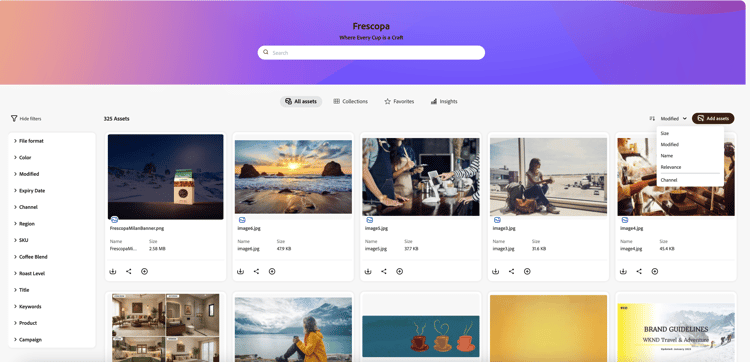
このレイアウトでは、標準フィールドは上部の使い慣れた位置に残り、管理者定義のチャネル フィールドは区切り記号の下にグループ化され、組織固有の並べ替え条件を探す予測可能な場所がユーザーに提供されます。
その結果、ユーザーは標準的な並べ替えオプションを、組織固有のメタデータベースの並べ替えオプションからすばやく区別できるようになりました。これにより、正しい並べ替え条件の検索に費やす時間を削減し、the Content Hub ホームページでのコンテンツの参照と優先順位付けが効率化されます。
検索をさらに活用 do-more-with-search
The Content Hubは検索以外にも拡張されています。ユーザーは、別の画面に切り替えることなく、検索またはプレビューインターフェイスから直接アセットに操作できます。 検索結果から、次の操作を実行できます。
- お使いのデバイスに アセットを直接ダウンロードします。
- 共同作業者または関係者と個のアセットを共有します。
- コレクションにアセットを追加して、関連するアイテムを整理およびグループ化します。
これらのアクションはインコンテクストで利用できるため、検索やプレビューのインターフェイスを離れることなく、一般的なタスクを完了でき、アセットのワークフローが合理化されます。 検索結果ページで1つ以上のアセットを選択して、これらのオプションを表示します。
the Content Hub🔗でのアセットの設定について詳しくは、を参照してください。
よくある質問 faqs-deploy-content-hub
AEM Assets Content Hubで検索結果を絞り込むにはどうすればよいですか?
テキストベースの検索、フィルター、タグとスマートタグ、フィルターパネルを組み合わせることで、Adobe Experience Manager(AEM)AssetsContent Hubの検索結果を絞り込むことができます。 Content Hubは、チームが承認済みのブランドに即したアセットをすばやく見つけられるように構築されたデジタルアセット管理(DAM)インターフェイスです。そのため、正確で関連性の高いリストに基づいて、幅広い結果を絞り込むことは、その主な機能のひとつです。
検索結果を絞り込む方法
AEM Assets Content Hubの結果を絞り込む主な方法は次のとおりです。
- テキストベースの検索: キーワード、アセット名または説明語を入力して、一致するアセットを検索バーから直接取得します。
- フィルター(フィルターパネル): 1つ以上のフィルターを適用して、ファイル形式、承認ステータス、変更日などの属性と、その他の使用可能なメタデータ述語によって結果を制限します。
- タグとスマートタグ:手動で割り当てられたタグまたは自動生成されたラベルを使用して検索し、件名、コンテンツ、分類ごとにグループ化されたアセットを表示します。
- 複数の述語を組み合わせる:複数のフィルターと検索語を積み重ねて、条件を交差させ、一致しないアセットを削除します。
フィルターの組み合わせが機能する理由
複数の述語またはフィルターオプションを組み合わせると、必要なアセットに正確に結果が絞り込まれます。 追加された各フィルターはさらなる制約として機能するため、それらを適用することで条件が交差し、あらゆる条件を満たさないアセットを段階的に除外します。 その結果、形式、ステータス、日付、タグフィルターを使用してテキスト検索をレイヤー化すると、ターゲットを絞った小さなセットが返され、無関係な結果をスキャンする時間が短縮され、正確なアセットにすばやくリーチできるようになります。
実用化
- 最初に テキストベースの検索 を使用して、キーワードに基づいて素早く検索を開始します。
- フィルターパネルから フィルター を追加して、ファイル形式や承認ステータスなどの具体的な属性でリストをトリミングします。
- タグまたはスマートタグを適用して、テーマまたは自動検出されたコンテンツでアセットを分離します。
- これらの要素を組み合わせることで、検索範囲を拡大しながら、的確な検索結果を絞り込むことができます。
AEM Assets Content Hubで一度に複数のアセットを一括検索できますか?
はい。 Adobe Experience Manager (AEM) Assets Content Hubでは、一括検索がサポートされているため、1つのクエリで一度に複数のアセットを検索できます。 各アセットを個別に検索する代わりに、複数の値を同時に入力し、指定した区切り文字で区切ると、一致するすべての結果が返されます。
一括検索では、次のような共通のアセット属性に複数の値を使用できます。
- アセット名 – 複数のファイルを名前で同時に検索します
- ファイル形式 — 1つ以上の指定されたファイル形式のアセットを取得します
- Tags — タグのセットに関連付けられたすべてのアセットを表示します
この機能を使用するには、指定した区切り記号で区切られた複数の値を入力します。また、一括検索では、すべての値が1回のパスでアセットライブラリと一致します。
一括検索では、1つのクエリから複数のアセットが返されます。これにより、アセットを1つずつ検索するよりも大幅に効率的になります。 個々の検索には独自のクエリが必要なため、複数の値を一緒に入力すると、実行する必要がある個別の検索の数が減少します。 その結果、大規模なアセットライブラリを管理するチームは、関連するファイルをより迅速に、より少ない反復作業で取得できるようになります。
この機能は、アセットの定義グループを一度に収集する必要がある場合に特に便利です。例えば、特定のキャンペーンにタグ付けされたすべてのアセットを収集する、特定の形式のすべてのファイルを取得する、プロジェクト用の既知の名前付きアセットのリストを検索するなどの場合です。 多くの個々の検索を1つの操作に統合することで、一括検索はアセット検索を合理化し、the Content Hub内で効率的なコンテンツワークフローを維持するのに役立ちます。
AEM Assets Content Hubの検索で使用できるフィルターを管理者がカスタマイズできますか?
はい。 管理者は、Content Hub設定ユーザーインターフェイスを通じて Adobe Experience Manager(AEM)AssetsContent Hub の検索フィルターをカスタマイズします。このインターフェイスは、検索エクスペリエンスに表示されるフィルターを正確に制御します。 この設定により、ユーザーがアセットを絞り込む、並べ替える、検索する方法が決定され、基盤となるアセット自体を変更することなく、各組織が検出エクスペリエンスを直接制御できるようになります。
デフォルトでは、AEM Assets Content Hubの検索では、次のような一般的なフィルターのセットが使用されます。
- ファイル形式 — アセットをファイルタイプ(画像、ドキュメント、ビデオ形式など)でフィルタリングします。
- 承認ステータス — レビューまたはサインオフ状態に従ってアセットを表示します。
- 有効期限 — アセットの使用権限または可用性が失効した日時に基づいてアセットをフィルタリングします。
- 追加のメタデータベースのフィルター – 管理者が必要に応じて有効にするアセットメタデータによって駆動される追加オプション。
管理者は、組織のニーズに合わせて、これらのフィルターオプションを追加、削除、並べ替えできます。 さまざまなチームが異なるアセットライブラリやワークフローを管理するため、利用可能なフィルターをカスタマイズすることで、特定のユーザーグループに対して最も関連性の高い基準のみが表示されます。 その結果、the Content Hub設定ユーザーインターフェイスを使用してフィルターを調整すると、検索可能性が向上し、検索の摩擦が軽減され、各組織のアセットガバナンスとメタデータの慣行に沿って検索インターフェイスが調整されます。
AEM Assetsでカスタム日付フィールドをフィルタリングするか、タグをフィルターとして使用する方法
カスタム日付フィールドをフィルタリングするか、タグをAdobe Experience Manager (AEM) Assetsのフィルターとして使用するには、AI 検索をデプロイメントで有効にする必要があります。 AI 検索は、標準のフィルターオプションを拡張するAI 検索内の高度な検索機能です。この2つの機能を使用しない場合、これらの2つの機能は使用できません。
AI 検索を必要とする主な機能:
- カスタム日付フィールドのフィルタリング – デプロイメント用に定義された日付ベースのメタデータフィールドを使用して、アセットの結果を絞り込みます。
- タグをフィルターとして使用 – 割り当てられたタグでアセットを絞り込んで検索します。
これらのフィルターは AI 検索 に依存するため、管理者は、いずれかの機能を使用する前に、このフィルターを有効にする必要があります。 デプロイメントの AI 検索 を有効にするには、次の手順に従います。
- AI 検索がデプロイメントに対してまだ有効になっていないことを確認してください。
- Adobe カスタマーサポートケースを作成して送信。
- Adobe カスタマーサポートが AI 検索 のデプロイメントを有効にするようにリクエストします。
AI 検索を有効にすると、カスタム日付フィールドでフィルタリングし、フィルターとしてタグを使用できるようになります。
関連情報