Forms Agentic Capabilities forms-agentic-capabilites
Adobe Experience Manager(AEM)as a Cloud ServiceのForms エージェンティック機能は、AIを活用した機能で、同僚チャット と連携して、自然で対話的なプロンプトを通じてデータ収集用のフォームを作成します。 必要な アダプティブフォーム または変更を記述し、AIがExperience Manager環境で直接フォームをビルドまたは更新し、レビューまたはカスタマイズを続行できるようにリンクを返します。 これにより、ブランドやコンプライアンス要件に準拠しながら、フォームの作成者や開発者の手を煩わせる必要がなくなり、Adaptive Formsの作成、編集、設定を容易に行うことができます。
この機能はExperience Productionの一部であり、サイトとコンテンツフラグメントのユースケースも対象としています。 これは、Forms Experience Builderとは異なります。これは、Adobe Formsのアダプティブエディターツールバーに直接組み込まれた個別のAI ツールで、同僚のチャットを通じてアクセスするものではありません。
Formsのエージェンティック機能の主な利点には、次のようなものがあります。
-
フォームのオーサリングを高速化:平易な言葉の説明、添付された概要、スクリーンショット、PDFなどから完全なアダプティブフォームを生成し、要件から実際のフォームまでの時間を短縮します。
-
クイックルールと検証オーサリング:手動ルール設定の代わりに、自然言語を使用して条件付きロジック、フィールド依存関係、検証ルールを追加します。
-
フォーム作成者や開発者への依存を減らしました: ビジネスユーザーは、日常的な変更に関する実践的なデザインや開発のサポートを必要とせずに、会話形式でフォームを作成、編集、設定できます。
-
ブランドとコンプライアンスのルール全体で一貫性を維持:ガイドラインのドキュメントと組織基準をフォームに直接適用し、作成されたものと必要とされるものとの間のドリフトを減らします。
-
柔軟な統合設定: クラウドストレージ、CRM/マーケティングプラットフォーム、Adobe Experience Platform、カスタム webhookなど、フォームデータの送信先を手動でエンドポイント設定なしで設定します。
-
フォームタイプ間で機能します: Edge Delivery Servicesとコアコンポーネントフォームの両方に対応する会話型のインターフェイスを1つだけ使用できるので、フォームがどのスタックに組み込まれているかを知る必要はありません。
この記事の残りの部分では、開始する前に必要なもの、利用可能なスキル、それぞれのサンプルプロンプト、現在の制限について説明します。
前提条件 prerequisites-forms-agentic-capability
Forms エージェンティック機能を使用するには、次の操作が必要です。
-
有効なExperience Manager Forms ライセンス。
-
Experience Manager as a Cloud Service上でExperience Manager Forms オンボーディングを完了します。 詳しくは、AEM Forms as a Cloud Serviceへのオンボーディング を参照してください。
スキル skills-forms-agentic-capability
Forms エージェンティック機能では、次の主要なスキルを提供します。
-
自然言語フォームの作成
新しいアダプティブフォームは、平易な説明、添付された概要、添付された画像またはスクリーンショット、または添付されたPDFから作成します。 完全なリストについては、一般的な使用例とサンプルプロンプト を参照してください。
-
フォームフィールドとレイアウト編集
フィールドの追加、編集、削除、並べ替え、既存のカスタムコンポーネントを使用したフィールドの作成、プレースホルダーテキスト、検証形式、ファイルの種類/サイズ制限などのフィールドプロパティの設定、フィールドのタイプの変更(テキストフィールドをラジオグループに変換するなど)、ナレッジベースのフィールドの追加(国リストや業界コードなど)、列レイアウトの調整、添付されたガイドラインドキュメントの既存フォームへの適用。
-
ビジネスロジックと検証オーサリング
コアコンポーネント 🔗の ルールエディターやEdge Delivery Servicesの ルールを手動で設定する代わりに、自然言語を使用して、ルールの表示/非表示、フィールドの依存関係、検証条件を定義します。
-
フォーム送信設定
送信時にフォームデータを送信する場所を設定します。 サポートされる宛先には、 コアコンポーネント またはEdge Delivery Services フォーム用のクラウドストレージ(Azure Blob、OneDrive、SharePoint Document Library、SharePoint list)、CRM/マーケティングプラットフォーム(Marketo)、Adobe Experience Platform、汎用web プロトコル(REST、OData、SOAP)、メール、またはカスタム送信アクションバンドルが含まれます。 フォーム送信設定スキルでコネクタを選択して設定するには、事前にExperience Managerでコネクタを設定する必要があります。
-
フォーム埋め込み
既存または新しく作成したフォームを、指定したExperience Manager Sites ページに配置します。 Edge Delivery Services ページでのみサポートされます。
登場人物 personas-forms
フォーム作成者とビジネスユーザー form-authors-business-users
Formsのエージェント機能を使用すると、フォームオーサーやビジネスユーザーは、デザイナーや開発者に日常的な変更を依頼することなく、会話形式でアダプティブFormsを作成および更新できます。
Forms開発者 forms-developers
Formsの開発者は、Forms Agentic Capabilityを使用して、フィールド設定、レイアウト、ビジネスロジックなどの日常的なビルドアウト作業を迅速化し、複雑な要件やカスタム要件に時間を割くことができます。
マーケティング業務 marketing-operations
マーケティングオペレーションチームは、リクエストキューを待つことなく、キャンペーンフォームをすばやく立ち上げ、送信先を設定できます。
コンプライアンスおよび法務のレビュー担当者 compliance-legal-reviewers
コンプライアンスおよび法務のレビュー担当者は、フォームにガイドライン文書を適用することで、必要な情報開示、検証ルール、ブランド基準の一貫性を保つことができます。
人事部門とオンボーディング部門 hr-onboarding-teams
人事部やオンボーディングチームは、説明や既存のテンプレートから従業員のオンボーディングフォームや社内リクエストフォームを直接作成できます。
営業部門および金融部門 sales-financial-services-teams
営業部門や金融部門は、手作業によるフォーム作成なしで、ローンやアカウントのアプリケーションなど、アプリケーション形式のフォームを作成、更新できます。
カスタマーサポート部門 customer-support-teams
カスタマーサポート部門は、問い合わせフォームとサービスリクエストフォームを作成、管理し、受注プロセスを最新の状態に保つことができます。
ITおよびForms管理者 it-forms-administrators
IT管理者とForms管理者は、フォーム送信を設定する際に他のペルソナが依存する、SharePoint、Adobe Experience Platform、Webhookの送信先などの送信統合を設定および管理できます。
アクセス方法 access
Forms Agentic Capabilityには、同僚チャット からアクセスできます。
事前準備 before-you-start-forms
Forms エージェンティック機能に新しいフォームの作成を依頼する場合、事前に次の詳細情報を求められます。
- AEM オーサーURL: フォームを作成するオーサーインスタンス。
- フォームタイプ: Edge Delivery Servicesまたはコアコンポーネント。 どちらが自分に適用されるかわからない場合は、 アダプティブ Forms コアコンポーネントとEdge Delivery Services Formsと基盤コンポーネント を参照してください。
- フォームフィールド:必要なフィールドを平易な言語で記述します。 使用可能なフィールドタイプの完全なリストについては、Edge Delivery Servicesのアダプティブフォームブロックコンポーネントとそのプロパティ または フォームビルダー:コアコンポーネントのコアコンポーネントを含むフォームを作成を参照してください。
エージェント機能は、インスタンスで利用可能なテンプレートとテーマを自動的に検出し、自動的に選択します。 ひとつに名前を付ける必要もありません。 テンプレートとテーマの仕組みについて詳しくは、AEM Formsの参照テーマとテンプレートの取得方法を参照してください。 コアコンポーネントの場合は、Edge Delivery Servicesの場合はAEM Formsの場合は、Edge Delivery Servicesのテーマとスタイルをカスタマイズします。
一般的なユースケースとサンプルプロンプト use-cases-prompts
自然言語フォームの作成
Forms エージェンティック機能は、平易な言葉による説明、添付された概要、添付された画像やスクリーンショット、または添付されたPDFから新しいアダプティブフォームを生成できます。
Edge Delivery Servicesとコアコンポーネントの両方のフォームが利用可能な場合、エージェント機能は、作成するフォームのタイプを生成する前に尋ねます。
サンプルプロンプト:
- 平易な言語の説明から作成:従業員オンボーディングアダプティブフォームを作成します。
- 記述されたフォームタイプから作成:
<form type>個のアダプティブフォームを作成します。 - 添付された概要から作成:添付された概要を使用してフォームを作成します。
- 添付された画像またはスクリーンショットから作成:添付された画像に従ってフォームを作成します。
- 添付PDFから作成:この添付PDFからフォームを作成します。
フォームフィールドとレイアウト編集
Formsのエージェント機能では、フィールドの追加、編集、削除、フィールドレベルのプロパティの設定、ナレッジベースのフィールドの追加、既存のフォームのレイアウトの調整を行うことができます。 新しいフィールドの移動先を指定しない場合、そのフィールドはフォームの最後に追加され、エージェント機能は特定のパネルまたは位置に移動するかどうかを尋ねます。
サンプルプロンプト:
-
フィールドを追加:「名」フィールドの下に「ミドルネーム」フィールドを追加します。
-
既存のカスタムコンポーネントを使用:
<component>コンポーネントを使用して<field>フィールドを作成します。 -
フィールドを削除:FAX番号フィールドを削除します。
-
フィールド名を変更: コメント フィールドの名前を追加メモに変更します。
-
必須フィールドをマーク:
<panel>のすべてのフィールドを必須フィールドとしてマークします。 -
フィールドのプロパティを設定:会社名のテキスト入力フィールドをプレースホルダー「会社名を入力」で追加します。 形式(XXX) XXX-XXXXと検証を使用して電話番号フィールドを設定します。
-
フィールドのタイプを変更:
<field>フィールドをラジオグループに変更します。 -
ファイルのアップロード制限を設定:PDFおよびDOCの制限を使用して再開するためのファイルアップロードフィールドを最大5 MB追加します。
-
スマート/ナレッジベースのフィールドを追加:すべての値を自分でリストするのではなく、ビルトインの知識からフィールドのオプションを入力します。
- すべての主要国際空港を含む出発空港のドロップダウンを追加します。
- 略語を含む米国の州の完全なリストを追加します。
- NAICS コードを使用して業界分類のフィールドを追加します。
-
レイアウトを更新: 2列のレイアウトに「名」フィールドと「姓」フィールドを50対50で配置します。
-
添付されたガイドライン ドキュメントを適用:添付されたガイドライン ドキュメントと一致するように、このフォームを更新します。
ビジネスロジックと検証オーサリング
Formsのエージェント機能では、自然言語を使用して、条件付きロジック、フィールドの依存関係、検証ルールを定義できます。 参照されたフィールドや値が、フォーム上のフィールドと完全に一致しない場合(例えば、まだ存在しないフィールドや、ドロップダウンのオプションに存在しない値など)、最も近いフィールドを提案し、新しいフィールドが行うべきかを推測するのではなく、明確な質問をします。
サンプルプロンプト:
- 従業員タイプが「請負業者」の場合にのみ、「会社」フィールドを表示します。
- 「メール」フィールドを必須にし、メールアドレスとして検証します。
- 「請求先住所と同じ」がオンになっている場合は、「配送先住所」セクションを非表示にします。
フォーム送信設定
Forms Agentic Capabilityでは、コネクタがExperience Managerで既に設定されている場合、送信時にフォームのデータを送信する場所を設定できます。 要求された宛先にコネクタが設定されていない場合は、自動的に失敗するのではなく、手動で設定する手順が表示されます。 各コネクタの設定方法については、「 アダプティブ Formsでサポートされている送信アクション 」を参照してください。 宛先にエンドポイント URLやメール受信者などの追加の詳細が必要な場合は、設定を適用する前に要求されます。 REST エンドポイントの場合、フォームデータはPOSTを介してJSON ペイロードとして送信されます。
フォームは、一度に1つのアクティブな送信アクションをサポートします。新しい送信アクションを設定すると、現在の送信アクションに追加するのではなく、現在の送信アクションに置き換えられます。 複数の宛先にデータを送信するには、各宛先にデータを送信するカスタム送信アクションバンドルを使用します。
サンプルプロンプト:
- REST エンドポイントにデータを送信するフォームを設定します。
- Azure Blobに送信します。
- SharePoint ドキュメントライブラリに送信します。
- Adobe Experience Platformに送信します。
- 送信時にメールを送信します。
- カスタム送信アクションを使用する。
フォーム埋め込み
Formsエージェント機能では、既存または新しく作成したフォームを、指定されたExperience Manager Sites ページに配置できます。 これは、Edge Delivery Services ページでのみサポートされています。
サンプルプロンプト:
- このフォームをサイトのホームページに埋め込みます。
- このフォームを
<page path>に埋め込みます。
次善のアクションの提案
フォームの作成後、Forms エージェンティック機能は、通常、ビジネスロジックの追加、送信アクションの設定、ページへのフォームの埋め込み、以前の中間フォームのクリーンアップなど、関連するフォローアップアクションを提案します。 新しいプロンプトをゼロから作成するのではなく、提案を直接実行できます。 フィールドの追加やレイアウトの調整など、既存のフォームに対する日常的な編集は、通常、追加の提案セットを含めずに直接確認されます。
サンプルプロンプト:
- 「従業員タイプ」が「請負業者」の場合にのみ、「会社」フィールドを表示するルールを追加します。
- このフォームをREST エンドポイントに送信するように設定します。
- このフォームをサイトのホームページに埋め込みます。
- 前の不完全なフォームを削除します。
結果 forms-agentic-capability-results
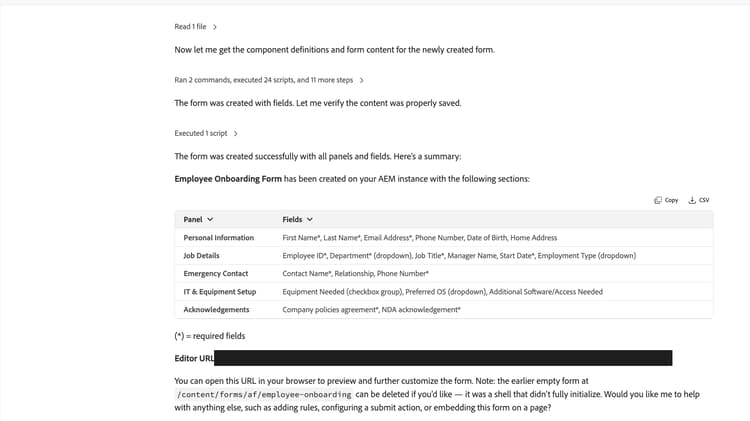
Forms エージェンティック機能に新しいフォームを作成するように依頼すると、次の結果が返されます。
- 作成したパネルとフィールドの概要表。必須フィールドにはアスタリスク(*)が付いています。
- エディターのURLを開いてフォームをプレビューするか、フォームエディターで引き続きカスタマイズできます。
- ルールの追加、送信アクションの設定、フォームの埋め込みなど、提案された次の手順のセット。 上記の一般的なユースケースとサンプルプロンプト の下の次のベストアクションの提案の例を参照してください。
既存のフォームを編集するように依頼すると、要求された変更がそのフォームに直接適用され、変更が反映されます。 確認エクスペリエンスは、作成、編集、ビジネスロジック、送信設定、埋め込みなど、あらゆるユースケースをまたいで一貫しています。
AIが生成した従業員オンボーディングフォームの概要テーブルと、フォームを開くためのエディターURL リンクが表示されている
プロンプトのベストプラクティス prompting-best-practices-forms
Forms エージェンティック機能を求める際には、次のヒントを考慮してください。
-
複数の操作を連結する代わりに、プロンプトごとに1つの操作を完了。 例えば、フィールドを1つのプロンプトに追加するように依頼してから、両方のリクエストを1つのプロンプトに組み合わせるのではなく、フォローアッププロンプトでその検証を設定します。
-
フォームを段階的に作成します。 基本的なバージョンのフォームから開始し、検証、レイアウト変更、ビジネスロジックを個別のフォローアッププロンプトに追加します。 例:最初にコアフィールドを含むフォームを作成し、次にフォローアッププロンプトで必須フィールドの検証を追加し、次に別のフィールドで条件付きの表示/非表示ルールを追加します。
-
フィールドとパネルを正確なラベルで参照し、重要な場合は位置を指定します。 例えば、「コメントのフィールド名を追加のメモに変更」ではなく、「下のフィールド名を変更」や「名前の下にミドルネームを追加」などの名前を付けます。 一般的なユースケースとサンプルプロンプト の下にあるフォームフィールドとレイアウト編集のユースケースを参照して、位置をスキップした場合の処理を確認してください。
制限事項 limitations-forms-agentic-capability
-
既存のフラットフォームをウィザード、アコーディオン、またはタブ付き構造に変換すると、既存のフィールドを既存のコンテンツに移行する代わりに、新しい空の構造が既存のコンテンツに追加されます。 生成後は手動による移行が必要です。 回避策として、アダプティブ Forms エディター🔗の ウィザードレイアウトを使用して直接レイアウトを変更するか、アダプティブ Forms エディター内のForms Experience Builderを使用して、自然言語を使用してレイアウトをウィザードに変更します。
-
ページへのフォームの埋め込みは、Edge Delivery Services ページでのみサポートされています。 コアコンポーネントページは、フォームの作成と編集作業が両方で行われているにもかかわらず、埋め込みはサポートされていません。 回避策として、埋め込みコンポーネント を使用して、コアコンポーネントベースのフォームをSites ページに手動で追加します。
-
参照されたフォームフラグメント内にあるフィールドは、名前の変更、ビジネスロジックルール、レイアウトやスタイルの変更、フィールド数クエリでは認識されません。 回避策として、Forms エディターでこれらの変更を手動で行います。 アダプティブフォームフラグメント (コアコンポーネント) または フォームフラグメント (Edge Delivery Services) を参照してください。
-
フォームテーマ(ブランドカラー、フォント、ロゴ)は、作成時にのみ設定できます。 フォームの作成後にテーマを変更する方法は、現在サポートされていません。 回避策として、別のテーマを適用するか、現在のテーマをForms エディターで直接編集します。 コアコンポーネント 🔗または テーマとEdge Delivery Servicesのスタイルのカスタマイズについては、 テーマを参照してください。
-
繰り返し可能なフィールドまたはパネルの「別のインスタンスを追加」アクションが、プレビューで確実に動作しない場合があります。
-
チェックボックスフィールドの作成で、チェック済み/チェックされていない値を正しく設定できない場合があります。 回避策として、アダプティブ Forms エディターの チェックボックスコンポーネント のプロパティパネルで、デフォルトのオン/オフ値を手動で設定します。
FAQ faq-forms-agentic-capability
Forms エージェンティック機能は現在利用できますか?
はい。 これは、Coworker Chatのエクスペリエンス制作機能の一部です。
PDF、画像、またはスクリーンショットからフォームを作成できますか?
はい。 添付されたブリーフ、画像、スクリーンショット、PDFをカバーするサンプルプロンプトについては、自然言語フォームの作成を参照してください。
ガイドライン ドキュメントを適用すると、既に追加したフィールドは削除されますか?
はい、できます。 ガイドライン文書は、段階的な変更ではなく、フォームの完全な仕様として扱われるため、カバーされていないフィールドやコンテンツが削除される場合があります。
複数の宛先にフォームデータを送信できますか?
送信アクションは1つだけではありません。 フォームは、一度に1つのアクティブな送信アクションをサポートします。 カスタム送信アクションバンドルを使用して、複数の宛先にデータを送信します。
これはEdge Delivery Servicesとコアコンポーネントフォームの両方に対して機能しますか?
はい、作成、編集、ビジネスロジック、送信設定に使用します。 ページへのフォームの埋め込みは、Edge Delivery Servicesのみです。
上記のスキル、サンプルプロンプト、制限事項を活用すれば、共同作業者チャットを通じて、会話形式のフォームを作成および更新するために必要な機能を手にできます。