基本を学ぶ
Adobe Commerce Optimizer Connectorをインストールして設定し、Adobe Commerce カタログデータをAdobe Commerce Optimizerと同期してから、データ同期ステータスを監視して、ストアフロントが最新であることを確認します。
統合の使用要件 requirements-to-use-the-integration
-
Adobe Commerce 2.4.7以降。 要件の詳細については、必要システム構成を参照してください。
-
プロビジョニングされたサンドボックスインスタンスを使用するCommerce Optimizer ライセンス。
-
Composerを使用してコネクタメタパッケージをダウンロードするための認証キー。
-
Commerce Optimizer サンドボックスインスタンス への管理者アクセス。
統合を構成するAdobe Commerce ユーザーには、次の要件が必要です。
-
Commerce管理者への管理者アクセス。
-
Commerce Optimizer プロジェクトがプロビジョニングされているIMS組織への開発者アクセス。
競合する拡張機能の削除 remove-conflicting-extensions
次のいずれかの拡張機能がインストールされている場合は、Adobe Commerce Optimizer Connectorをインストールする前にアンインストールしてください。
- Adobe Commerce Live Search (
magento/live-search) - Adobe Commerce Product Recommendations (
magento/product-recommendations) - Adobe Commerce Catalog Service (
magento/catalog-service,magento/catalog-service-installer) - Data Management Dashboard (
magento-catalog-sync-admin)
これらの拡張機能に関連付けられたデータは、引き続きCommerce データベースで使用できます。 ただし、コネクタが有効になっている場合は、Commerce Optimizerに書き出されません。 コネクタを有効にした後、これらの拡張機能によって提供されるAdobe Commerce検索およびマーチャンダイジング機能を実装するには、Commerce Optimizer 管理UIから設定します。
設定手順 configuration-steps
Adobe Commerce Optimizer Connectorを有効にし、Adobe CommerceからCommerce Optimizer インスタンスへのデータの同期を開始するには、次の手順に従います。
-
Composerを使用して Adobe Commerce Optimizer Connector パッケージをインストールし、Adobe Commerce インスタンスをCommerce Optimizerに接続します。
-
管理者からCommerce スコープの書き出し設定をカスタマイズします。
-
Commerce Optimizer 統合を有効にします。
Adobe Commerce Optimizer Connector パッケージのインストール install-the-adobe-commerce-optimizer-connector-package
Adobe Commerce Optimizer Connectorは、Commerce Optimizerのアクティブなライセンスを持つすべてのCommerce マーチャントが利用できるComposer メタパッケージとして配信されます。
インストール手順
-
Composerを使用して
adobe-commerce/commerce-data-export-aco-adapterモジュールを追加します。code language-shell composer require adobe-commerce/commerce-data-export-aco-adapter -
Adobe Commerce ステージング環境に変更をデプロイします。
デプロイメントが完了すると、Commerce Optimizer オプションがCommerce管理メニューから使用できるようになります。 「Commerce Optimizer」を選択して、Commerce管理者から直接Commerce Optimizer インスタンスを開きます。
Commerce スコープ書き出し設定のカスタマイズ customize-the-commerce-scopes-export-configuration
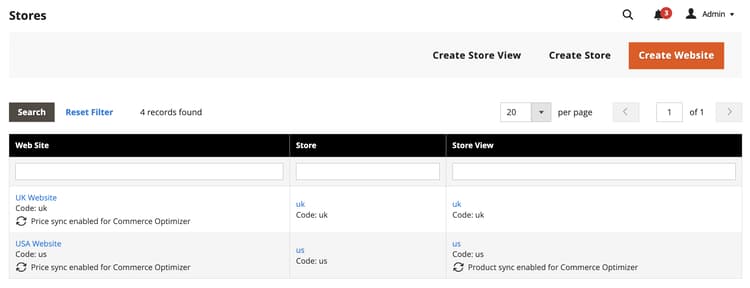
デフォルトでは、すべてのCommerce スコープ(web サイト、カスタマーグループ、ストアビュー)でカタログデータの同期が有効になっています。 ビジネスニーズに基づいて、特定の範囲のデータのみを同期するように書き出し設定をカスタマイズできます。 例えば、複数のストアビューが同じ言語を共有する場合、1つのストアビューのデータを書き出し、Commerce Optimizerの複数のカタログビューの カタログソース として使用できます。
次の表に、各範囲レベルで書き出されるデータを示します。
<website>::<SHA1 of customer group ID>を使用して価格表として書き出されます。 Web サイトのすべての顧客グループが含まれます。
範囲の書き出し設定を変更するには
-
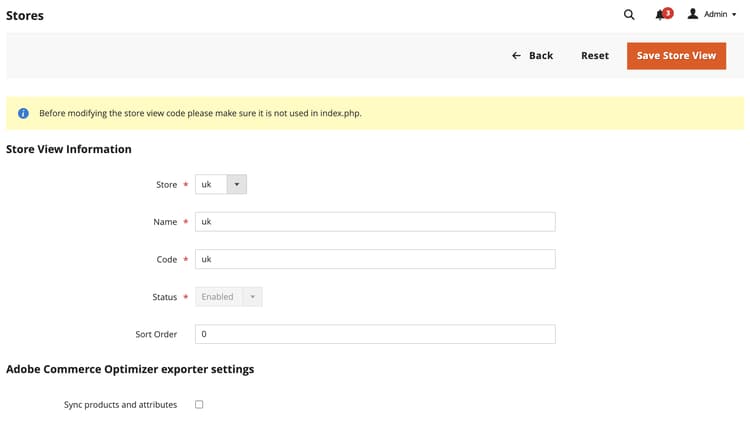
Commerce Adminで、Stores > Settings > All Storesに移動します。
-
設定するweb サイトまたはストアビューを選択します。
-
Commerce Optimizerエクスポーター設定で、チェックボックスを使用して、必要に応じてデータ同期を有効または無効にします。
-
変更を保存します。
ビヘイビアーを有効または無効にする
Commerce Optimizer統合を有効にする enable-the-adobe-commerce-optimizer-integration
統合を有効にし、aco:config:init CLI コマンドを実行してデータ同期を開始します。 このコマンドは、次の手順を完了します。
- コマンドライン引数として指定された資格情報を使用して、IMS アクセストークンを取得します。
https://ccm.api.commerce.adobe.com/api/v1/tenants/{tenantId}/owner/{orgId}のCommerce Cloud Manager (CCM) サービスを呼び出して、テナントを検証し、取り込みURLとCommerce Optimizer Studio URLを抽出します。- すべての設定(クライアントシークレットが暗号化)を
core_config_dataに保存します。 - すべてのCommerce Optimizer フィードのインデクサーを無効にすることで、最初の完全同期をスケジュールします。
必要な接続の詳細を取得
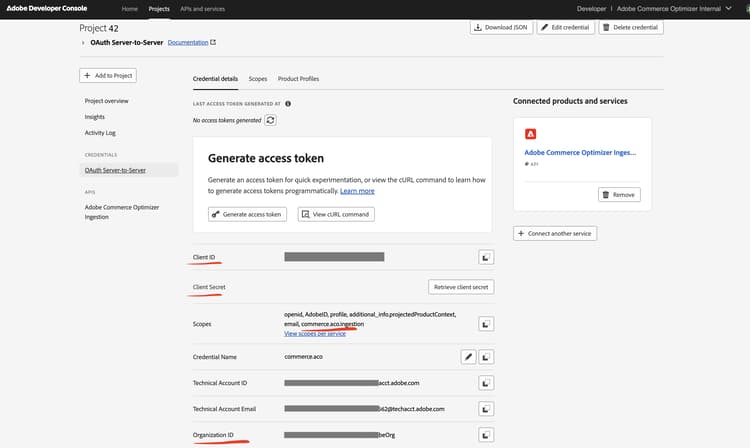
Adobe Developer Consoleから、Commerce Optimizer取り込みサービスに対して有効な新しいプロジェクトを作成し、OAuth サーバー間の資格情報を生成します。 詳細な手順については、Adobe Commerce Optimizerのマーチャンダイジング開発者ガイドの「IMS資格情報の取得」を参照してください。
資格情報ページから次の値を保存します。
- 組織ID (
org_id) - クライアント ID (
client_id) - クライアント秘密鍵 (
client_secret)
Commerce Optimizer インスタンスの詳細を取得
テナント IDを、Commerce Optimizer インスタンス Instance details ページ の Instance Id フィールドまたはインスタンスへのアクセスに使用したURLから取得します。 例:https://experience.adobe.com/#/@<your organization>/in:<tenant ID>/commerce-optimizer-studio/home。
-
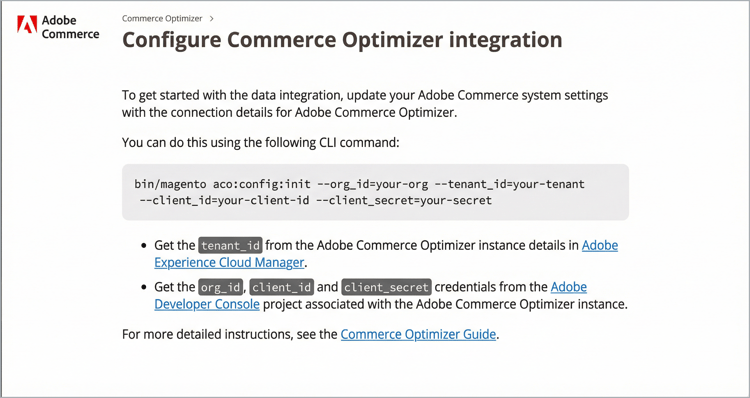
Commerce管理者から「Adobe Commerce Optimizer」を選択し、手順を含む設定ページを表示します。
-
コマンドラインから、SSHを使用してAdobe Commerce ステージング環境に接続します。
-
統合を設定するには、次のAdobe Commerce CLI コマンドを実行し、プレースホルダー値をCommerce Optimizer プロジェクトの値に置き換えます。
code language-shell bin/magento aco:config:init --org_id=your-org --tenant_id=your-tenant --client_id=your-client-id --client_secret=your-secret -
Commerce管理者に戻り、Adobe Commerce Optimizer オプションを選択して、接続を確認します。
オプションを選択すると、新しいタブでCommerce Optimizer UIが開きます。
データ同期が機能していることを確認します verify-that-the-data-sync-is-working
データがCommerce管理者から正常にエクスポートされ、データがCommerce Optimizerに正常に配信されたことを確認します。 Commerce Adminで書き出しから開始し、Commerce Optimizerで配信を確定します。
-
Commerce管理者の同期ステータスを確認:
System > Data Transfer > Data Feed Sync Statusに移動します。
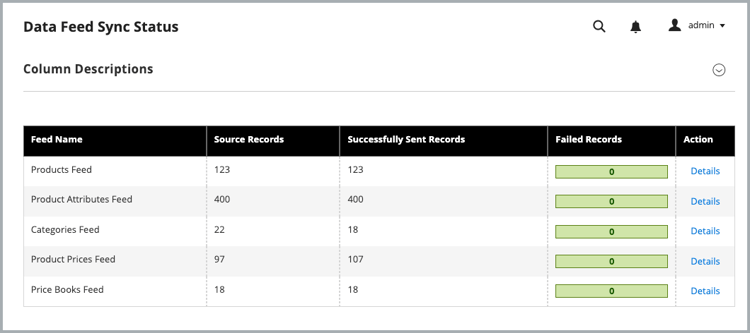
同期を実行すると、フィード データに正常に送信されたレコードが表示されます。 フィードを選択して、詳細を表示したり、同期の問題をトラブルシューティングしたりします。
-
確認データがCommerce Optimizerに配信されました:
Commerce Optimizer メニューから、Data Syncを選択します。
同期されたカタログデータを表示するAdobe Commerce Optimizerの
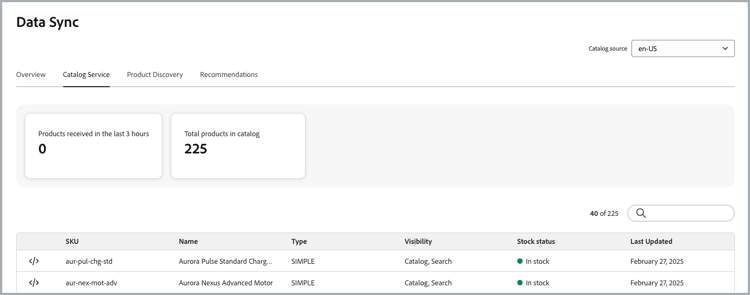
予想される商品、価格、属性が表示されることを確認します。
同期が期待どおりに機能している場合:
- Data Feed Sync Statusは、コネクタフィードに対して正常に送信されたレコードを表示しますが、未解決のアイテムレベルのエラーはありません。
- Commerce Optimizerの Data Sync には、予想されるカタログ ソース、製品、価格および属性が一覧表示されます。
次のステップ
-
カタログ ビューとポリシーCommerce Optimizerを設定
Commerce Optimizer UIでカタログ ビューとポリシーを作成します。 価格表は、Adobe Commerce個の顧客グループから自動的に作成されます。 手順については、Commerce Optimizerユーザーガイドの カタログビューおよび ポリシーのドキュメントを参照してください。 カタログビューへのアクセスを制限するには、 プライベートカタログビューを参照してください。
-
Edge Delivery ServicesにCommerce ストアフロントを設定
ストアフロントをCommerce Optimizer インスタンスに接続し、パーソナライズされたコマースエクスペリエンスの提供を開始するには、 ストアフロント設定ドキュメント に従います。