マーチャンダイジングサービスのカタログビュー
カタログビューでは、顧客が取得できる商品と価格を定義します。 カタログソース、カタログレイヤー、ポリシー、価格表を組み合わせて、様々なブランド、地域、事業部門、チャネルに対応することができます。
カタログビューとは?
カタログビューは、商品カタログの整理と表示の方法を定義します。 これらは、次のことを決定するフィルターとして機能します。
- ビジネス構造(ブランド、地域、ディーラー)に基づいて表示される製品
- リンクされた価格表を通じて表示される価格
- ポリシー(ブランド、モデル、カテゴリなどの属性)を使用して製品をフィルタリングする方法
- ロケールなどの属性に基づいて使用される カタログ ソース の種類
- ビューのデータにアクセスできるユーザー ~ カタログ保護および アクセス制限キー
例えば、次のような個別のカタログビューを作成できます。
- ブランドや事業部門
- 地域
- ディーラーまたはパートナーチャネル
- 具体的な価格設定の顧客セグメント
カタログビューの作成
カタログビューを作成する前に、必要に応じて次の項目を準備します。
- カタログソース
- 製品フィルターを定義する ポリシー
- 製品属性を上書きする必要がある場合は、 カタログレイヤー
- ビューに表示される価格に関する価格表
- プライベート カタログ ビューを作成する場合は、 アクセス キーが制限されています
設定
このセクションでは、カタログ ビューを作成し、 ポリシーと価格表を選択します。
-
左側のメニューから、Store setupに移動し、Catalog viewsをクリックします。
-
Create catalog viewをクリックします。
-
カタログビューの詳細を設定します。
- 名前 - カタログ ビューの名前(例:
Celport)を入力します。 - カタログソース - カタログソース を選択(例:
en-US)。 - カタログレイヤー – 取り込んだレイヤーと優先度を確認します。
- ポリシー - ドロップダウンを使用して、関連するポリシーを選択します。 例えば、「ブランド」、「モデル」などです。 既に ポリシーを作成していることを確認してください。
- 名前 - カタログ ビューの名前(例:
-
カタログ ビューにリンクする価格表を選択します。
- 利用可能なすべての価格表を使用 – このオプションは、利用可能なすべての価格表から価格データを引き出します。
- 選択した価格表のみを許可 – このオプションには、許可された価格表を追加 ダイアログが表示されます。 このダイアログを使用して、カタログビューに使用する特定の価格表を選択します。
- 単品価格表のみ - 1つの価格表のみが適用される場合は、このオプションを選択します。 プライベートカタログビューを設定する場合は、このオプションが必要です。このオプションは、1つの価格表のみを参照できます。 プライベートカタログビューの価格表の制限を参照してください。
- 価格設定を無効にする – 現在、このオプションは利用できません。
note NOTE 価格表IDは、どの価格設定を要求するかを制御します。 カタログビューへのアクセスは制限されません。 アクセスを制限するには、カタログ保護を有効にして プライベートカタログビューを作成します。 -
(オプション) Catalog Protectionを Enabled に切り替えて、このカタログビューのデータを有効な署名済みトークンを持つクライアントに制限します。 設定手順については、 カタログビューの保護を参照してください。
-
リンクされた価格表とポリシーを含むカタログ ビューを作成するには、Addをクリックします。
カタログビューページが更新され、新しいカタログビューが表示されます。
これらの手順を完了すると、カタログビューが設定され、選択したソースとポリシーに基づいて製品と価格が表示されるようになりました。
レコメンデーションと製品発見ルールのカタログビューの指定
レコメンデーションユニット または マーチャンダイジングルール を作成するときに、カタログビューを指定できます。
カタログレイヤー
カタログレイヤーを使用すると、ソースカタログデータを変更せずに、選択した製品属性を上書きできます。 レイヤーを使用して、カタログビューの名前、説明、画像、リンク、メタデータをカスタマイズします。
カタログレイヤーを参照してください。
カタログビューを非公開にする
デフォルトでは、カタログビューは、GraphQL Merchandising APIにアクセスできるクライアントアプリケーションに対して公開されます。 アクセスを制限するには、Catalog Protectionを有効にしてプライベートカタログビューを設定します。
カタログビューを保護し、アクセスが強制されていることを確認する方法については、 プライベートカタログビューを参照してください。
カタログビューの管理
既存のカタログビューのプロパティを更新または表示するには、次の手順に従います。
カタログビューの編集
- Catalog views ワークスペースで、カタログ ビューを見つけます。
- アクションメニューを開くには、(…)を選択します。
- カタログ ビューエディターにアクセスするには、Editを選択します。
- 必要に応じて、名前、カタログソース、ポリシー、価格表情報、および Catalog Protection 設定(割り当てられた制限付きアクセスキーを含む)を更新します。
- Saveをクリックします。
カタログビューの削除
-
Catalog views ワークスペースで、カタログ ビューを見つけます。
-
アクションメニューを開くには、(…)を選択します。
-
Deleteを選択します。
-
削除を確認します。
確認ダイアログが表示されたら、Deleteをクリックします。
カタログ ビューの詳細の表示
このオプションを使用すると、Catalog views テーブルを維持しながら、すべてのカタログ表示パラメーターを簡単に表示できます。
Catalog views ワークスペースで、カタログビューの

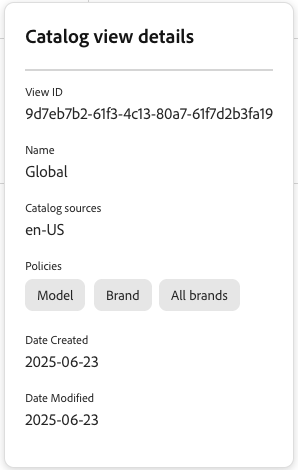
ここから、次のようなカタログビュー設定の詳細を確認できます。
- ビューID
- 名前
- カタログソース
- ポリシー
- 作成日
- 変更されたデータ
これらの設定設定の一部は、ストアフロントを設定したり、データ取り込みAPIを使用したりするときに必要です。
アーキテクチャの概要
カタログビューは、マーチャンダイジングサービスフレームワークの一部であり、Adobe Commerce Foundationsで使用されているweb サイト、ストア、ストアビューフレームワークをより柔軟なモデルに置き換えます。
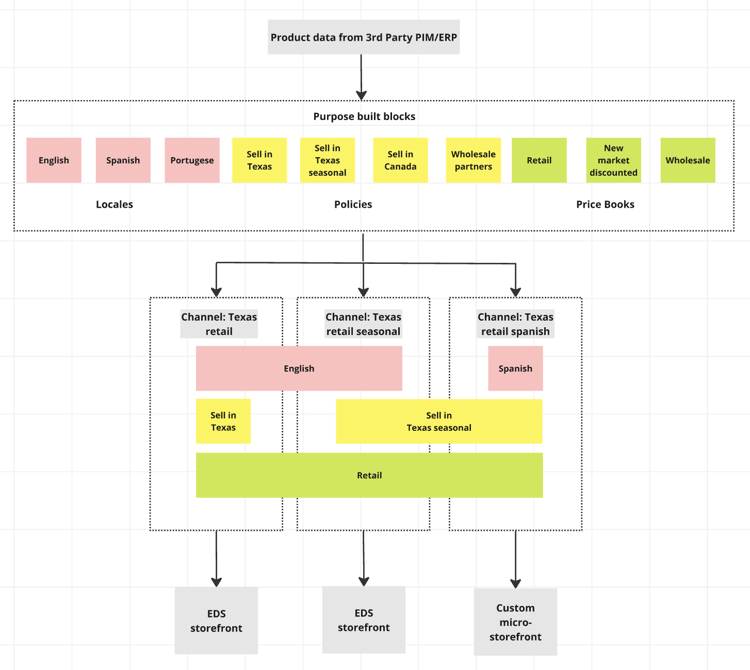
仕組み
1. データ収集
PIMやERPなどのシステムからのカタログデータは、マーチャンダイジングサービスフレームワークに取り込まれます。 各SKUには、カタログビュー、ポリシー、ロケールにマッピングされるロケール情報と製品属性が含まれます。 データ収集について詳しくは、開発者ドキュメント を参照してください。
2. 統合基本カタログ
取り込まれたデータは、カタログサービスデータパイプラインに統合されたベースカタログを作成します。 この単一のソースは、事業部門をまたいでデータの重複を排除します。
3. カタログビュー
複数のカタログビューは、異なる事業部を表します(例えば、「テキサス州小売業」、「テキサス州小売季節業」)。 ロケール、ポリシー、価格表をカタログビュー間で共有し、柔軟性を高めることができます。
4. マルチチャネル配信
フィルタリングされたカタログデータは、Edge Delivery Services、マーケットプレイス、広告プラットフォーム、カスタムのマイクロストアフロントなどの配信先に配信されます。 カタログデータ配信について詳しくは、開発者ドキュメント を参照してください。
カタログビューで Catalog Protection が有効になっている場合、その宛先への配信には、割り当てられた制限アクセスキーからの有効な署名済みトークンが必要です。カタログデータを受信する代わりに、権限のない要求が拒否されます。
主要コンポーネント
データフロー
- 取り込み - PIM/ERP システムからの製品データ
- プロセス - カタログ ビュー、ポリシー、価格の適用
- 配信 - フィルターされたカタログをストアフロント、マーケットプレイスなどに提供します。
主な機能
ユースケース
マルチブランドのコングロマリット
課題:複数のブランド、国、言語を管理
解決策:各ブランド/地域の組み合わせのカタログビューを持つ単一カタログ
自動車部品ディーラー
チャレンジ:3,000人のディーラーが同じ製品を使用していますが、価格が異なる
解決策: ディーラー固有のカタログビューと価格表を含む1つのカタログ
マルチロケーション対応のretailer
課題:場所ごとに異なる価格と在庫
解決策:地域固有のポリシーを使用した場所ベースのカタログビュー
その他
- カタログ ソース :検索、フィルター、並べ替え動作の製品、属性、およびカテゴリの権限範囲を定義します
- カタログレイヤー – 元のソースを変更せずに製品データを変更する方法を説明します
- プライベートカタログビュー:承認済みクライアントへのアクセスを制限するプライベートカタログビューを作成します
- 制限付きアクセス キー - カタログ保護のトークンの署名に使用するキーを作成、割り当て、回転します
- ポリシー - カタログ ビューで製品をフィルタリングするポリシーを作成します
- 価格表 – 様々な顧客セグメントの価格構成を管理