カタログレイヤー
カタログレイヤーを使用すると、元のソースデータを変更せずに製品データを変更できます。 レイヤーは、ベースカタログの上にレイヤーを作成することで、名前、説明、画像、リンク、メタデータなどの製品属性を変更します。 元の製品データは維持され、製品を安全にカスタマイズし、いつでも変更を元に戻すことができます。
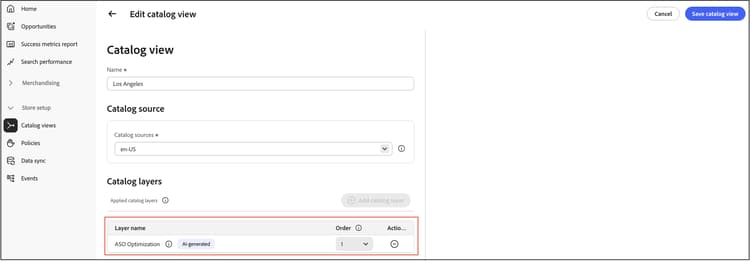
カタログレイヤーの仕組み
顧客がストアフロントを閲覧すると、システムはベースカタログデータとアクティブなカタログレイヤーを組み合わせて、最終的な商品情報を表示します。 このプロセスは次のように機能します。
-
レイヤーアプリケーション - チャネル IDと環境IDを使用してリクエストを行うと、ストアサービスは関連するカタログビューを取得します。
-
データ結合 - レイヤーの優先順位付けに基づいて、カタログレイヤーを製品データに適用します。
-
フィールド処理 – 異なるフィールドタイプは異なる方法で処理されます:
- フィールドを上書き:名前、説明、メタタイトルなどのテキストフィールドはレイヤー値に置き換えられ、優先度の高いレイヤーが優先されます。
- フィールドを結合 – 画像、リンク、属性などの配列フィールドが複数のレイヤーから結合され、統一された応答が提供されます。
-
優先度解決:注文フィールドによって、どのレイヤーが優先されるかが決まります。 複数のレイヤーが同じフィールドを変更する場合、順序が高いレイヤーの優先度が高くなります(例えば、順序10が最も高くなります)。
カタログレイヤーの使用例
カタログレイヤーは、一般的に次の目的で使用されます。
- SEO最適化-Sites OptimizerのAIによる推奨事項に基づいて、商品メタタイトルと説明を上書きします。
- 季節キャンペーン - ソースデータを変更することなく、プロモーション用の製品名、説明、画像を一時的に更新します。
- 地域のカスタマイズ – 地理的な場所または言語に基づいて異なる製品情報を表示します。
- A/B テスト:様々な製品プレゼンテーションをテストして、コンバージョン率を最適化します。
- マルチブランド管理:異なるブランドカタログビュー用に製品属性をカスタマイズします。
- 商品ビジュアル - AEM Assetsの商品画像を、ベースカタログの上にレイヤーとして適用します。
AEM-Assetsレイヤー
製品ビジュアル を有効にすると、AEM Assets統合は、AEM Assets コンテンツ専用のカタログレイヤーを自動的に作成および管理します。 デフォルトのレイヤー名はAEM-Assetsですが、AEM Assets統合🔗での オンボーディング中にカスタム名を指定できます。
このレイヤーには、AEM Assetsから同期された商品画像が含まれています。 他のカタログレイヤーと同様に、製品レイヤーAPIを介して設定されます。 Assets Integration Serviceは、AEMアセットのメタデータと配信URLをAPI フォーマットに変換し、AEM Assetsでアセットが承認されるとデータを自動的に送信します。
統合では、テナントごとに1つのソース(1つのロケールと1つのレイヤー)をサポートします。
AEMとAssetsのレイヤーの機能
-
自動作成: レイヤーは、Commerce Optimizer インスタンスにAEM Assets統合が設定されたときに作成されます。
-
画像の同期: アセットがAEM Assetsで承認されると、Assets Integration Serviceはアセットデータを変換し、Product Layers APIを介して
AEM-Assetsレイヤーを更新します。 -
レイヤー割り当て:
AEM-Assetsレイヤーを、AEM Assets画像を表示するカタログ ビューに割り当てます。
AEMとAssetsのレイヤーをカタログ ビューに割り当てる
ストアフロントにAEM Assetsの画像を表示するには:
-
Store setupに移動し、Catalog viewsをクリックします。
-
レイヤーを適用するカタログ ビューを選択します。
-
「カタログレイヤー」セクションで、AEMとAssets レイヤーを見つけます。
-
このカタログ ビューのレイヤーを有効にするには、そのレイヤーをアクティブにします。
-
Saveをクリックして変更を適用します。
割り当てが完了すると、ストアフロント API (カタログサービス、ライブサーチ、商品レコメンデーション、ストアフロント GraphQL API)は、商品のベースカタログ画像とAEM Assets画像の両方を返します。
商品ビジュアルの設定について詳しくは、商品ビジュアルとAEM Assetsを参照してください。
データ取り込みによるカタログレイヤーの追加
データ取り込みプロセス中に、カタログレイヤーを製品に追加できます。 この手法は、一括操作や自動化ワークフローに最適です。
前提条件:
- データ取り込みサービスへのアクセス権限を持つAPI資格情報
- ベースカタログに既に存在する商品SKU
手順:
-
必要な形式で、変更する製品属性を使用してレイヤーデータを準備します。
-
製品レイヤーAPI エンドポイントを使用して、レイヤーデータを取り込みます。
-
カタログビュー設定を確認して、レイヤーが正常に取り込まれたことを確認します。
APIの仕様とペイロードの例について詳しくは、開発者ドキュメントの製品レイヤーを参照してください。
UIでカタログレイヤーを手動で追加する
カタログビューUIでは、レイヤーを手動で作成および管理できます。これは、AIを利用したレコメンデーションを生成するSites Optimizerなどの統合に特に便利です。
手動レイヤーを作成するには:
-
Store setup > Catalog viewsに移動します。
-
レイヤーを適用するカタログ ビューを選択します。
-
「カタログレイヤー」セクションで、「カタログレイヤーを追加」をクリックします。
-
レイヤーのプロパティを設定します。
- レイヤー名 - レイヤーの目的を特定するために、わかりやすい名前を入力します。
- 製品 – このレイヤーが適用される製品を選択します。
- 属性 – 変更する製品属性(名前、説明、画像、メタタグなど)を選択します。
- 値 – 選択した各属性の新しい値を入力します。
-
Saveをクリックしてレイヤーを作成します。
新しいレイヤーがカタログビューに追加され、次に使用可能な注文番号が自動的に割り当てられます。
レイヤー効果のプレビュー
レイヤーをアクティブ化したり、優先順位を変更したりする前に、レイヤーが製品データにどのように影響するかをプレビューできます。
レイヤーの変更をプレビューするには:
-
Store setup > Catalog viewsに移動します。
-
プレビューするレイヤーを含むカタログビューを選択します。
-
「カタログレイヤー」セクションで、特定の製品を選択するか、プレビュー機能を使用します。
-
レイヤーがベースカタログ値をどのように変更するかを示す、組み合わせた製品データを確認します。
-
必要に応じて、レイヤーコンテンツや優先順位を調整します。
レイヤーのアクティブ化と削除の管理
カタログレイヤーを削除せずに有効または無効にすることができ、特定のカスタマイズを適用するタイミングを制御することができます。
レイヤーをアクティブ化または非アクティブ化するには:
-
Store setup > Catalog viewsに移動します。
-
レイヤーを含むカタログビューを選択します。
-
「カタログレイヤー」セクションで、切り替えるレイヤーを見つけます。
-
アクティベーショントグルをクリックして、レイヤーを有効または無効にします。
- アクティブ - レイヤーが製品データに適用されます。
- 非アクティブ - レイヤーは保持されますが、製品データには適用されません。
-
この変更は、ストアフロントですぐに反映されます。
レイヤーを削除するには:
データ取り込みAPIを使用して、カタログレイヤー🔗を削除します。
レイヤーの優先順位の管理
複数のレイヤーが同じ製品属性を変更する場合に、ストアフロントに表示される値は、レイヤーの適用順序によって決まります。 優先順位を管理することで、適切なデータが表示されます。
優先順位付けを理解しています:
- 各レイヤーには注文番号(1、2、3など)が割り当てられます
- 大きい値を指定すると、優先度が高くなり、他のすべてのレイヤーを上書きします
- 複数のレイヤーが同じフィールドを変更する場合は、高い順序番号のレイヤーが優先されます
- 優先度は、フィールド(名前、説明、メタタグ)の上書きにのみ適用されます
- 結合フィールド(画像、リンク、属性)は、すべてのレイヤーのデータを結合します
レイヤーの優先順位を並べ替えるには:
-
Store setup > Catalog viewsに移動します。
-
並べ替えるレイヤーを含むカタログビューを選択します。
-
「カタログレイヤー」セクションで、移動するレイヤーを見つけます。
-
レイヤーをドラッグ&ドロップして位置を変更するか、並べ替えコントロールを使用します。
-
新しい順序に基づいて注文番号が自動的に更新されます。
-
Saveをクリックして、新しい優先順位付けを適用します。
ベストプラクティス
カタログレイヤーを使用する場合は、次の推奨事項に従ってください。
-
わかりやすい名前を使用する – 目的を明確に示すレイヤーに名前を付けます(「2025年ホリデーキャンペーン」や「SEO最適化 – 製品ページ」など)。
-
レイヤーを制限 - システムが複数のレイヤーをサポートしていますが、使用するレイヤーが多すぎるとパフォーマンスに影響を与える可能性があります。 可能な場合はレイヤーを統合します。
-
ドキュメント優先度ロジック:意図しない上書きを避けるために、どのレイヤーが優先されるかを追跡します。
-
Sites Optimizer レイヤーのレビュー- Sites Optimizerから自動修正を使用すると、最優先のレイヤーが作成されます。 AIのレコメンデーションを上書きする手動レイヤーを追加する場合は、注意が必要です。 Sites Optimizerの使用について詳しく見る。
-
パフォーマンスを監視 – 製品ページの読み込みが遅い場合は、レイヤー設定を確認し、レイヤーの統合を検討します。
その他
- カタログビュー – 異なるストアフロントのカタログビューを設定する
- 商品ビジュアル – 商品画像にAEM Assetsを使用
- 商談 - カタログレイヤーを使用したAIによる最適化について説明します
- 制限付きアクセスキー – 署名済みトークン認証でカタログビューを保護する