Adobe Commerce OptimizerのAEM Assetsを設定
[SaaSのみ]{class="badge positive" title="Adobe Commerce Optimizer プロジェクトにのみ適用されます。"}
Adobe Commerce OptimizerのAEM Assets統合により、販売者はAEM Assetsを商品画像用の一元的なデジタルアセット管理ソリューションとして使用できるようになります。 このガイドでは、Commerce Optimizerに固有の設定について説明します。
次の図は、Adobe Commerce OptimizerとAEM Assets統合の間の製品同期の概要です。
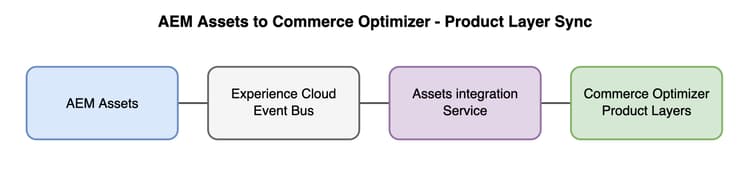
この統合には、2つの独立したイベントフローがあります。 どちらもAdobe I/O Eventsを使用してAssets Integration Serviceにイベントを転送しますが、各方向で独自のイベントプロバイダーが使用されます。
-
AEM AssetsからAssets Integration Serviceへ: アセットが承認、拒否、または削除されると、そのイベントはAssets Integration Serviceに配信されます。 このサービスは、
match-by-SKU(メタデータ駆動型)または カスタムマッチャー(App Builder) を使用してアセットを製品と照合し、次にproduct-assetマッピングをCommerce Optimizerに送信し、そこで商品レイヤーとして保存します。note NOTE 統合で使用される AEM-Assetsカタログレイヤーは、オンボーディング中に自動的に作成されます。 事前に作成する必要はありません。 カタログレイヤーの仕組みとAEM-Assets レイヤーの動作の背景については、AEM-Assets レイヤーを参照してください。 -
Adobe Commerce OptimizerからAssets Integration Serviceへ:Commerce Optimizerで製品が更新されると、そのイベントはAssets Integration Serviceに配信されます。 サービスは、一致するアセットマッピングをすべてCommerce Optimizerに同期します。
制限
Commerce Optimizer統合には次の制限があります。
レイヤー関連の制約
-
AEM Assetsコンテンツには専用のレイヤーを使用します。
AEM Assetsから送信されたペイロードは、Commerce Optimizer カタログレイヤーに入力されます。 そのレイヤーの値は、フィールドが指定されているベースカタログ属性を上書きします。 統合でペイロードのフィールドが省略されると、そのレイヤーの対応する値を空の値で上書きできます。 関連のないCommerce ワークフローでレイヤーを共有したり、AEM以外のAssets製品データを既に保存しているレイヤーを再利用したりすると、意図しないデータ損失や混乱を招く上書きが発生する可能性があります。 主にAEM駆動型の商品画像シンク用に、レイヤー名(デフォルトの
AEM-Assetsなど)を予約します。 -
この統合では、テナントごとに1つのカタログソース(1つのロケールと1つの名前付きレイヤー)をサポートしています。 現在、同じテナントに対して複数のAEM-Assets レイヤーまたは複数のロケールを設定することはサポートされていません。
-
既存のレイヤーを再利用したり、無関係なワークフローとレイヤーを共有したりすることは、回避可能なサポートケースの原因となることがよくあります。
その他の制約
- 画像のみ:この段階では、統合はビデオまたはその他のメディアタイプをサポートしていません。
- カテゴリ画像がありません: カテゴリ画像の同期を利用できません。 Assets セレクター(UI挿入)用のAEM Assetsのカテゴリ画像はサポートされていません。
- マルチサイトの区別がありません:統合でマルチサイトは処理されません。製品に関連付けられている画像は、すべてのチャネルとポリシーで同じように表示されます。
- 画像の位置/順序:画像の位置と順序はサポートされていません。
- 製品が存在する必要があります:製品がCommerce Optimizerに存在しない場合、その製品アセットマッピング用にレイヤーは作成されません。
前提条件
統合を設定する前に、次のことを確認してください。
- Product Visualsの使用権限を持つアクティブなAdobe Commerce Optimizer インスタンス (OpenAPI機能を備えたDynamic Media + AEM Assets Prime)または、Dynamic Mediaを有効にした顧客提供のAEM Assets ライセンス (例:AEM Assets Ultimate)をバンドルします。
- AEM Assets as a Cloud Serviceへのアクセス。
- Commerce OptimizerとAEM Assetsの両方が同じAdobe IMS組織内にあります。
- AEM Assets環境でOpenAPIが有効になっているDynamic Media (イネーブルメント手順については、AEM Assets プロジェクトの設定を参照)。
最初にAEM Assetsを設定する
統合をサポートするには、AEM Assets統合をCommerce Optimizerにオンボーディングするプロセスを開始する前に、AEM Assets プロジェクトと環境を設定します。 これには、OpenAPI機能を備えたDynamic Mediaを有効にすることや、Commerce メタデータスキーマ、イベント、UIをAEM プロジェクトで利用できるようにすることなどが含まれます。
-
[おすすめ]{class="badge positive"} AEM リリース
2026.5.26309以降では、コードをデプロイせずにCloud Managerからの統合を有効にします。 Commerceとの連携を有効にする(セルフサービス) に従います。 -
以前のAEM リリースでは、
assets-commerceパッケージを手動でデプロイします。
Assets-commerce パッケージを手動でインストールします。
オンボーディング
assets-commerce パッケージ(またはセルフサービス対応)のデプロイメントなど、AEM Commerce統合をサポートするようにAEM Assets環境とプロジェクトを設定する必要があります。 AEMが設定される前にチケットを開くと、オンボーディングが遅れる可能性があります。AEM Assets IntegrationをCommerce Optimizerにオンボーディングするには、Adobe サポートがAdobe Commerce Optimizer インスタンスをAssets Integration Serviceに登録し、次の目的でサブスクライブする必要があります。
- AEM Assets イベント(アセット承認済み、更新、削除)
- Commerce Optimizer個のカタログイベント(製品が作成、更新されました)
このプロセスを開始するには、次の情報を含むサポートチケット 🔗を作成します。
- Adobe Commerce Optimizerテナント ID (インスタンス ID)がCommerce Optimizer URLまたはCommerce Cloud Manager UIに見つかりました。
- AEM プログラム IDとEnvironment IDは、統合にAEM Assetsを設定したときに設定します。
- 一致するルール: SKUまたは外部マッチャー(App Builder) によって一致します。
- レイヤー: テナントを登録するカタログレイヤー名(レイヤー関連の制約を参照)。 意図的な場合にのみカスタム名を指定します。それ以外の場合は、デフォルトの
AEM-Assetsが使用されます。 - ロケール: テナントを登録するカタログ ソース ロケール (例:
en-US)。 このロケールは、カタログビューと製品カタログデータで使用するロケールと一致している必要があります。
カタログビューの設定
Commerce Optimizer テナントを登録したら、ストアフロントとAPIがAEM駆動型の画像データを表示するようにカタログビューを設定します。
- カタログソース(ロケール)を選択 — サポートチケットで指定したロケールと同じロケール(例:
en-US)を選択します。 統合では、テナントごとに1つのロケールを登録します。一致しない場合、同期された画像が目的のカタログビューに表示されません。 - カタログレイヤーを割り当てる —
AEM-Assetsレイヤー(またはチケットのカスタムレイヤー名)をそのカタログビューに割り当てます。
ロケールまたはレイヤーが正しく割り当てられていない場合、同期がアップストリームで成功したにもかかわらず、画像データが 表示されない か、予期せず動作します。
同期
設定が完了すると、統合によってproduct-asset マッピングが自動的に同期されます。
詳しくは、 カスタム自動一致を参照してください。
SKU ワークフローによる一致の例
既存のアセットを新製品に追加する際の一般的な流れ:
-
Commerce Optimizerで製品を作成します(APIまたはデータ取り込み経由)。 製品は、最初は画像なしで存在できます。
-
AEM Assetsで、商品にマッピングするアセットを開きます。
-
商品SKUをcommerce:skus メタデータに追加し、画像の役割を割り当てます(例:
thumbnail、image)。 -
アセットの配信を承認します。 これにより、Assets統合サービスが処理するイベントがトリガーされます。
-
Assets Integration Serviceは、product-image マッピングをCommerce Optimizerに送信します。 Commerce Optimizerの製品が、アセットの画像で更新されます。
-
画像が表示されていることを確認します。 同期が完了するまで数分待ってから、Commerce Optimizer UIで製品を確認するか、ストアフロント APIをクエリして画像が返されることを確認します。
画像の役割の処理
製品に同じ画像の役割を使用する複数のアセットがある場合(例えば、thumbnailの役割を持つ2つのアセット)、統合により、その役割を1つのアセットのみが保持され、Commerce Optimizer レイヤーでの役割の重複とストアフロントの予期しない動作が回避されます。
ビヘイビアー: AEM Assetsから更新が送信されると、最も新しく更新されたアセットに画像の役割(thumbnailなど)が割り当てられ、その役割は前のアセットから削除されます。 これにより、重複した画像の役割がストアフロントに表示されるのを防ぐことができます。