プライスブック
価格表:顧客層と市場をまたいで、カタログソースの製品価格を定義します。 階層モデルをサポートしており、各基本価格表の下にネストされた子価格表を最大3 レベルまで表示できます。 各価格表は親価格表を参照し、価格表カタログ ソースのツリー構造を形成できます。

基本価格表は、それ自体とそのすべての子価格表の通貨を定義します。 子価格表はこの通貨を継承し、上書きできません。
主要な概念
価格表の作成中に(APIを介して)親が定義されていない場合、新しいフォールバック価格表が作成されます。
取り込み時に適用されません。
フォールバック価格表の作成中に(APIを介して)通貨が指定されていない場合、通貨はデフォルトでUSDになります。
価格表の導入
価格表の導入は、Commerceの導入によって異なります。
-
サードパーティのCommerce バックエンドを持つAdobe Commerce Optimizer インスタンスでは、価格表はData Ingestion REST APIを使用して作成されます。 Commerce Optimizer Studioのカタログビューワークスペースから割り当てて管理します。
-
コンポーザブルカタログデータモデル(CCDM)を使用するAdobe Commerce as a Cloud Serviceでは、価格表はAdobe Commerce カタログと価格表からマッピングされます。 Commerce管理者から各カタログビューに割り当てられた価格表を表示できます。
-
Adobe Commerce オンクラウドインフラストラクチャまたはAdobe Commerce Optimizer コネクタを使用したオンプレミスのデプロイメントでは、価格表もAdobe Commerce カタログと価格表データからマッピングされます。 各カタログビューに割り当てられた価格表は、接続されたCommerce Optimizer インスタンスのカタログビューワークスペースから表示できます。
価格表を追加
価格表APIを使用してAdobe Commerce Optimizerに価格表を追加します。 Adobe Commerce Optimizerの価格表を作成、更新、削除する方法については、開発者ドキュメント を参照してください。
価格表の表示
価格表をAdobe Commerce Optimizerに取り込むと、カタログ ビュー ページに価格表のリストと対応するIDが表示されます。
-
ストア設定に移動し、Catalog viewsをクリックします。
-
Create catalog viewをクリックします。
カタログビューの詳細を設定で、使用可能な価格表のいずれかを選択します。
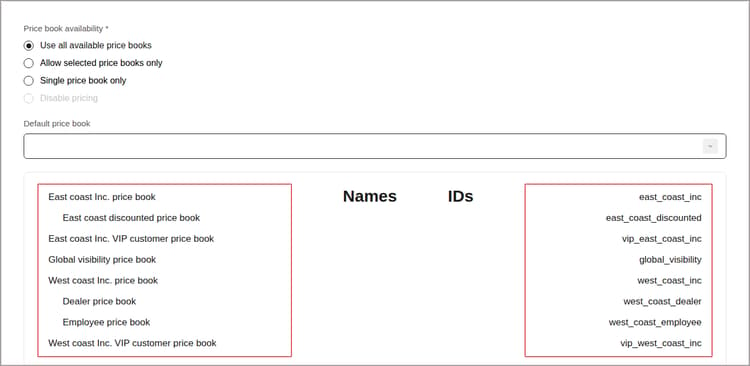
価格表の可用性の設定
各ビューの価格台帳の可用性を設定することで、各カタログビューで使用できる価格データを指定します。
-
カタログ ビュー ワークスペースから、設定するカタログ ビューを選択します。
-
「Price Books」セクションで、価格表オプションを選択して、カタログビューに基づくストアで使用できる価格を設定します。
-
Saveをクリックして、変更をカタログ ビューに適用します。