デモビデオについて詳しくは、

クイックセグメントを使用する場合は、次の点に注意してください。
- クイックセグメントは、Workspace プロジェクトで直接作成されます。 そのため、クイックセグメントは、クイックセグメントを作成するWorkspace プロジェクトにのみ適用されます。 Workspace プロジェクトのクイックセグメントは、他のプロジェクトでは使用できず、他のユーザーと共有することはできません。
- クイックセグメントの一部として指定できる条件は3つだけです。
- クイックセグメントは、ネストされたコンテナや連続条件をサポートしていません。
- クイックセグメントは、共有Workspace プロジェクト内で編集できます。 そのため、他のユーザーは、これらのユーザーと共有したWorkspace プロジェクト内のクイックセグメントを編集できます。
作成
クイックセグメントはパネルに適用されます。 Workspace プロジェクトの各パネルに1つ以上のクイックセグメントを作成できます。 Analysis Workspaceなら、誰でもクイックセグメントを作成できます。
クイックセグメントを作成するには、次の手順に従います。
- パネルの上部にある

次に、 クイックセグメントビルダーでセグメントを直接編集します。 - コンポーネントをコンポーネントパネルからパネルヘッダーのセグメントドロップゾーンにドラッグします。 ドロップしたら、セグメントにカーソルを合わせ、

ドラッグ&ドロップを使用してクイックセグメントを作成する場合は、次の点に注意してください。
- すべてのコンポーネントタイプがサポートされているわけではありません。 計算指標はサポートされておらず、セグメントを構築できるディメンションと指標のみがサポートされています。
- ディメンションと指標コンポーネントの場合、 クイックセグメントビルダーは
exists条件を自動的に作成します。 例えば、Cityをドラッグ&ドロップすると、条件City existsが作成されます。 - ディメンション値の場合、 クイックセグメントビルダーは自動的に イコール 条件を作成します。 例えば、City ディメンション リストから Amsterdam をドラッグ&ドロップすると、条件City equals
Amsterdamが作成されます。 - unspecifiedまたは none をドラッグ&ドロップすると、 クイックセグメントビルダーは 存在しない 条件を自動的に作成します。
作成したクイックセグメントは、パネルの上部に表示されます。 クイックセグメントの左バーには、薄い薄い水色のバーがあります。 クイックセグメントビルダーを使用してクイックセグメントを編集モードにすると、クイックセグメントの背景が薄い青色になります。
パネルで作成したクイックセグメントの結果は、パネルの一部であるすべてのビジュアライゼーションに(AND ロジックを使用して)適用されます。
管理
クイックセグメントを管理するには、特定の クイックセグメント にカーソルを合わせます。
-
-


クイックセグメントビルダー
クイックセグメントビルダーの例については、以下を参照してください。 この例では、Call Reason = Order Change AND Online Orders is greater than or equal 1というタイトルのクイックセグメントに対してビルダーが開きます。 上部の両方のクイックセグメントは、平均注文額ダッシュボード パネルと、国ごとの平均注文額 フリーフォームテーブルなど、内のすべてのビジュアライゼーションに適用されます。
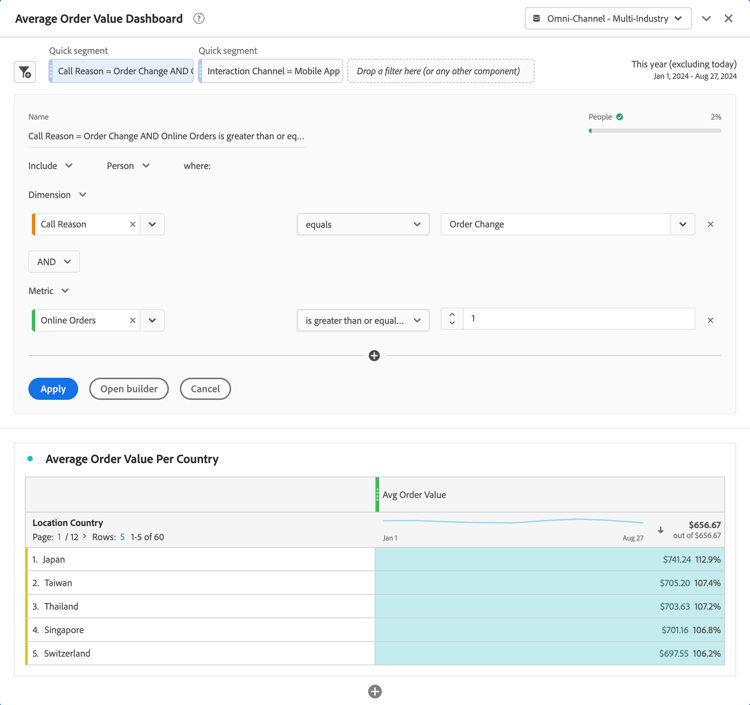
クイックセグメントビルダーは、次の領域とボタンで構成されています。
ヘッダー領域
ヘッダー領域によって、クイックセグメントの名前、タイプ、範囲が決まります。 また、クイックセグメントの結果のビジュアルも表示されます。


除外

セッション
ユーザー
条件領域
条件領域では、条件(最大 3 つまで)を指定します。 各条件に対して、次の項目を指定できます。
指標
日付範囲
また、既存のコンポーネントをドラッグ&ドロップして置き換えることもできます。
コンポーネントフィールドからコンポーネントを削除するには、

ボタン
OR

確認を求めるメッセージが表示されます。よろしいですか? ダイアログ: OKを選択した場合、 クイックセグメントビルダーでセグメントを変更できなくなりました。クイックセグメントの名前は セグメント に変更され、左バーは青色で薄くなります。
通常の セグメントビルダーが開き、「このセグメントをすべてのプロジェクトで使用できるようにし、コンポーネントリストに追加する」オプションが表示されます。
- このオプションを選択して 適用 を選択すると、コンポーネントパネルの
- このオプションを選択せずに 適用 を選択した場合、セグメントはWorkspace プロジェクト専用のセグメントのままになります。
クイックセグメントとセグメントの比較
クイックセグメントには、名前が付けられています。 クイックセグメントをすばやくインラインで作成および編集し、パネルですぐに効果を確認できます。
セグメントには、クイックセグメントと比較して次のような利点があります。
- セグメントは、あらゆるWorkspace プロジェクトで利用できます
- セグメントは、ネストされた階層的な コンテナ とシーケンス( シーケンシャルセグメント を使用)を使用して、より複雑な処理をサポートします。