Creare slip nello spazio ideazione
Le informazioni contenute in questa pagina si riferiscono a funzionalità non ancora generalmente disponibili. È disponibile solo nell’ambito del programma Ideation Space Beta.
Per ulteriori informazioni, vedere Introduzione allo spazio ideazione per Adobe Workfront Planning.
Utilizzando lo spazio ideazione, una nuova funzionalità di Adobe Workfront Planning, è possibile trasformare i resoconti in record di Planning o salvarli come file esterno. I resoconti esportati creano nuovi record o aggiornano quelli esistenti.
Questo articolo descrive come sviluppare un brainstorming e definire una strategia nello spazio Ideazione per creare delle descrizioni.
È possibile effettuare le seguenti operazioni:
-
Per creare o aggiornare i record, esportare le descrizioni ideazione completate in Workfront Planning.
-
Per utilizzare le informazioni di un breve documento in un’altra applicazione, esportarlo in uno dei seguenti tipi di file:
- Parola
- PowerPoint
- Modello di PowerPoint
Requisiti di accesso
| table 0-row-0 1-row-0 2-row-2 3-row-2 4-row-2 5-row-2 6-row-2 7-row-2 8-row-2 layout-auto html-authored no-header | |
|---|---|
| Requisiti del provider cloud |
Amazon Web Services (AWS) NOTA: Non sono supportati altri provider cloud. |
| Pacchetto Adobe Workfront |
|
| Requisiti di sistema | È necessario attivare le impostazioni delle preferenze di Collaboratore e MCP nelle Preferenze di sistema nell’area Configura |
| Licenza flusso di lavoro Adobe | Standard |
| Licenza Adobe Planning | Standard |
| Configurazione del livello di accesso |
|
| Autorizzazioni sugli oggetti |
Autorizzazioni Contribute o superiori per l'area di lavoro e il tipo di record in cui si desidera aggiungere record Gli amministratori di sistema dispongono delle autorizzazioni per tutte le aree di lavoro, incluse quelle non create Autorizzazioni dell’editor per lo spazio ideazione per creare resoconti |
Per ulteriori informazioni sui requisiti di accesso a Workfront, vedere Requisiti di accesso nella documentazione di Workfront.
Crea descrizione breve spazio ideazione
È possibile creare resoconti brevi per creare o modificare record di Planning oppure per creare file che è possibile esportare in altre applicazioni.
-
Accedi a Workfront con Planning dove Collaboratore è stato attivato ed effettua una delle seguenti operazioni per aprire lo spazio Ideazione per la prima volta per creare resoconti:
-
Vai al menu principale

-
Vai a Menu principale

-
Vai a Menu principale
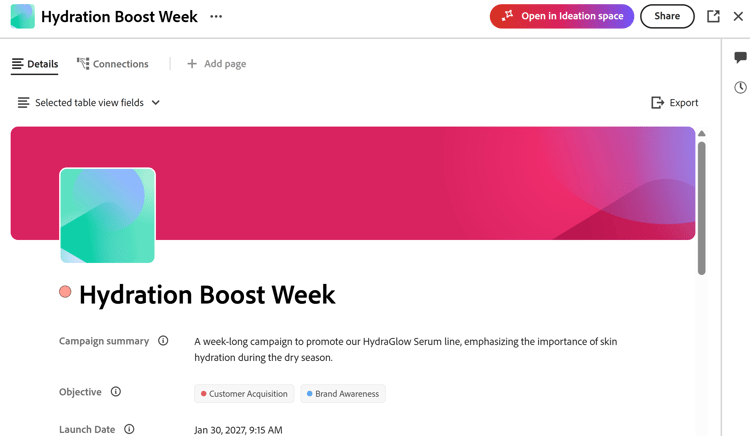
-
-
Leggere il contratto beta e fare clic su Accetto. È necessario firmare il contratto per utilizzare lo spazio ideazione.
Viene aperta l’area di lavoro Spazio ideazione (Ideation space), con il titolo predefinito dopo il formato seguente:
catalyze-canvas-< number > - Month date, year at timePer ulteriori informazioni sulla creazione di record utilizzando lo spazio ideazione, vedere Creare record di Planning dalle descrizioni dello spazio ideazione.
-
(Condizionale) Per aprire una descrizione esistente in Spazio ideazione, accedi a Workfront con Planning dove Collaboratore è stato attivato ed effettua una delle seguenti operazioni:
-
Vai a Menu principale
Il nome dell’idea corrisponde al nome del record.
-
-
(Opzione consigliata) Fare clic sul nome dell’ideazione per modificarlo, se è stata aperta per la prima volta.
-
(Condizionale e facoltativo) Per aprire un altro spazio ideazione esistente, fai clic sul menu a discesa a destra del nome dell’ideazione, cercalo per nome, quindi fai clic sull’ideazione quando viene visualizzata nell’elenco.
Viene aperto lo spazio ideazione e Collaboratore a destra.
-
Utilizza il prompt di Collaborator per descrivere il tipo di resoconto che desideri creare.
Ad esempio, digita “Creare una campagna di ritorno a scuola per gli studenti delle scuole medie fino al mese di agosto, per genitori e insegnanti negli Stati Uniti”. Per rendere il resoconto il più completo possibile, indica quante più informazioni hai a disposizione per quale tipo di campagna, la timeline, le parti interessate, i punti di controllo per le approvazioni e altri dettagli.
-
(Facoltativo) Fai clic sull’icona + nella casella del prompt di Collaborator e allega le informazioni nei seguenti modi:
- Comandi: utilizzare un comando dell’elenco per richiedere il contenuto a Collaboratore.
- Allega file: allega un file alla casella di richiesta per aggiungerlo o le relative informazioni all’area di lavoro dell’ideazione. Devi chiedere a Collaboratore di creare schede in base al file per inviare successivamente le schede alla descrizione.
- Fai riferimento a un oggetto: seleziona un oggetto dall’elenco per farvi riferimento nell’ideazione. L’oggetto deve esistere in Workfront.
-
Fai clic su Invio.
-
Rispondi alle domande di Collaboratore per continuare l’ideazione, quindi fai clic su Invia
Oppure
Fai clic su Ignora questionario per saltare ulteriori domande.
-
(Condizionale) Quando Collaboratore offre di creare schede per l’ideazione, rispondi Sì.
Le schede vengono aggiunte all’area di lavoro di ideazione e puoi visualizzare le sorgenti di ogni scheda e decidere quali aggiungere alla descrizione.
note tip TIP Non è possibile aggiungere file direttamente alla descrizione. Devi prima trasferire le informazioni del file alle schede che puoi inviare alla descrizione. -
(Facoltativo) Fai clic sull’icona Chat

Per informazioni dettagliate sulle chat, consulta Gestire le chat nella documentazione di Adobe CX Enterprise Coworker.
-
Fai clic sull’icona Ricerca

-
(Facoltativo) Fai clic su Origini nella parte inferiore di ogni scheda per capire da dove sono state raccolte le informazioni.
Le informazioni possono essere importate da Workfront Planning o dal Web.
È inoltre possibile fare clic sull’icona Origini

-
(Facoltativo) Fai clic su Commenti

Gli utenti riceveranno una notifica e-mail relativa al tag.
-
(Facoltativo) Fai clic sull’icona Filtro

- Revisori
- Ora di aggiunta del commento
- Stato (in cui il commento è stato risolto o è in sospeso)
- Non letto (mostra solo i commenti non letti)
-
(Facoltativo) Utilizza le icone Miniature in alto o Miniature in basso su una scheda

-
Fai clic su una scheda o sulla cornice contenente tutte le schede, quindi fai clic su Aggiungi alla descrizione per aggiungere le relative informazioni alla descrizione.
Workfront abbina ogni informazione con il campo in cui è più probabile memorizzarla.
Ad esempio, le timeline vengono aggiunte ai campi di tipo data e alle descrizioni dei campi di tipo paragrafo.
-
(Condizionale) Fai clic su una scheda, quindi fai clic su Chiedi IA a … per avere idee sul passaggio successivo, prima di aggiungere le informazioni alla descrizione. Le risposte si trovano nel contesto delle informazioni di ciascuna carta.
-
Fai clic sull’icona Aggiungi documenti

note tip TIP Per poter accedere ai documenti e caricarli nello spazio, è necessario attivare l'impostazione Documenti.
Per informazioni, vedere la sezione Configurare l'area di lavoro dello spazio ideazioni in questo articolo. -
Fare clic sull’icona Aggiungi record Workfront Connected Planning

Viene creata una scheda per il record selezionato da aggiungere allo spazio. Il tipo di record viene visualizzato nell’angolo superiore sinistro della scheda del record.
note tip TIP -
L'icona Aggiungi record di Workfront Connected Planning non è disponibile quando si accede allo spazio di ideazione dal menu Principale e la descrizione non è connessa a un record di Planning.
-
Solo i record di pianificazione connessi saranno disponibili per l'aggiunta all'area di lavoro dello spazio ideazione come contesto per l'ideazione. Ogni scheda record collegata aggiunta all’area di lavoro influenzerà il tipo di contenuto creato e utilizzerà tale contesto, se applicabile, durante la creazione.
Ad esempio, se desideri creare una campagna che deve sfruttare i tipi di record esistenti, aggiungi tali record all’area di lavoro.
-
-
(Facoltativo) Fai clic sul menu Altro

La pagina dei dettagli del record viene visualizzata in un’altra scheda del browser in Workfront Planning.
-
(Facoltativo) Seleziona la cornice di ideazione o una scheda, fai clic sull’icona Elimina, quindi fai clic su Elimina per confermare. La scheda viene rimossa dall’area di lavoro dello spazio ideazione.
Quando si eliminano schede corrispondenti a un documento o a un record memorizzato, gli elementi vengono rimossi dall’area di lavoro ma rimangono nelle rispettive applicazioni.
-
(Facoltativo) Utilizza la casella Chiedi qualsiasi cosa al collega nell’angolo in basso a destra in qualsiasi momento per perfezionare la tua idea.
Ad esempio, digita
regenerateper una scheda specifica in modo che AI ripristini la scheda utilizzando il contesto aggiornato. Lo spazio di ideazione esegue nuovamente i passaggi di ragionamento (ricerca, sintesi, citazione) e aggiorna le schede interessate. -
(Facoltativo) Fai clic su uno dei connettori viola da qualsiasi set di schede di ideazione, quindi fai clic sull’icona Copia prompt completo per copiare negli Appunti il prompt che ha generato la scheda, quindi incollala nella casella del prompt di Collaborator.
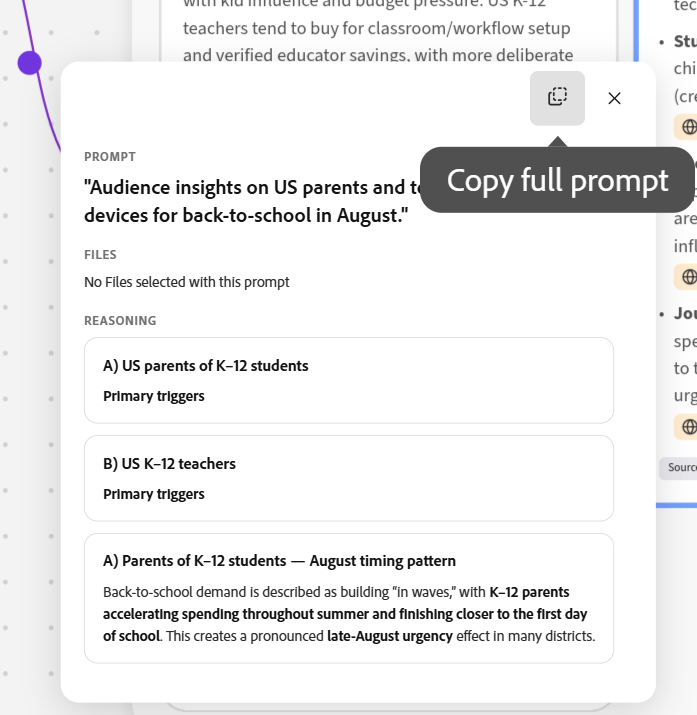
-
(Facoltativo) Fai clic sulle icone Annulla o Ripristina

-
Zoom indietro per visualizzare il quadro completo: l’obiettivo originale della campagna, tutte le schede di concetti generate dall’intelligenza artificiale con citazioni, documenti aggiuntivi, i record reali di Workfront Planning inseriti (prodotti, utenti tipo, ecc.). La scheda di riepilogo Brief nell’angolo inferiore sinistro raccoglie tutto.
-
Fai clic sulla breve immagine di anteprima in basso a sinistra e rivedi la descrizione, quindi fai clic su una delle seguenti opzioni:
-
Esporta nel file. È possibile esportare il documento nei seguenti tipi di file:
- Parola
- PowerPoint (con o senza modello)
-
Esporta in Workfront Planning. L’esportazione sovrascrive tutti i dati di campo esistenti nel record Planning corrispondente all’ideazione.
note tip TIP L'esportazione in Workfront Planning è disattivata quando si accede allo spazio ideazione dal menu Principale e la descrizione non è connessa a un record di Planning. In questo modo si completa la creazione del record o del file con le informazioni aggiuntive. Se si è iniziato da un record esistente, le informazioni contenute nella descrizione vengono aggiunte al record. Se si inizia con un nuovo record, il record viene creato con le informazioni riportate nella descrizione.
Per ulteriori informazioni sull’aggiornamento dei record di Planning mediante le descrizioni, vedere la sezione “Considerazioni sull’utilizzo dello spazio di ideazione per creare record” nell’articolo Creare record di Planning dalle descrizioni dello spazio di ideazione.
-
-
(Facoltativo) Fai clic su Condividi per condividere l’area di lavoro delle idee con altri utenti.
Per ulteriori informazioni, vedere Condividere uno spazio ideazione con altri.
Configurare l’area di lavoro dello spazio ideazione
Sono disponibili controlli per lo spazio di ideazione che consentono di configurare gli elementi visualizzati sullo schermo e di navigare nell’area di lavoro.
-
Fai clic sull’icona Impostazioni

- Documenti — documenti caricati nello spazio selezionato
- Ricerca sul Web — ricerca sul Web esterna
-
Fai clic su Salva.
-
Fai clic sul menu a discesa livello di zoom a sinistra dell’icona Guida

Scegli una tra le opzioni seguenti:
- Adatta
- Zoom in
- Zoom indietro
- Zoom su 50, 100, 150 o 200%
- Mostra griglia punti: attiva la selezione per visualizzare la griglia punti.
- Presentazione del prodotto: disattiva la selezione per rifiutare gli hint guida durante l’utilizzo dello spazio di ideazione.
-
Fai clic sull’icona Aiuto