Creare o modificare record di Planning dalle descrizioni dello spazio ideazione
Le informazioni contenute in questa pagina si riferiscono a funzionalità non ancora generalmente disponibili. È disponibile solo nell’ambito del programma Ideation Space Beta.
Per ulteriori informazioni, vedere Introduzione allo spazio ideazione per Adobe Workfront Planning.
Utilizzando Ideation Space, una nuova funzionalità di Adobe Workfront Planning, è possibile trasformare i resoconti in record di Planning. I resoconti esportati creano nuovi record o aggiornano quelli esistenti.
In questo articolo viene descritto come creare o modificare i record di Planning esistenti utilizzando lo spazio ideazione.
Requisiti di accesso
| table 0-row-0 1-row-0 2-row-2 3-row-2 4-row-2 5-row-2 6-row-2 7-row-2 8-row-2 layout-auto html-authored no-header | |
|---|---|
| Requisiti del provider cloud |
Amazon Web Services (AWS) NOTA: Non sono supportati altri provider cloud. |
| Pacchetto Adobe Workfront |
|
| Requisiti di sistema | È necessario attivare le impostazioni delle preferenze di Collaboratore e MCP nelle Preferenze di sistema nell’area Configura |
| Licenza flusso di lavoro Adobe | Standard |
| Licenza Adobe Planning | Standard |
| Configurazione del livello di accesso |
|
| Autorizzazioni sugli oggetti |
Autorizzazioni Contribute o superiori per l'area di lavoro e il tipo di record in cui si desidera aggiungere record Gli amministratori di sistema dispongono delle autorizzazioni per tutte le aree di lavoro, incluse quelle non create Autorizzazioni dell’editor per lo spazio ideazione per creare resoconti |
Per ulteriori informazioni sui requisiti di accesso a Workfront, vedere Requisiti di accesso nella documentazione di Workfront.
Considerazioni sull’utilizzo dello spazio Ideazione per creare o modificare record di Planning
-
Per poter creare o modificare un record di Planning, è necessario avviare lo spazio Ideazione da Workfront Planning. L’accesso allo spazio delle ideazioni dal menu principale di Workfront non consente di collegare un’ideazione a un record di Planning.
-
Per utilizzare lo spazio di ideazione per creare o modificare record, è necessario disporre di un’area di lavoro e di un tipo di record in Workfront Planning.
-
I nuovi record iniziano sempre con il contenuto segnaposto, indipendentemente dalla modalità di creazione.
-
Quando si elimina un record di Planning collegato a una descrizione breve dell’ideazione, la descrizione rimane nello spazio dell’ideazione e il relativo spazio associato non viene eliminato.
-
La sincronizzazione delle informazioni avviene solo dallo spazio di ideazione a Workfront Planning. Non esiste alcuna sincronizzazione inversa o automatica da un record Planning alla descrizione dello spazio ideazione.
-
Quando si creano, modificano o rimuovono campi in Workfront Planning, si verificano gli scenari seguenti:
- Ogni giorno vengono aggiunti nuovi campi creati in record collegati a descrizioni idee. I nuovi campi vengono visualizzati vuoti nella descrizione ideazione.
- I campi rimossi rimangono nella descrizione e mantengono i valori precedenti.
- I campi rinominati aggiornano i nomi nella descrizione.
-
È possibile aggiungere documenti come schede nello spazio Ideazione. Sono incluse anche le immagini.
È possibile aggiungere i seguenti tipi di file: PDF, Excel, CSV, PNG (e altri formati di immagine), Word, PowerPoint. Video non supportati.
Tutti i documenti caricati vengono convertiti in PDF sul backend per l’elaborazione.
-
È possibile trascinare i record direttamente da Workfront Planning nello spazio e visualizzarli come file caricati manualmente.
Creare record utilizzando lo spazio ideazione
-
Nella pagina di destinazione di Workfront Planning fare clic sulla scheda relativa a un’area di lavoro che è possibile gestire.
-
Fare clic sulla scheda per un tipo di record a cui è possibile aggiungere record.
-
Per creare un record, eseguire una delle operazioni seguenti:
-
Da qualsiasi visualizzazione della pagina del tipo di record, fare clic su Nuovo record nell’angolo superiore destro della pagina e nella casella Scegliere un metodo per aggiungere i record, fare clic su Avvia spazio ideazione, quindi su Continua.
-
Scorri fino alla parte inferiore della tabella dei record e fai clic su Nuova riga, quindi fai clic su Avvia spazio ideazione.
note tip TIP Se si seleziona Non mostrare, il prompt futuro verrà chiuso definitivamente. Se si fa clic sull'icona Chiudi X, la casella verrà chiusa, ma verrà visualizzata di nuovo alla successiva aggiunta di un record in linea.
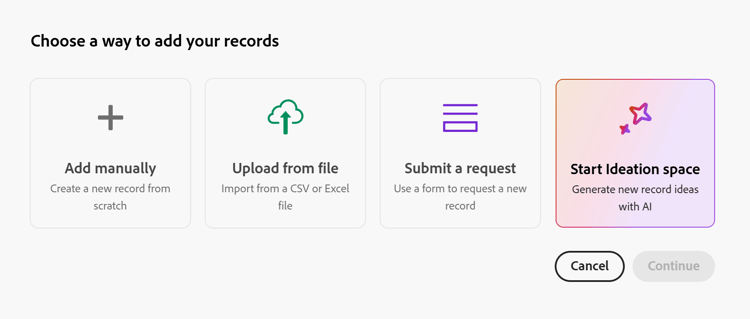
-
-
Leggere il contratto beta e fare clic su Accetto. È necessario firmare il contratto per utilizzare lo spazio ideazione.
Si verificano le seguenti situazioni:
-
L’area di lavoro Spazio ideazione viene visualizzata in una nuova scheda.
-
Nel pannello di destra viene visualizzato il coorker.
-
Il record viene creato immediatamente con un nome segnaposto.
-
-
Aggiungere un prompt nella finestra di dialogo Collaboratore, quindi premere Invio.
Più dettagli condividi, più utili saranno le informazioni fornite dallo spazio di ideazione. Ad esempio, digita una descrizione della campagna che stai pianificando: “torna alla campagna scolastica per un’agenzia di marketing”.
-
Continuare a creare la descrizione come descritto nell’articolo Creare descrizioni nello spazio ideazione.
-
(Condizionale) Al termine della descrizione, fare clic sull’immagine di anteprima nell’angolo inferiore sinistro, quindi fare clic su Esporta in Workfront Planning per creare un record di Planning.
In questo modo, si completa la creazione del record con le informazioni aggiuntive e lo si aggiunge al tipo di record selezionato in origine.
Modificare i record esistenti utilizzando lo spazio ideazione
Puoi aprire lo spazio ideazione da record esistenti per aggiornarli.
Non è possibile modificare in blocco i record nello spazio ideazione.
-
Passare a un record esistente in Workfront Planning e aprire la relativa pagina dei dettagli.
-
Fai clic su Apri nello spazio ideazione nell’angolo superiore destro della pagina dei dettagli. Verrà aperto lo spazio Ideazione in una nuova scheda.
Se esiste già un’idea per il record, lo spazio viene aperto.
Se non esiste alcuna ideazione, viene creato uno spazio di ideazione e un breve.
note tip TIP Non è possibile modificare in blocco i record utilizzando lo spazio ideazione. -
Continua a modificare il resoconto come descritto nella sezione Crea record utilizzando lo spazio di ideazione in questo articolo.