Creare e gestire i casi di supporto
Per inviare un caso di supporto in Experience League, è necessario che il ruolo di amministratore del supporto sia assegnato da un amministratore di sistema. Per i diritti e i requisiti dei ruoli di supporto, consulta Ruoli di supporto necessari per l’invio del caso.
Creare un caso di supporto con la nuova interfaccia utente
Per creare un caso di supporto in Experience League, effettua le seguenti operazioni:
-
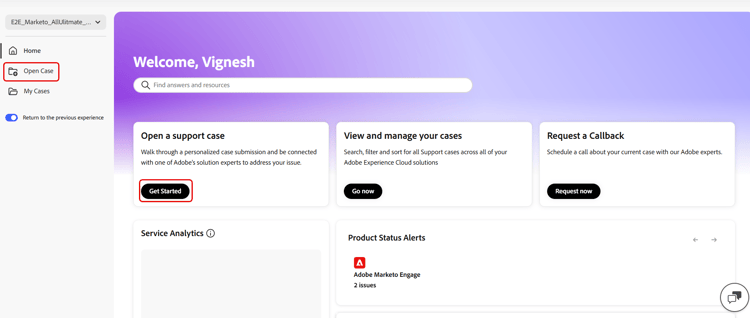
Nella pagina Home, seleziona Inizia nella scheda Apri un caso di supporto oppure seleziona Apri caso nel pannello di navigazione a sinistra.
-
La pagina Apri ticket viene aperta nel portale di supporto Experience League riprogettato.
Compila il caso di supporto
Dopo aver selezionato Apri caso o Inizia, viene visualizzato il modulo per la creazione del caso.
Il modulo utilizza un flusso di lavoro guidato in più passaggi. È possibile spostarsi tra le sezioni seguenti e aggiornare le informazioni prima di inviare il caso:
- Selezione prodotti
- Descrizione del problema
- Informazioni di sistema
- Priorità e impatto aziendale
- Informazioni di contatto e elenco dei sorveglianti
- Rivedi e invia
Per creare un caso di supporto nel modulo classico, segui la procedura riportata di seguito:
-
Selezionare la categoria di prodotto e l’istanza di prodotto, quindi selezionare Avanti.

-
Nella sezione Descrizione del problema immettere una descrizione del problema. Il titolo della controversia viene generato automaticamente in base alla descrizione del problema. Se necessario, puoi modificare il titolo. Conferma se il problema può essere riprodotto. Selezionare Sì se il problema è riproducibile. Viene visualizzata una casella di testo in cui è possibile descrivere i passaggi necessari per riprodurre il problema. Seleziona No se il problema non può essere riprodotto in modo coerente e fai clic su Avanti.
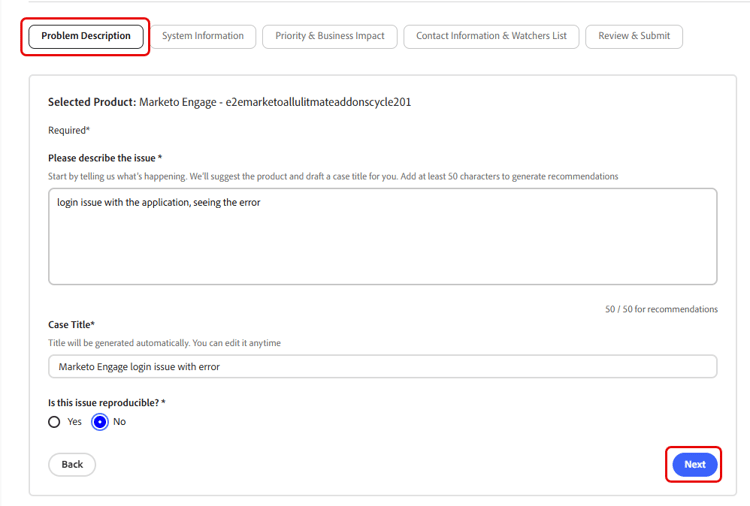
Includi dettagli quali:
- Cosa stai cercando di fare?
- Cosa non funziona come previsto
- Passaggi già eseguiti
- Se il problema è riproducibile
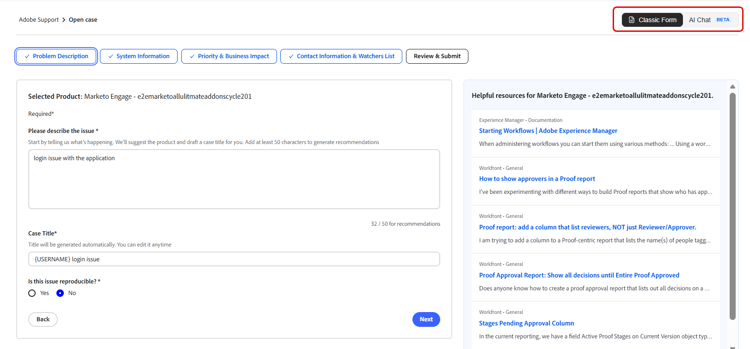
Quando immetti la descrizione del problema, Experience League mostra i consigli basati sull’intelligenza artificiale in un pannello accanto al modulo. Queste raccomandazioni:
- Suggerisci documentazione pertinente o soluzioni note
- Ti aiuta a confermare se il problema è già stato risolto
- Ridurre la necessità di presentare un caso per problemi comuni
Il pannello dei consigli si adatta al livello di dettaglio della descrizione del problema e viene visualizzato senza interrompere la creazione del caso. Puoi rivedere i consigli in qualsiasi momento e continuare a inviare il caso. Quando la descrizione del problema supera i 50 caratteri, il sistema genera consigli basati sull’intelligenza artificiale personalizzati per il problema.

Se la descrizione contiene meno di 50 caratteri, il sistema visualizza degli articoli consigliati. Un contatore di caratteri incorporato tiene traccia del requisito minimo in tempo reale.
Quando immetti i dettagli del problema, il pannello System Insights viene visualizzato sul lato destro della schermata, sotto la sezione dei consigli basati sull’intelligenza artificiale. System Insights è attualmente disponibile solo per Adobe Commerce. Per ulteriori informazioni, vedere System Insights.

Seleziona Modulo classico o Chat IA nell’angolo superiore destro per cambiare l’esperienza di creazione del caso. Per informazioni dettagliate sulla chat basata su IA, vedere Chat basata su IA nell’esperienza di creazione del caso.
-
Nella sezione Informazioni di sistema, completa i campi obbligatori per il prodotto e indica se sono state apportate modifiche recenti all’ambiente. Seleziona Sì per fornire ulteriori dettagli sulle modifiche. Seleziona No se non sono state apportate modifiche e seleziona Avanti.
note NOTE In base al prodotto selezionato, possono essere visualizzati campi aggiuntivi. Questi campi includono dettagli sull’ambiente in cui si verifica il problema. 
-
Nella sezione Priorità e impatto aziendale, selezionare la priorità del caso (P4 - Minore, P3 - Importante, P2 - Urgente, P1 - Critico). Fornisci i dettagli sull’impatto aziendale quando la priorità selezionata è P1 - Critico, quindi seleziona Successivo.
Per informazioni dettagliate su come la priorità dei casi e l’impatto aziendale influiscono sui tempi di risposta del supporto, vedere Tempi di risposta mirati iniziali per il supporto.

-
Nella sezione Informazioni di contatto e elenco dei controlli, seleziona il fuso orario, immetti il numero di telefono, aggiungi i controlli, allega eventuali file, se necessario, quindi seleziona Avanti.

-
Nella sezione Rivedi e invia, controlla i dettagli del caso, seleziona Modifica per apportare modifiche, se necessario, e seleziona Approva e invia caso.

Dopo l’invio:
- Il caso è registrato in Experience League
- Puoi tenere traccia degli aggiornamenti e comunicare con il supporto tramite il portale
- Il supporto Adobe risponde in base alla priorità e all’impatto forniti
Visualizza e gestisci i tuoi casi con il portale riprogettato
Puoi visualizzare e gestire i casi di supporto dal portale di supporto Experience League riprogettato. Per visualizzare e gestire i casi, attieniti alla procedura seguente:
- Seleziona I miei casi nel pannello di navigazione a sinistra. Oppure
- Seleziona Vai ora nella scheda Visualizza e gestisci i tuoi casi nella pagina Home.
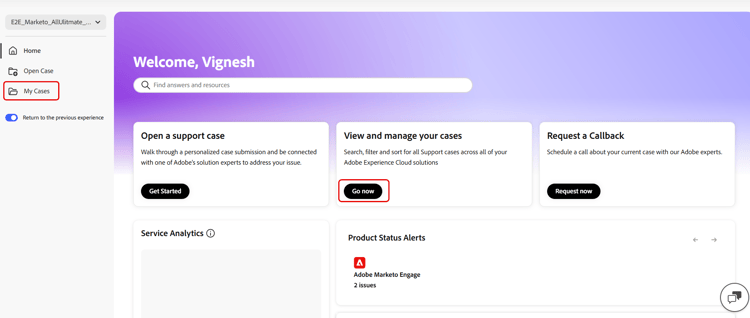
Viene visualizzata la pagina Tutti i casi. Seleziona I miei casi per visualizzare i tuoi casi, oppure seleziona I miei casi organizzazione per visualizzare i casi in tutta l’organizzazione. Utilizza Casi di ricerca per eseguire ricerche nell’intervallo di tempo selezionato.
Nell’angolo in alto a destra, seleziona un intervallo di tempo per visualizzare i casi degli ultimi 3, 6, 12, 18, 24 mesi o Tutti i tempi. Per impostazione predefinita, l’elenco dei casi, i risultati della ricerca e i filtri visualizzano i dati degli ultimi 3 mesi.
Per visualizzare la cronologia completa dei casi, inclusi quelli più vecchi di 24 mesi, selezionare l’opzione All Time dal menu a discesa.

Puoi filtrare i casi utilizzando Stato, Prodotto e Priorità. Il filtro Richiedente è disponibile solo quando sono selezionati Casi organizzazione personali e consente di filtrare i casi in base alla persona che ha creato il caso. Selezionare Cancella tutto per reimpostare tutti i filtri. Seleziona Scarica casi per scaricare l’elenco dei casi.

Le opzioni di filtro includono:
- Stato — Assegnazione In Attesa, In Corso, Problema Obsoleto, Risoluzione Confermata, Risoluzione Irrilevante
- Prodotto — prodotti assegnati alla tua organizzazione
- Priorità — P4 - Minore, P3 - Importante, P2 - Urgente, P1 - Critico
Nella tabella Casi sono visualizzati i campi Apertura caso, Numero caso, Titolo caso, Stato, Prodotto, Priorità, Richiedente, Chiusura, Ultimo aggiornamento, Riepilogo caso e Guida aggiuntiva. Seleziona Visualizza nella colonna Riepilogo casi per aprire un riepilogo dei casi generato da IA. Selezionare Ottieni aiuto per ulteriore assistenza su un caso. È possibile selezionare un numero caso per aprire la pagina dei dettagli del caso.

Nella pagina dei dettagli del caso vengono visualizzati il titolo, l’ID, lo stato, la data dell’ultimo aggiornamento, la descrizione e la riproducibilità del caso. Il pannello dei dettagli include l’agente di supporto Adobe, il richiedente, il prodotto, la priorità, il fuso orario, i sorveglianti e gli allegati ai casi. Per aggiungere un commento, immetti il messaggio nell’editor commenti e seleziona Invia messaggio. È possibile allegare i file utilizzando l’icona dell’allegato ed eliminare gli allegati nel portale. Seleziona l’icona a forma di pin su un commento per fissarlo alla maiuscola. È possibile fissare e rimuovere più commenti.
