Approfondimenti sistema
System Insights fornisce risultati proattivi che aiutano a identificare potenziali problemi di prestazioni, sicurezza e funzionalità in una configurazione di prodotto Adobe. Questi insights evidenziano rischi quali il degrado delle prestazioni, vulnerabilità di sicurezza o configurazioni non corrette basate sui dati di telemetria raccolti dagli strumenti di osservabilità, tra cui API, New Relic e Splunk.
System Insights viene visualizzato durante il processo di creazione del caso e aiuta ad accelerare la diagnosi e la risoluzione.
Creazione di System Insights
I team di Adobe analizzano continuamente i problemi di supporto comuni e le tendenze emergenti. Sulla base di questi risultati, Adobe aggiunge al sistema i controlli automatizzati.
Questi controlli analizzano la configurazione del prodotto per rilevare problemi quali configurazioni errate, processi bloccati o condizioni che potrebbero causare problemi funzionali o interruzioni del sistema.
Quando un controllo identifica un valore o uno stato al di fuori dell’intervallo sicuro definito dai team di prodotto e supporto di Adobe, il sistema lo fa emergere come Insight di sistema.
Perché System Insights conta
La revisione regolare di System Insights aiuta a identificare i problemi in anticipo, prima che influiscano sulla stabilità del sistema o sulla customer experience. Questo approccio proattivo:
- Migliora l’affidabilità della piattaforma
- Riduzione del downtime
- Consente di mantenere le best practice consigliate da Adobe
Disponibilità e ambito
System Insights è attualmente disponibile solo per Adobe Commerce. Queste informazioni vengono visualizzate durante il processo di creazione del caso sul supporto Experience League e sono disponibili anche tramite Site-Wide Analysis Tool (SWAT).
[ !Nota]
System Insights visualizza i dati solo per gli ambienti di produzione.
Accesso a System Insights
Le informazioni di sistema vengono visualizzate in tutto il flusso di lavoro di creazione del caso. Man mano che vengono immessi i dettagli del problema, il pannello System Insights viene visualizzato sul lato destro della schermata, sopra la sezione dei consigli basati sull’intelligenza artificiale. Per ulteriori informazioni sui consigli basati sull’intelligenza artificiale, consulta Compila il ticket di supporto nell’articolo sull’esperienza di supporto clienti di Adobe.
Il pannello visualizza un elenco scorrevole di approfondimenti con ambito per l’istanza di progetto specifica. L’ambito si basa sulle informazioni immesse nel campo URL progetto. Immetti l’URL progetto con precisione per garantire che le informazioni riflettano l’ambiente corretto.
Una volta caricato, il pannello mostra un elenco scorrevole delle schede insight contrassegnate per il tuo ambiente. Ogni scheda di insight include:
- Titolo che riepiloga il problema
- Breve descrizione di insight
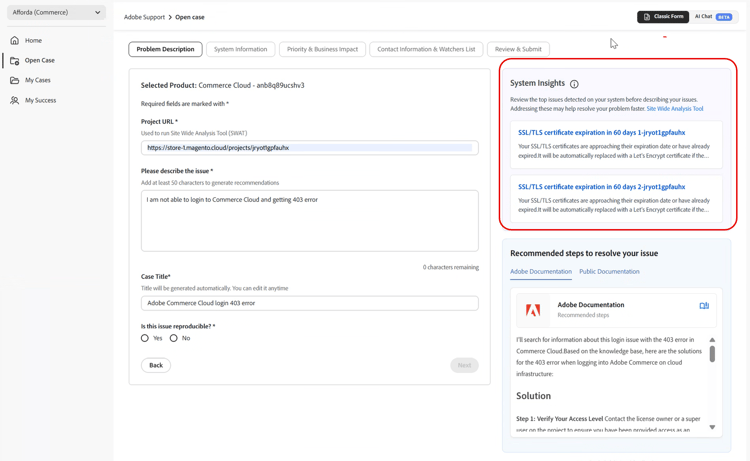
Per visualizzare i dettagli completi di insight, seleziona una scheda insight dall’elenco. La vista dettagliata fornisce le seguenti informazioni:
-
Nome Insight
-
Prodotto Adobe in cui è segnalato insight
-
Tipo di Insight, suddiviso in categorie:
- Funzionalità
- Prestazioni
- Sicurezza
-
Livello di rischio che indica la gravità
-
Ultima esecuzione controllo indica quando è stato rilevato il risultato.
-
Insight Source, fornito dallo strumento di analisi a livello di sito (SWAT)
-
Una spiegazione dettagliata del problema e del suo potenziale impatto, insieme a passaggi attuabili per indagare e affrontare il problema. La vista dettagliata illustra inoltre le cause tipiche di questo tipo di problema e include collegamenti alla documentazione pertinente di Adobe per riferimento aggiuntivo.
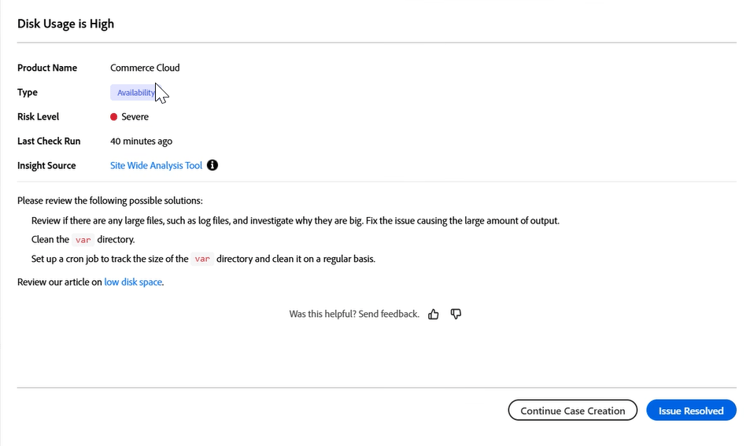
Rivedi tutte le informazioni nel pannello prima di procedere, in quanto un insight può risolvere direttamente il problema che si sta riscontrando.
Intervenire su un insight
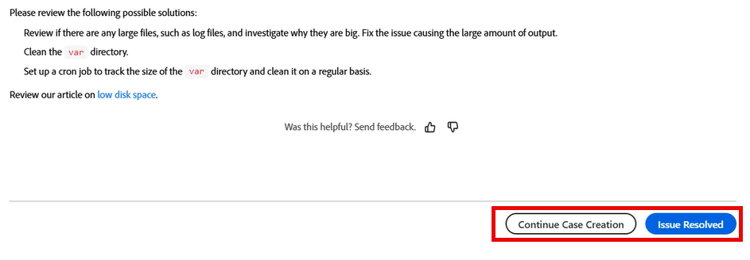
Dopo aver esaminato un’insight, scegli una delle azioni seguenti.
Continua la creazione del caso
Se il problema persiste o richiede ulteriore assistenza, selezionare Continua creazione caso. Il sistema conserva tutte le informazioni sul caso precedentemente immesse.
Contrassegna il problema come risolto
Se insight risolve il problema e non è più necessario un caso di supporto, selezionare Problema risolto.
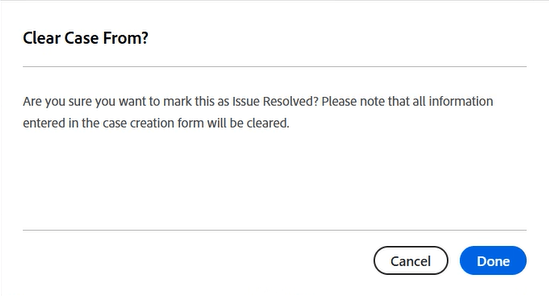
Quando questa opzione è selezionata:
- Viene visualizzata una finestra di dialogo di conferma.
- La finestra di dialogo indica che tutti i dati del caso immessi verranno cancellati definitivamente.
Seleziona Fine per confermare e tornare alla pagina Casi personali. Seleziona Annulla per tornare alla visualizzazione dettagli di insight.
Invio di feedback su un insight
Nella parte inferiore di ogni visualizzazione dei dettagli di insight è possibile fornire un feedback sull’utilità o meno dell’insight. Questo feedback aiuta Adobe a migliorare continuamente la pertinenza e l’accuratezza di System Insights.
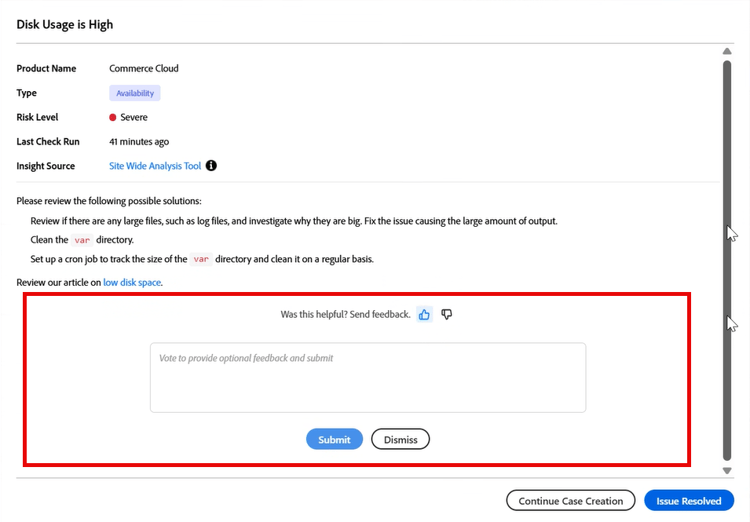
Per fornire un feedback:
-
Apri una vista dei dettagli di insight.
-
Scorri fino alla parte inferiore del pannello.
-
Individuare il prompt È stato utile? Invia feedback.
-
Selezionare una delle opzioni seguenti:
- Icona Miniatura se insight è stato utile
- Icona Miniatura se insight non è stato utile
-
(Facoltativo) Inserire commenti aggiuntivi.
-
Seleziona Invia per inviare un feedback oppure Ignora per chiudere la sezione del feedback senza inviarlo.