Creazione del progetto
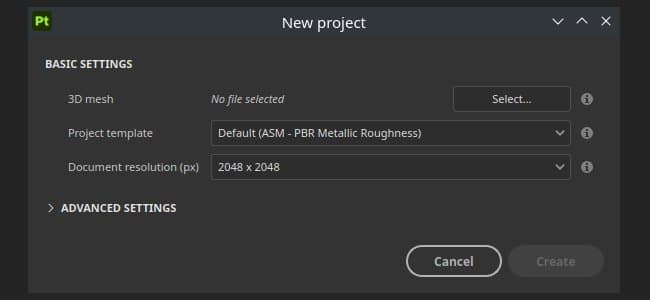
La finestra Nuovo progetto consente di creare un file di progetto per memorizzare il modello 3D e le relative informazioni di texture.
Viene creato un nuovo set di texture per ogni definizione di materiale trovata nel modello 3D importato. Ciò significa che più oggetti possono essere importati tramite un singolo file (anche con UV sovrapposti) se hanno materiali diversi.
Creazione di un nuovo progetto
Per creare un nuovo progetto, fai clic su File > Nuovo o utilizza la scelta rapida da tastiera da tastiera Ctrl + N.
Di seguito è riportata una spiegazione di tutti i parametri disponibili nella finestra Nuovo progetto.
Impostazioni di base
Specificate un modello che definirà le impostazioni predefinite del progetto. Un modello contiene i seguenti parametri:
- Impostazioni del set di texture.
- Impostazioni dello schermo.
- Esegue i baking delle impostazioni.
- Shader delle risorse (incluse le texture collegate).
- File mappa ambiente.
Nota: i modelli sono file di *.spt creati da un progetto esistente tramite il menu File e salvati all’interno della cartella Risorse per essere facilmente condivisi con i membri del team.
Impostazioni specifiche per il tipo di file
Quando si seleziona un USD, diventano disponibili altre impostazioni specifiche per il tipo di file.
Selezionare una parte specifica di un file USD. Per impostazione predefinita, questa opzione è impostata su “Root” (Radice), il che significa che per creare il progetto Painter verrà utilizzato l’intero file USD. Modifica… apre una nuova finestra che visualizza il contenuto dell’USD. Se vengono rilevate varianti, è possibile selezionare una variante specifica per la creazione del progetto. È possibile modificare l’ambito e le varianti dopo la creazione del progetto nelle impostazioni Configurazione del progetto. Si noti che -
- Solo la selezione della variante di modellazione avrà un impatto sul progetto.
- Le varianti nidificate all’interno delle varianti non vengono attualmente rilevate.
Impostazioni AVANZATE
Definisce il Formato mappa normale per il progetto, che può essere
- DirectX (X+, Y-, Z+)
- OpenGL (X+, Y+, Z+)
Nota: come promemoria:
- Il motore irreale utilizza il DirectX per impostazione predefinita.
- Unità utilizza OpenGL per impostazione predefinita.
Se questa opzione è attivata, i bitangenti vengono calcolati con lo shader del frammento (pixel) anziché con lo shader del vertice. Questo parametro influisce sul modo in cui la Mappa normale viene decodificata dallo Shader nella finestra della vista. La modifica di queste impostazioni richiederà la riattivazione della Mappa normale. Nota: come promemoria:
- Il motore irreale richiede che questa impostazione sia abilitata.
- Per Unity è necessario che questa impostazione sia disabilitata (o abilitata se si utilizza il flusso di lavoro HDRP)
Impostazioni della porzione UV (UDIM)
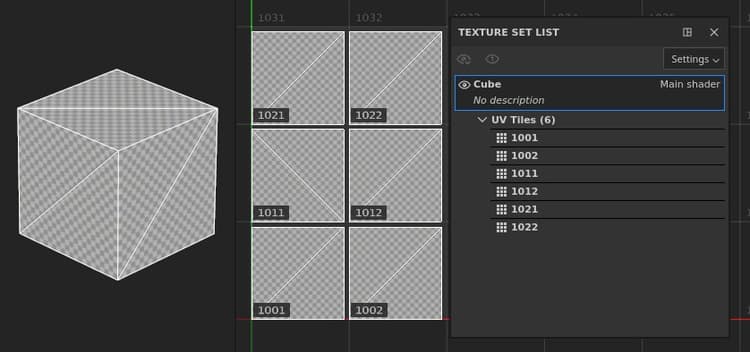
Le porzioni UV (UDIM) vengono importate e raggruppate per assegnazione di materiale sulla trama. Ciò significa che un singolo set di texture può contenere più Porzioni UV visibili una accanto all’altra nella vista 2D. Le porzioni UV che si trovano all’interno dello stesso set di texture possono essere colorate in modo uniforme.
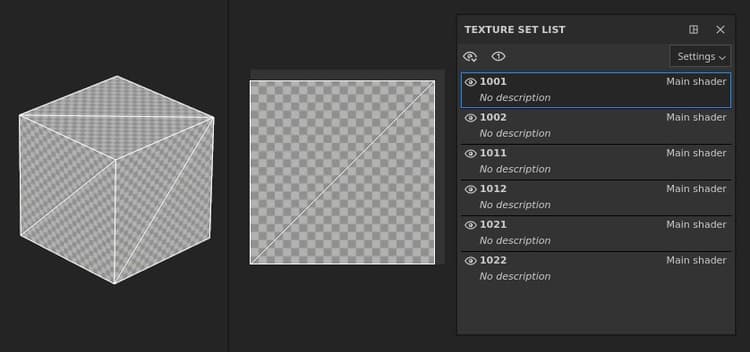
Le porzioni UV (UDIM) vengono separate in singoli insiemi di texture e rinominate, ignorando qualsiasi assegnazione di materiale. Ogni Porzione UV viene spostata nell’intervallo UV [0-1] da colorabili.
Importa impostazioni
Se le fotocamere sono presenti nel file con trama, verranno importate nel progetto e saranno accessibili come predefiniti per la visualizzazione. Nota: Substance 3D Painter non supporta alcune fotocamere in determinate condizioni:
- Fotocamere fisiche di 3DS Max.
- Fotocamere Ortografiche archiviate in file Alembic (*.abc).
Importa mappe con baking
Usate il pulsante Aggiungi per caricare i file di texture come mappe trama e assegnarli automaticamente nelle impostazioni del set di texture. È necessario seguire una convenzione di denominazione specifica affinché le mappe mesh vengano assegnate automaticamente ai rispettivi set di texture. Le mappe trama possono anche essere eseguite i baking direttamente all’interno dell’applicazione; consultate la documentazione di Esegue i baking.
Convenzione di denominazione: TextureSetName_MeshMapName
Esempio: DefaultMaterial_ambient_occlusioni.png
Elenco delle mappe di trama supportate e loro denominazione:
Dimensione fisica
Le impostazioni dimensioni fisiche consentono di regolare il modo in cui Painter determina la dimensioni fisiche della trama in unità reali. Ciò è utile per garantire che i materiali vengano applicati in scala realistica.
- Usa scala di unità interna del file mesh: la maggior parte dei tipi di file include informazioni sulla dimensioni fisiche dell’oggetto esportato dall’applicazione di modellazione 3D. Quando questa opzione è selezionata, Painter utilizzerà queste informazioni del file importato.
- Scala unità personalizzata: sovrascrivi la scala unità del file importato o, se non è inclusa alcuna scala unità, utilizza la casella di immissione personalizzata per regolare la dimensione di una singola “unità”.
- Imposta la scala dei livelli di riempimento su Dimensioni fisiche durante l’assegnazione dei materiali: se questa opzione è attivata, i materiali con informazioni sulla dimensioni fisiche possono regolarne la scala in modo che corrisponda alla dimensioni fisiche della superficie a cui vengono applicati.
Gestione del colore
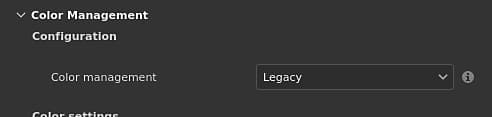
Questa sezione controlla le impostazioni di gestione del colore del progetto. Per impostazione predefinita, è impostato su Legacy (flusso di lavoro sRGB / lineare).
Consulta la documentazione sulla gestione colore per ulteriori informazioni sull’utilizzo di questo flusso di lavoro e sulle impostazioni.