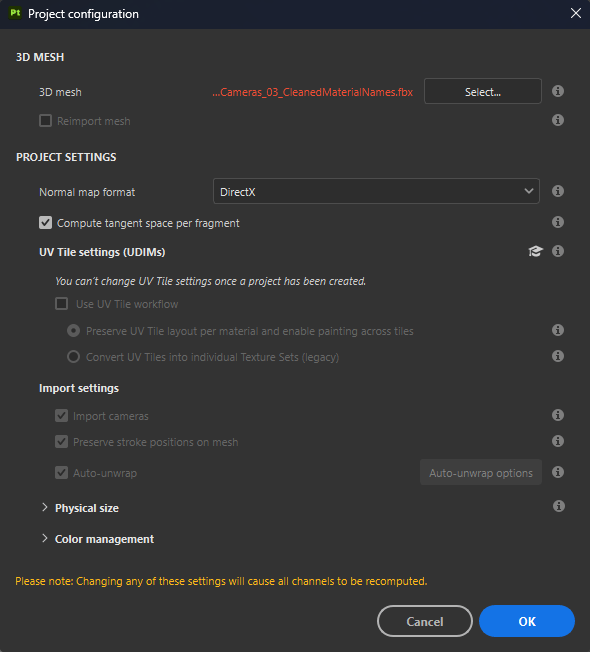
La finestra Configurazione progetto contiene i controlli per modificare le impostazioni del progetto. Le impostazioni del progetto vengono in genere impostate durante la creazione di un nuovo progetto, ma a volte può essere necessario modificarle successivamente nel progetto.
Mesh 3D
Se sono state apportate modifiche alla trama 3D o al file mesh, potete reimportare la trama mantenendo gli altri dati del progetto. Controlla Reimporta trama e assicurati che sia stato importato il file corretto.
La reimportazione della trama è spesso utile quando è necessario:
Indica il percorso del file del modello 3D. Utilizzare il pulsante Seleziona per modificare il file di origine per il progetto.
Reimporta trama
Se questa opzione è attivata, il file di trama viene reimportato quando si fa clic su OK nella parte inferiore dell’interfaccia. Questo parametro viene controllato automaticamente se il pulsante Seleziona (Select) viene utilizzato per specificare un file di trama diverso da quello originale.
NOTE
Se gli ID materiale cambiano o vengono rinominati durante la reimportazione della trama del progetto, i set di texture precedenti nel progetto possono diventare disattivati, creando l’impressione di texture mancanti. Questo problema può essere risolto con la finestra di riassegnazione dall'elenco set di texture.
Impostazioni progetto
Questa sezione controlla diverse impostazioni correlate al progetto:
Impostazione
Descrizione
Formato mappa normale
Definisce il formato della mappa normale utilizzata per la trama nella finestra della vista. Questo parametro ha effetto solo sugli shader nella finestra della vista e sulle mappe della trama nei baker. La Pila livelli è indipendente. Valore consigliato per le applicazioni più comuni:
Unità: OpenGL
Motore irreale: DirectX
Maya: OpenGL
3DS max: DirectX
Blender: OpenGL
Calcola lo spazio tangente per frammento
Determina come calcolare e visualizzare la mappa normale nella finestra della vista per l'ombreggiatura e l'illuminazione. Se questa opzione è attivata, la tangente e i binormali della trama verranno calcolati per pixel anziché per vertice. Valore consigliato per le applicazioni comuni:
Unità: disattivata (abilitata se si utilizza HDRP)
Motore Irreale: Abilitato
NOTE
La modifica del formato normale o del calcolo della tangente richiede di eseguire i baking nuovamente le mappe mesh per garantire che l'aspetto nelle finestre delle viste sia corretto.
Impostazioni specifiche per il tipo di file
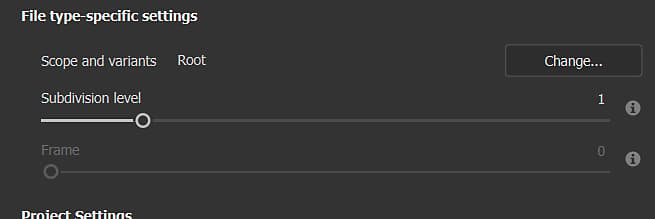
Quando è selezionato un formato di trama USD, diventano disponibili altre impostazioni specifiche per il tipo di file.
{width="473px"}
Parametro
Descrizione
Ambito e varianti
Selezionare una parte specifica di un file USD. Per impostazione predefinita, è impostato su "Root", il che significa che l'intero file USD verrà utilizzato nel progetto Painter. Modifica... apre una nuova finestra che visualizza il contenuto dell'USD. Se vengono rilevate varianti, è possibile selezionare una variante specifica da caricare nel progetto.
Nota:
Solo la selezione della variante di modellazione avrà un impatto.
Le varianti nidificate all'interno delle varianti non vengono attualmente rilevate.
Livello di suddivisione
Si applica alla geometria con suddivisione. Specificate l’entità di suddivisione della trama per la creazione di texture in Painter. Se la suddivisione è impostata in modo esplicito su "nessuno" all’interno del file USD, questa impostazione è disattivata. La suddivisione viene applicata dopo lo srotolamento UV, in modo che non alteri la forma degli UV della trama.
Cornice
Si applica agli USD in cui viene rilevata un’animazione. Seleziona il fotogramma che verrà caricato nel progetto Painter. Se nel file USD selezionato non è presente alcuna animazione, questa impostazione è disattivata.
Impostazioni porzione UV
Questa sezione contiene i controlli per attivare/disattivare l’utilizzo di UDIM nel progetto. Non è possibile modificare queste impostazioni dopo la creazione del progetto, ma puoi visualizzare le impostazioni per il progetto qui. Per ulteriori informazioni, consulta la documentazione Porzione UV.
Impostazioni di importazione
Queste impostazioni controllano il modo in cui verrà importata la trama selezionata:
Impostazione
Descrizione
Importa fotocamere
Se questa opzione è attivata, anche le fotocamere presenti nel file con trama verranno importate e saranno disponibili nella finestra della vista 3D.
Mantenere le posizioni dei tratti sulla trama
Questa impostazione controlla il modo in cui i tratti del pennello verranno ricalcolati dopo l’importazione di una nuova trama 3D. Nella maggior parte dei casi si consiglia di mantenere attiva questa impostazione. Per ulteriori informazioni, consultate la documentazione sulla riproiezione UV.
Se la trama è stata creata con misurazioni fisicamente accurate, lasciatela selezionata per mantenere la stessa dimensioni fisiche in Painter.
Scala unità personalizzata
Se la trama non è stata creata tenendo conto della dimensioni fisiche, utilizzate questa opzione per personalizzarne le dimensioni. Per determinare questo valore, dovete conoscere la dimensioni fisiche desiderata e la dimensione espressa in unità della trama importata.
Imposta la scala del livello di riempimento su Dimensioni fisiche quando assegni i materiali
Quando questa opzione è attivata, i livelli di riempimento e gli effetti passeranno automaticamente dal metodo di scala a Dimensioni fisiche quando si assegna un materiale con proprietà di Dimensioni fisiche.
Impostazioni per la gestione del colore
Questa sezione controlla le impostazioni relative alla conversione dei colori. Per ulteriori informazioni, consulta la documentazione Gestione del colore.