Impostazioni set texture
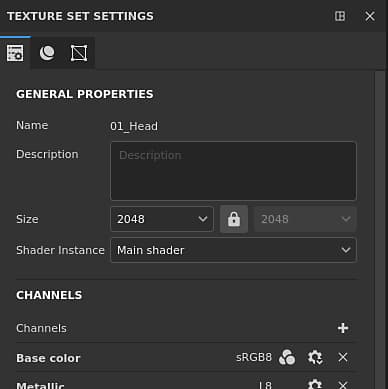
Le impostazioni del set di texture controllano i parametri del set di texture attualmente selezionato. È qui che è possibile gestire la risoluzione, i canali e le mappe mesh associate.
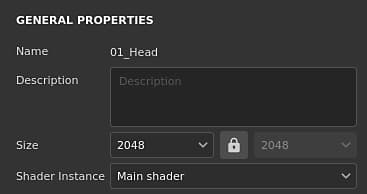
Proprietà generali
Canali
Elenco canali
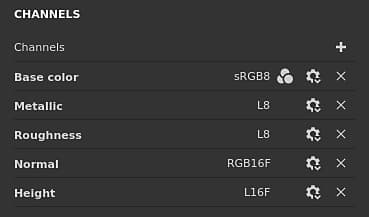
L’elenco può essere modificato in qualsiasi momento aggiungendo o rimuovendo canali (a meno che non venga ignorato dal flusso di lavoro Livellamento dei materiali).
Aggiungi canale

Fare clic su questo pulsante per aggiungere un nuovo canale all’elenco.Il menu a comparsa che si apre è diviso in tre categorie:
- Canali supportati: questi canali possono essere utilizzati dallo shader corrente nella finestra della vista.
- Canali non supportati: questi canali vengono ignorati dallo shader corrente nella finestra della vista.
- Canali utente: canali aggiuntivi per colorare più informazioni, in genere non supportati dagli shader.
Nota: non esiste un limite al numero di canali che è possibile aggiungere, tuttavia troppi canali possono influire notevolmente sulle prestazioni e richiederanno più memoria.
Rimuovi canale

Nome canale

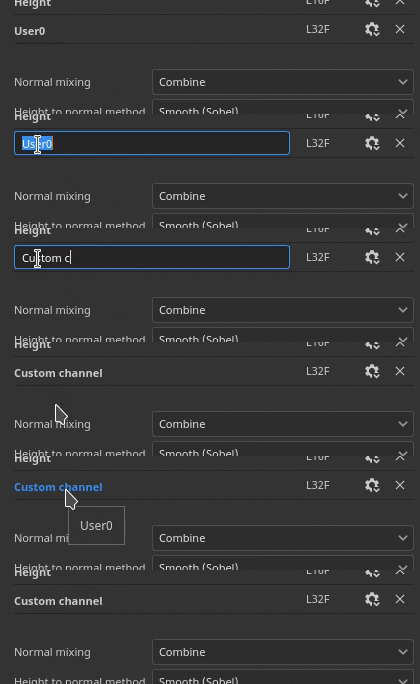
Nome di un determinato canale.I canali utente possono essere rinominati facendo doppio clic sul nome corrente:
Impostazioni canale

Questo pulsante consente di aprire il menu delle impostazioni del canale con diverse azioni.Il primo elenco di azioni controlla il tipo di storage e la precisione del canale:
- sRGB8: colori RGB, valori corretti per il valore gamma, memorizzati su 8 bit.
- L8: valori in scala di grigio, memorizzati su 8 bit.
- RGB8: colori RGB, memorizzati su 8 bit.
- L16: valori in scala di grigio, memorizzati su 16 bit.
- RGB16: colori RGB, memorizzati su 16 bit.
- L16F: valori in scala di grigi - positivi e negativi, memorizzati su 16 bit in virgola mobile.
- RGB16F: colori RGB - positivi e negativi, memorizzati su 16 bit in virgola mobile.
- L32F: valori in scala di grigi - positivi e negativi, memorizzati su 32 bit in virgola mobile.
- RGB32F: colori RGB - positivi e negativi, memorizzati su 32 bit mobili.
Nota: il tipo di archiviazione non è un controllo spazio colore/gamma. I dati utilizzati per memorizzare le informazioni di un canale (ad esempio sRGB8 o L32F) non hanno alcun effetto sul modo in cui verranno letti dall’applicazione. Ad esempio, il canale Rugosità verrà comunque considerato come dati/raw e il Colore di base verrà comunque considerato come corretto per il gamma. L’ultima azione del menu può essere utilizzata per abilitare o disabilitare la gestione colore sul canale:
- Canale colore: se abilitato, il canale è sottoposto alla gestione del colore. Questa opzione può essere modificata solo manualmente per i canali utente.
Gestione del colore

Impostazioni di mixaggio
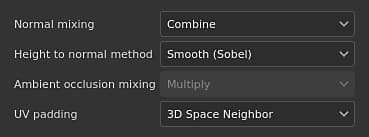
Queste impostazioni controllano vari comportamenti sulla generazione dei canali, in particolare il modo in cui i canali vengono combinati con le texture eseguite i baking (mappe trama).
Controlla il modo in cui la “mappa normale eseguita i baking” deve essere combinata con il canale “Normale”. I valori possibili sono:
- Sostituisci : ignora la “mappa normale eseguita i baking” e utilizzerà solo il canale “Normale” per questo set di texture. Può essere utilizzato per la pittura su una mappa normale eseguita i baking. Per ulteriori informazioni, consultate la documentazione Advanced channel painting. se il canale Normale non è presente o se l’output del canale Normale è vuoto, la mappa normale eseguita i baking verrà comunque utilizzata.
- Combina (impostazione predefinita): utilizzare una funzione orientata ai dettagli per combinare il canale “Normale” e la “mappa normale eseguita i baking”.
Nota: questa impostazione potrebbe essere disabilitata se il canale non è presente nell’elenco dei canali. Se manca il canale, viene utilizzato il valore di mixaggio predefinito.
Controlla il metodo da utilizzare per convertire il canale del height in una mappa normale. I valori possibili sono:
- Nitido: crea una mappa normale più definita con il rischio di introdurre disturbo e aliasing. Adattato per pattern ripetuti come tessuti.
- Uniforme (Sobel) (impostazione predefinita): genera una mappa normale più uniforme con un filtro Sobel, rischiando di perdere i dettagli. Adattata per la maggior parte dei casi.
Controlla il modo in cui “occlusione ambientale eseguita i baking” deve essere combinata con il canale “Occlusione ambientale”. I valori possibili sono:
- Sostituisci : ignora l’“occlusione ambientale eseguita i baking” e utilizzerà solo il canale “Occlusione ambientale” per questo set di texture. Può essere utilizzato per la pittura su un’occlusione ambientale eseguita i baking. Per ulteriori informazioni, consulta la documentazione di Advanced channel painting.
- Moltiplica (impostazione predefinita): utilizzare un’operazione di moltiplicazione per combinare il canale “Occlusione ambientale” e “occlusione ambientale eseguita i baking”.
Nota: questa impostazione potrebbe essere disabilitata se il canale non è presente nell’elenco dei canali. Se manca il canale, viene utilizzato il valore di mixaggio predefinito.
Controlla il modo in cui viene generata la spaziatura interna esterna all’Isola UV. I valori possibili sono:
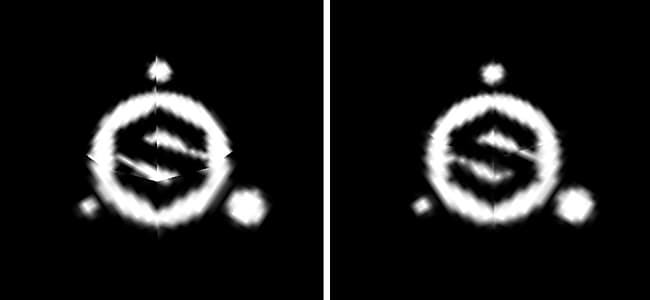
- Spazio adiacente 3D (impostazione predefinita): osserva l’altro lato della giunzione UV per trovare il colore del pixel adiacente e usarlo al bordo UV. Questa impostazione è consigliata quando si colorano le giunture UV con pattern continui. Esempio con spaziatura interna regolare a sinistra e Vicina 3D a destra:
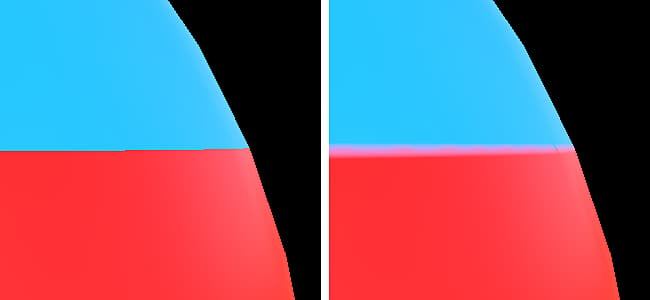
- Spazio adiacente 2D: prima di generare la spaziatura interna, copiare il pixel all’interno di un’Isola UV nel bordo esterno dell’Isola UV. Questa impostazione è consigliata quando le Isole UV contengono informazioni contrastanti e non si sovrappongono. Esempio con una sfera in cui le bande hanno ciascuna un colore univoco per Isola UV, a sinistra con l’impostazione 2D adiacente e 3D adiacente a destra (notare il sanguinamento):
Nota: questa impostazione di spaziatura interna viene salvata per set di texture e viene considerata durante l’esportazione e la visualizzazione della texture nella finestra della vista.A causa del funzionamento dello spazio 3D adiacente, non può essere utilizzato con il canale normale e utilizzerà invece la versione 2D.
Mappe delle mesh
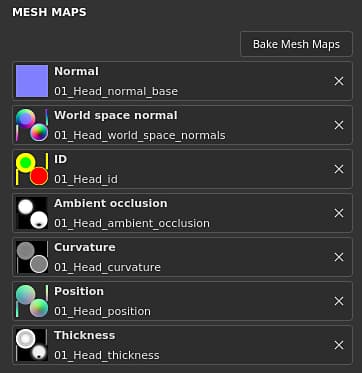
Le mappe Trama sono texture eseguite i baking specifiche della trama e del set di texture utilizzate per migliorare la qualità della texture con l’aiuto di filtri, Materiali avanzati e Maschere avanzate. Per ulteriori informazioni, consulta la documentazione di esegue i baking.