Elenco Set di texture
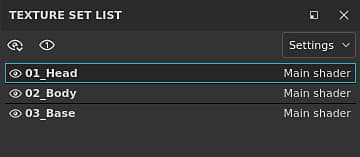
Nella finestra Elenco set di texture vengono visualizzati tutti gli ID materiale del modello 3D corrente in un progetto. Permette di commutare e visualizzare la Pila livelli associata a ciascun materiale sul modello, nonché le impostazioni dedicate.
L’obiettivo principale della finestra Elenco serie texture è consentire il passaggio da un materiale all’altro per accedere alla Pila livelli associata a ciascun materiale.
Nel caso del flusso di lavoro Livellamento dei materiali, i sottostack vengono visualizzati sotto il nome del set di texture.
Stato set texture
Gli insiemi di texture possono avere più stati:

- Selezionato: il set di texture corrente è attualmente in fase di modifica. Se si seleziona un set di texture, la finestra Pila livelli e le impostazioni di Shader verranno aggiornate di conseguenza.
- Visibile/Nascosto: per ulteriori dettagli, consulta la sezione sulla visibilità riportata di seguito.
- Disabilitato: i set di texture e la Pila livelli associata non possono essere collegati a un materiale nella trama. Per ulteriori informazioni, vedere Riassegnazione del set di texture.
Visibilità
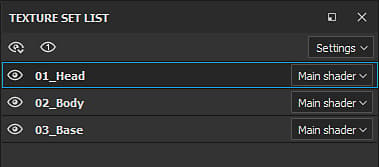
La visualizzazione di un set di texture può essere gestita dalle icone dedicate:

Apri un nuovo menu con le seguenti azioni:
- Mostra tutto: verranno visualizzati tutti i set di texture nella finestra della vista.
- Nascondi tutto: nasconderà tutti i set di texture nella finestra della vista.
- Inverti visualizzazione: gli insiemi di texture visibili diventeranno nascosti, quelli nascosti diventeranno visibili.


Nota: nascondere altri set di texture durante il disegno migliora le prestazioni.
Menu contestuale
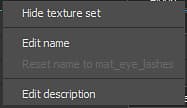
Facendo clic con il pulsante destro del mouse sul nome di un set di texture, viene aperto un menu contestuale con le seguenti azioni:
- Mostra/Nascondi set di texture: attiva/disattiva la visibilità del set di texture (come descritto nella sezione precedente)
- Modifica nome: consente di rinominare un set di texture. Questo nome verrà utilizzato anche durante l’esportazione delle Texture. È inoltre possibile rinominare un set di texture facendo doppio clic sul relativo nome.
- Reimposta il nome su *nome originale*: ripristina il nome del set di texture originale dal materiale mesh se è stato modificato.
- Modifica descrizione: consente di aggiungere/modificare la descrizione associata a un set di texture.
Gestione Shader
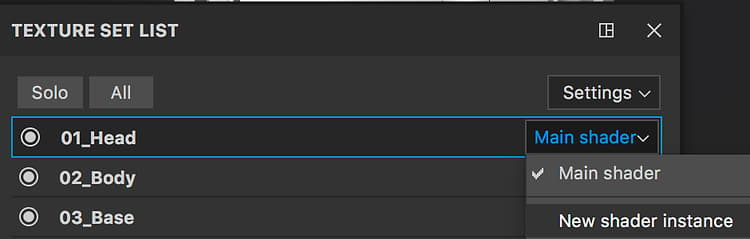
Per gestire l’assegnazione degli shader potete usare il pulsante a destra del nome di ogni set di texture.
Per impostazione predefinita, ogni set di texture condivide la stessa istanza shader. Tuttavia, può risultare comodo avere a volte uno shader diverso solo per una parte specifica della trama. A tale scopo, fare clic sul pulsante e scegliere “Nuova istanza shader”. Da qui, nella finestra Impostazioni Shader è possibile modificare lo shader e i relativi parametri senza influire sugli altri set di texture.
Impostazioni
Il pulsante Impostazioni apre un nuovo menu che espone più azioni:
- Nascondi descrizioni vuote (impostazione predefinita): nasconde i campi descrizione se vuoti
- Nascondi tutte le descrizioni: nasconde i campi delle descrizioni anche se non vuoti
- Mostra tutte le descrizioni: mostra i campi delle descrizioni anche se vuoti
- Importa parametri di Shader: consente di importare un file json per configurare i parametri di shader dei set di texture
- Riassegna set di texture: per ulteriori informazioni, vedere Riassegnazione set di texture.