Potenziali clienti
Seleziona Potenziali nella barra di navigazione a sinistra per visualizzare i lead e i contatti a cui puoi accedere. Utilizza l’elenco per rivedere lo stato di ogni prospect e l’ultima attività.
{width="800" modal="regular"}
- Lead - Lead assegnati all’utente nel CRM connesso.
- Contatti - Contatti assegnati all’utente nel CRM connesso.
- Elementi di rilievo marketing - Potenziali clienti con attività Marketo live, ad esempio aperture di e-mail o clic.
- Elenco persone—Potenziali importati o aggiunti manualmente.
Crea il tuo elenco di potenziali clienti
L’elenco dei potenziali clienti combina persone provenienti da più origini:
- Prospetti CRM: Sales Qualifier importa automaticamente i lead e i contatti assegnati all’utente connesso. Consulta Integrazioni.
- Prospect importati - Prospect importati da un file CSV.
- Potenziali aggiunti manualmente - Singoli potenziali aggiunti in Sales Qualifier.
Per aggiungere potenziali clienti non provenienti dal CRM:
-
Nella pagina Potenziali, seleziona Elenco persone.
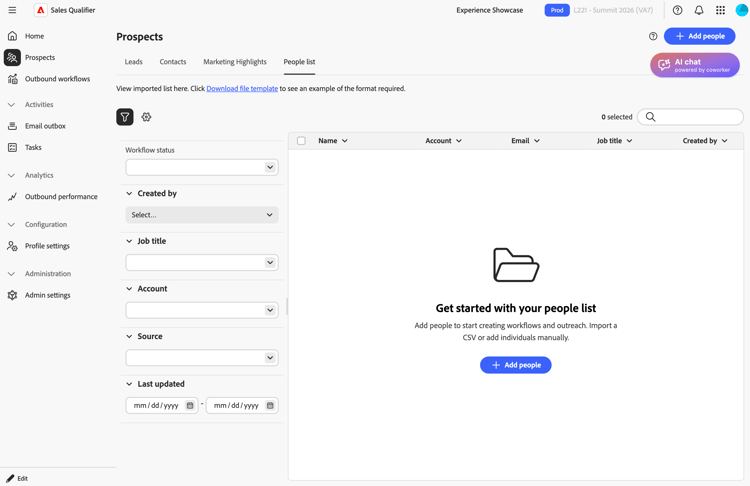
-
Seleziona + Aggiungi persone, quindi seleziona Importa CSV o Aggiungi persona.
- Per un’importazione CSV, carica un file CSV nel formato
firstname,email.
È necessario specificare il nome e l’indirizzo e-mail. Il cognome è facoltativo. Il modello CSV non include la colonna ID lead CRM, ma puoi aggiungere la colonna e i relativi valori al file prima dell’importazione. Se l’importazione non riesce, controlla il messaggio di errore per individuare i campi o i valori da correggere, quindi carica di nuovo il file. - Per aggiungere manualmente una persona, inserisci i relativi dettagli nel modulo.
- Per un’importazione CSV, carica un file CSV nel formato
-
Seleziona Salva.
Filtrare e trovare potenziali clienti
Seleziona Filtro per restringere l’elenco. Puoi filtrare per:
- Stato del flusso di lavoro in uscita
- Creato da
- Posizione lavorativa
- Account
- Origine
- Ultimo aggiornamento
Gli amministratori possono anche rendere disponibili come filtri i campi CRM mappati. In Impostazioni amministratore, attiva Filtrabile per ogni campo utilizzato dai rappresentanti per trovare potenziali clienti. Vedi Mappa campi CRM.
In Contatti opportunità personali è inoltre possibile filtrare i contatti in base ai campi dalle opportunità associate, ad esempio area di visualizzazione, tipo e data di chiusura. I campi dell’opportunità hanno etichette come Stage (Opportunità), che li distingue dai campi del contatto. L’amministratore controlla quali campi dell’opportunità sono disponibili come filtri.
Filtra per elementi di rilievo sul marketing
Trova e assegna la priorità ai potenziali clienti in base al loro coinvolgimento live Marketo, ad esempio aperture e clic via e-mail, visite web, riempimenti di moduli e momenti interessanti. Il coinvolgimento appare quasi in tempo reale, come accade.
Per filtrare i potenziali clienti in base alle caratteristiche di marketing:
- Seleziona Filtro.
- Aggiungi un filtro Marketing Highlights e imposta il tipo di attività, la campagna o altri attributi per concentrarti sul coinvolgimento che conta.
Ogni prospect mostra la sua ultima attività Marketo insieme alla cronologia recente.
Marketing Highlights è disponibile in tutte le aree geografiche di produzione. Un amministratore completa una configurazione una tantum che connette Marketo a Sales Qualifier. Consulta Configurare le caratteristiche di marketing.
Rivedi dettagli prospect
Seleziona un potenziale cliente per aprire il suo profilo. Rivedi i segnali importanti prima di contattare:
- Riepilogo persona IA: istantanea scritta da IA del lead o del contatto e del loro impegno recente. Utilizza il riepilogo per capire subito la persona prima di rivedere le singole attività. I riepiloghi di persone IA sono disponibili nelle istanze che eseguono Adobe Journey Optimizer B2B edition Prime o Ultimate.
- Elenco attività: elenco cronologico delle attività e dei comportamenti recenti.
- Visualizzazione sequenza temporale: sequenza temporale visiva del coinvolgimento tra i canali.
- Contenuto visualizzato: pagine Web e risorse visualizzate dal prospect. Selezionare un elemento per aprirlo.