Flussi di lavoro in uscita
Un flusso di lavoro in uscita è una cadenza di estensione guidata da un obiettivo. Puoi definire l’obiettivo e i criteri di targeting. L’intelligenza artificiale propone quindi una cadenza multi-touch e scrive contenuti e-mail personalizzati per ogni potenziale cliente. Prima di attivare la cadenza, rivedi e approva ogni e-mail.
Un flusso di lavoro in uscita collega quattro elementi:
- Obiettivo: il risultato desiderato dall’estensione, ad esempio la prenotazione di una chiamata di individuazione o l’aumento della registrazione dell’evento.
- Filtri di targeting—Condizioni che determinano quali potenziali clienti sono idonei.
- Cadenza punto di contatto: sequenza ordinata di passaggi di e-mail, telefonata e LinkedIn InMail.
- Contenuto e-mail personalizzato: contenuto generato da IA in base al profilo del potenziale cliente, al contesto dell’account, alla cronologia del coinvolgimento e alle notizie recenti.
L’intelligenza artificiale utilizza l’obiettivo di suggerire filtri di targeting, progettare la cadenza, redigere i prompt dei punti di contatto e personalizzare ogni e-mail generata.
Concetti chiave
Le sezioni seguenti spiegano come creare un flusso di lavoro in uscita, esaminare le e-mail generate, approvare i potenziali clienti e gestire i flussi di lavoro in uscita.
Creare un flusso di lavoro in uscita
La procedura guidata Flusso di lavoro in uscita prevede cinque passaggi: Obiettivo, Targeting, Generazione punti di contatto, Impostazioni e Aggiungi potenziali. L’obiettivo determina i passaggi rimanenti.
- Nel menu di navigazione a sinistra, seleziona Flussi di lavoro in uscita.
- Nella scheda Sfoglia, seleziona + Crea flusso di lavoro in uscita nell’angolo superiore destro.
Passaggio 1: definire l’obiettivo
L’obiettivo definisce il risultato previsto e guida il targeting, la cadenza e la generazione di e-mail.
-
Seleziona Inizia da zero per scrivere il tuo obiettivo oppure seleziona Inizia da modello per utilizzare un modello salvato.
-
Seleziona uno dei obiettivi consigliati corrispondenti alla tua azienda. Ogni raccomandazione include una breve spiegazione del perché. Seleziona un consiglio per completare l’obiettivo, seleziona Visualizza tutti per sfogliare l’intero set di consigli o inserisci un obiettivo personalizzato. Puoi anche scegliere dall’elenco Obiettivi popolari.
-
Seleziona Successivo: Targeting.
Indica un risultato specifico nell’obiettivo. Ad esempio, immettere Book a 15-minute discovery call with marketing leaders evaluating campaign automation anziché Promote campaign automation.
Passaggio 2: configurare i filtri di targeting
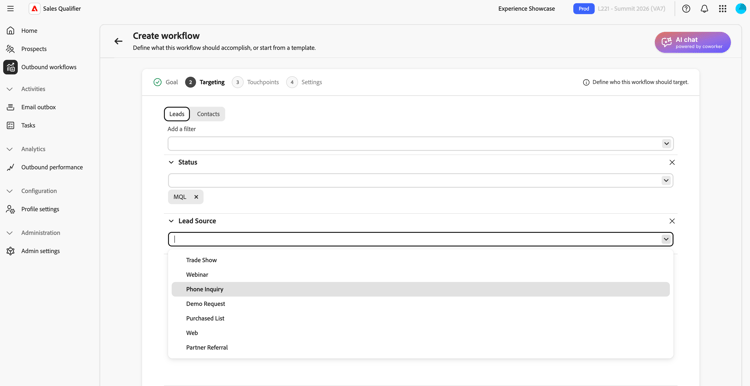
I filtri di targeting definiscono quali potenziali clienti sono idonei. Quando si aggiungono i potenziali clienti in un secondo momento, nell’elenco di selezione vengono visualizzati solo i potenziali clienti che corrispondono a questi filtri.
-
Selezionare la freccia rivolta verso il basso per aprire l’elenco Aggiungi un filtro, quindi selezionare un filtro.
-
Imposta i valori per il filtro.
-
Aggiungi altri filtri per restringere il pubblico.
-
Seleziona Avanti: genera punti di contatto.
Passaggio 3: generare e rivedere i punti di contatto
Dopo aver configurato il targeting, l’intelligenza artificiale analizza l’obiettivo e i criteri di targeting, definisce la cadenza e scrive un prompt per ogni punto di contatto. La cadenza può includere passaggi e-mail, telefonata e LinkedInMail.
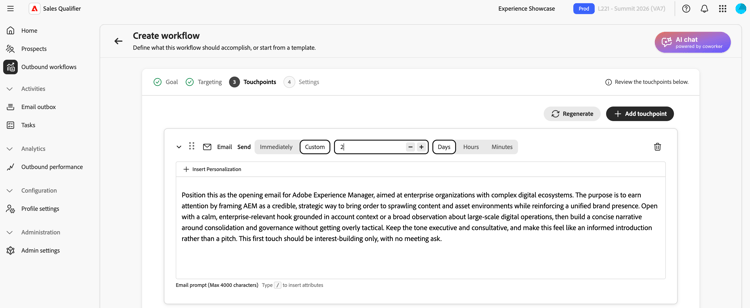
Espandi un punto di contatto e-mail per leggerne il prompt. Il prompt guida l’intelligenza artificiale durante la scrittura dell’e-mail di ogni potenziale cliente, inclusi il tono, la lunghezza, lo stato attivo e call to action.
Se si digita una barra /, viene visualizzato l’elenco dei token definiti che è possibile utilizzare per personalizzare l’e-mail.
Rigenera la cadenza
Se la cadenza non è quella desiderata, selezionare Rigenera e immettere un’istruzione di ottimizzazione. Ad esempio:
Use three touchpoints across two weeksLead with an executive briefing offer in the first emailAdd a nurture touch focused on a relevant case study
AI riscrive la frequenza completa in base alle istruzioni. Per regolare un punto di contatto e-mail, modificane il prompt invece di rigenerare l’intera cadenza.
Imposta un ritardo del punto di contatto in giorni, ore e minuti. Imposta giorni, ore e minuti su 0 per inviare il punto di contatto senza alcuna attesa dopo l’iscrizione o il completamento del punto di contatto precedente. Utilizza un ritardo più lungo per spaziare i punti di contatto successivi all’interno della cadenza.
Utilizzare il Knowledge Center nei prompt
Se l’organizzazione ha creato un playbook del Centro informazioni, fare riferimento al file nel prompt. Denomina il documento e descrivi il contesto da utilizzare. Immettere ad esempio Use the ABC positioning guide from the Knowledge Center and focus on the security value proposition.
Quando la cadenza e i prompt sono pronti, selezionare Avanti: Impostazioni.
Affina i prompt dei punti di contatto prima di generare le e-mail dei potenziali clienti. IA utilizza questi prompt per ogni prospect selezionato.
Passaggio 4: configurare le impostazioni del flusso di lavoro in uscita
Il passaggio Impostazioni controlla il modo in cui viene eseguito il flusso di lavoro in uscita.
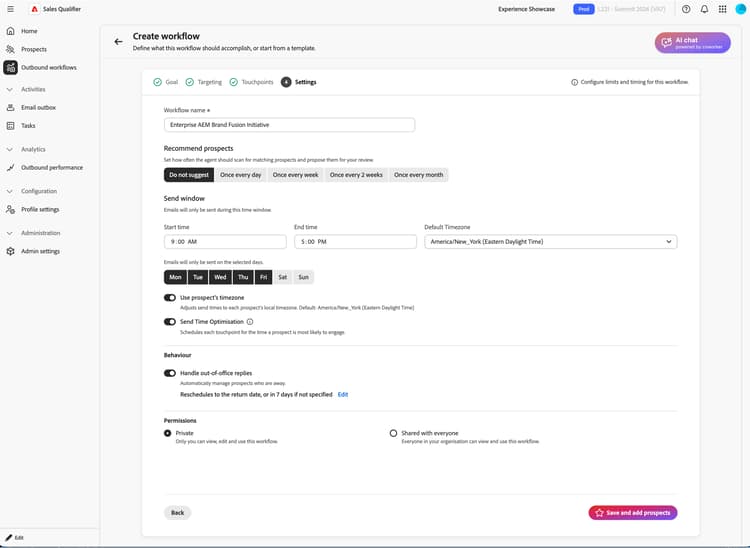
- Rivedi il nome del flusso di lavoro in uscita e modificalo se necessario.
- In Numero massimo di potenziali clienti per flusso di lavoro in uscita, confermare il numero massimo di potenziali clienti che il flusso di lavoro in uscita può gestire contemporaneamente.
- Imposta la finestra di invio per le ore in cui le e-mail in uscita possono essere inviate.
- Seleziona i giorni della settimana in cui le e-mail possono essere inviate. Per evitare gli invii di fine settimana, seleziona solo i giorni della settimana invece di utilizzare un’impostazione Ignora fine settimana separata.
- Scegli se inviare durante le ore più attive di ogni prospect.
- Per interrompere automaticamente i punti di contatto di follow-up quando un prospect registra una riunione, attivare Pausa prenotazione riunione.
- Scegli se utilizzare il fuso orario di ogni prospect o il flusso di lavoro in uscita Fuso orario per la tempistica di invio. Se utilizzi il fuso orario del flusso di lavoro in uscita, verifica che corrisponda al pubblico.
- In Autorizzazioni, mantieni Privato (impostazione predefinita) o seleziona Condiviso con tutti. Per ulteriori dettagli, vedere Condividere un flusso di lavoro in uscita.
- Seleziona Salva e aggiungi prospect.
Il piè di pagina di rinuncia è configurato a livello globale da un amministratore e si applica alle e-mail in uscita indipendentemente dalle impostazioni del flusso di lavoro in uscita. Consulta Configurare la rinuncia e-mail globale.
Passaggio 5: aggiungere potenziali clienti e avviare la generazione di e-mail
Il salvataggio apre la vista di selezione del prospect con i filtri di targeting del passaggio 2 applicati.
-
Rivedi l’elenco.
Le righe in genere includono il nome del potenziale cliente, l’account, l’e-mail, la qualifica professionale, lo stato del coinvolgimento e lo stato del potenziale cliente.
-
Regolare i filtri qui se è necessario espandere o restringere l’elenco.
-
Seleziona i potenziali clienti utilizzando le caselle di controllo.
-
Seleziona Successivo: controlla i punti di contatto per avviare la generazione di e-mail per ogni potenziale cliente.
IA genera un’e-mail personalizzata per ogni potenziale cliente e punto di contatto e-mail selezionati. I punti di contatto Phone e LinkedInMail rimangono passaggi pianificati. Per continuare a lavorare durante la generazione, selezionare Notifica quando pronto.
Per ogni potenziale cliente, l’intelligenza artificiale combina il prompt del punto di contatto con i dati di persone e account, la cronologia del coinvolgimento e le notizie recenti per produrre un oggetto e un corpo.
Rivedere e perfezionare le e-mail generate
Al termine della generazione, nella vista dei dettagli Flusso di lavoro in uscita viene richiesto di esaminare le bozze. Sales Qualifier invia l’e-mail solo dopo l’approvazione.
-
Nella visualizzazione dei dettagli del flusso di lavoro in uscita, selezionare Rivedi bozze nel banner.
-
Il passaggio Rivedi punti di contatto ha due schede:
- Pronto per la revisione: messaggi di posta elettronica che hanno completato la generazione.
- Generazione in corso - Messaggi di posta elettronica ancora in fase di scrittura.
-
Nell’elenco dei potenziali clienti a sinistra, seleziona un nome per caricare i punti di contatto del potenziale cliente a destra.
-
Utilizzare la freccia (>) in un punto di contatto per espandere e leggere l’oggetto e il corpo completi.
Leggere il ragionamento dell’intelligenza artificiale
Per ogni e-mail generata, Reasoning spiega come l’intelligenza artificiale ha creato il messaggio, inclusi segnali, attributi e origini che hanno modellato il contenuto e call to action. Esamina queste informazioni e convalida la personalizzazione prima di approvare.
Modifica direttamente le e-mail
Per piccole modifiche di testo o tono:
- Nel punto di contatto espanso, seleziona l’icona Modifica per aprire l’editor.
- Modifica l’oggetto o il corpo.
- Seleziona Salva.
Ottimizzare le e-mail con l’intelligenza artificiale
Per modifiche strutturali o di enfasi, utilizza Genera con IA. AI riscrive l’e-mail mantenendo il contesto di personalizzazione.
-
Nell’editor e-mail, seleziona Genera con IA.
-
Immettere un’istruzione di cancellazione, ad esempio:
Make it shorter and more direct. Keep it under 100 words.Focus more on the prospect's role and how the solution helps them specifically.Change the call-to-action to suggest a 15-minute introductory call instead.
-
Rivedi la revisione e modificala se necessario.
-
Seleziona Salva.
Approva e iscrivi potenziali clienti
L’approvazione attiva la cadenza per un potenziale cliente. Il sistema non invia e-mail a un potenziale cliente finché non li approvi e non li registri.
- Nell’elenco a sinistra dei potenziali clienti, seleziona i potenziali clienti di cui hai rivisto e-mail e che sei pronto a inviare.
- Seleziona Approva e iscrivi prospect nell’angolo inferiore destro.
Le e-mail approvate vengono inviate in base ai giorni selezionati, alla finestra di invio, all’opzione ore attive e all’impostazione del fuso orario del flusso di lavoro in uscita. Un punto di contatto con un ritardo pari a zero invia senza attesa; ogni punto di contatto segue il ritardo configurato. I potenziali clienti non approvati rimangono in Pronti per la revisione.
Condividere un flusso di lavoro in uscita
Ogni flusso di lavoro in uscita ha un’impostazione Autorizzazioni. I flussi di lavoro in uscita sono Privati per impostazione predefinita. Il proprietario può selezionare Condiviso con tutti per rendere disponibile al team un flusso di lavoro in uscita.
In un flusso di lavoro in uscita condiviso, i team possono registrare i propri potenziali clienti. Ogni persona può gestire o mettere in pausa solo i potenziali clienti a cui è iscritta, incluso l’utilizzo di azioni in blocco. Solo il proprietario del flusso di lavoro in uscita può modificare le impostazioni a livello di piano, tra cui la pianificazione, il fuso orario, la cadenza e altre impostazioni. Queste impostazioni sono di sola lettura per i colleghi.
Utilizza questi filtri per mantenere attivi i flussi di lavoro in uscita condivisi e i risultati:
- In Potenziali coinvolti e Prestazioni, utilizza Iscritto da per filtrare i potenziali clienti in base alla persona che li ha iscritti. Il filtro utilizza come valori predefiniti i potenziali clienti che hai iscritto.
- Nella scheda Sfoglia, utilizza il filtro di condivisione per selezionare Condiviso da me, Condiviso con me, Privato o Tutto.
Gestione delle risposte fuori sede
Quando un potenziale cliente risponde con un messaggio fuori sede, il flusso di lavoro in uscita lo gestisce automaticamente.
- Ripresa automatica: attivata per impostazione predefinita. Se la risposta fuori sede include una data di ritorno, il flusso di lavoro in uscita riprende la cadenza in tale data. Se non viene specificata una data di ritorno, il flusso di lavoro in uscita riprende dopo un buffer di ripresa dopo configurabile dal team.
- Opzioni manuali: un rappresentante può comunque selezionare Riprendi ora o pianificare una data di ripresa specifica. Vedi Gestione dei flussi di lavoro in uscita esistenti.
Gestisci flussi di lavoro in uscita esistenti
Nella pagina Flussi di lavoro in uscita, la scheda Sfoglia elenca tutti i flussi di lavoro in uscita disponibili. Ogni scheda mostra l’obiettivo, i punti di contatto configurati e le metriche delle prestazioni. Utilizzare questa visualizzazione per monitorare i flussi di lavoro in uscita, esaminare le bozze o aggiungere potenziali clienti.
Posta in uscita e-mail
Nella Posta in uscita sono elencate le e-mail automatizzate inviate per tuo conto ed eventuali risposte.
Prenotazione riunione
Quando connetti il calendario, Sales Qualifier genera un collegamento di prenotazione personale che i potenziali clienti possono utilizzare per pianificare con te il tempo.
- Collegamenti prenotazione - Configura la connessione al calendario e la disponibilità in Impostazioni profilo. Aggiungi il collegamento di prenotazione alla firma e-mail in modo che venga visualizzato nelle e-mail in uscita.
- Inserimento cadenza - Sales Qualifier inserisce il collegamento di prenotazione nei punti rilevanti di una cadenza. Potete modificarne la posizione.
- Pausa prenotazione - Quando un prospect registra una riunione, Pausa prenotazione riunione interrompe ulteriori follow-up. Vedere Passaggio 4: Configurare le impostazioni del flusso di lavoro in uscita.
Tieni traccia degli esiti della prenotazione nella pagina Prestazioni in uscita.
Best practice per i flussi di lavoro in uscita
- Definisci un obiettivo specifico. Il targeting, la cadenza e le e-mail derivano tutti dall’obiettivo. Indicare il risultato che si desidera ottenere con il flusso di lavoro in uscita.
- Finalizza i prompt dei punti di contatto prima della generazione per singolo prospect. Dopo la generazione in blocco, le modifiche vengono in genere apportate un prospect alla volta.
- Usa il ragionamento come controllo qualità. Se viene enfatizzato il segnale sbagliato o se manca un segnale rilevante, modifica l’e-mail o rivedi il prompt del punto di contatto e rigenera la cadenza.
- Corrispondenza tra lo strumento di modifica e la modifica. Utilizza modifiche dirette per la formulazione e il tono. Utilizza Genera con IA per la ristrutturazione o la ridefinizione dei frame.
- Approva solo ciò che hai rivisto. Espandi i punti di contatto, leggi il contenuto e perfeziona eventualmente prima dell’iscrizione.