Impostazioni di amministrazione
Utilizza Impostazioni amministratore per configurare le integrazioni CRM, gestire il Knowledge Center e configurare la rinuncia e-mail.
Sales Qualifier si connette a Salesforce o Microsoft Dynamics 365. La connessione offre a Account Qualification Agent (AQA) una visualizzazione coerente di lead, account, contatti, attività e proprietari. Sales Qualifier può anche scrivere le attività di outreach e lo stato di rinuncia al CRM e sincronizzare le attività di outreach con Marketo.
Per configurare le connessioni CRM, il mapping dei campi e la sincronizzazione delle attività, passare a Amministrazione > Impostazioni amministratore > Connessioni CRM. Gli utenti standard possono utilizzare i dati e i filtri CRM configurati, ma non possono modificare queste impostazioni. Per connettere un CRM per la prima volta, vedere Introduzione.
Sales Qualifier e Sales Qualifier Admins.MCP CRM e il plug-in incorporato
Sales Qualifier funziona con il tuo sistema di gestione delle relazioni con i clienti nei seguenti modi:
- Query MCP CRM: Account Qualification Agent esegue query sui dati CRM in tempo reale in modo che le risposte e le informazioni riflettano lo stato corrente dei record.
- Plug-in incorporato. Il plug-in CRM visualizza informazioni e dati di agente Marketo Sales Insights (MSI) nel CRM. Utilizza il plug-in per aggiungere un potenziale cliente a Sales Qualifier.
- Sincronizzazione attività - Quando un amministratore attiva Sincronizzazione attività, le attività di outreach vengono sincronizzate con CRM e Marketo.
Ambito di accesso CRM
Sales Qualifier legge gli utenti, i contatti, le mappature dei proprietari, i lead, gli account, le opportunità e le attività dal CRM. Scrive solo le attività di outreach registrate e lo stato di rinuncia al CRM e sincronizza le attività di outreach con Marketo. L’amministratore del sistema di gestione delle relazioni con i clienti prepara l’accesso API in Salesforce o Dynamics. Un amministratore di Sales Qualifier connette quindi il sistema CRM, mappa i campi in entrata e sceglie se sincronizzare le attività.
Mappa campi CRM (mappatura in entrata)
Dopo aver connesso il CRM, selezionare Gestisci per la connessione e aprire Mappatura in entrata. La mappatura in entrata controlla quali campi di gestione delle relazioni con i clienti vengono estratti da Sales Qualifier nell’applicazione.
-
Selezionare Aggiungi sezione.
-
Immettere un nome e una descrizione per la sezione.
-
Selezionare un tipo di entità. Prospect è selezionato per impostazione predefinita. Sono inoltre disponibili Contatti, Account e Opportunità.
-
Seleziona i campi CRM da importare.
Ogni riga di campo visualizza il relativo Nome visualizzato, Nome campo e Tipo di dati.
-
Attiva Filterable per ogni campo prospect, contatto o opportunità che desideri rendere disponibile come filtro nell’elenco Prospect.
-
Visualizzare l’anteprima della sezione e selezionare Aggiungi.
I campi mappati vengono visualizzati nelle aree corrispondenti di Sales Qualifier:
- I campi prospect vengono visualizzati nella scheda Persona.
- I campi Account vengono visualizzati nella scheda Account.
- I campi dell’opportunità vengono visualizzati nella sezione Opportunità account. I campi delle opportunità filtrabili vengono inoltre visualizzati come colonne proprie in Contatti opportunità personali, con etichette quali Fase (opportunità) per distinguerli dai campi dei contatti.
Configurare la sincronizzazione delle attività (mappatura in uscita)
- Da connessioni CRM, selezionare Gestisci per il CRM connesso.
- Apri Mappatura in uscita.
- Attiva Sincronizzazione attività per sincronizzare nuovamente le attività di Sales Qualifier Outreach con CRM e Marketo.
Quando la sincronizzazione delle attività è disattivata, Sales Qualifier continua a utilizzare i dati CRM in entrata ma non sincronizza le attività di distribuzione con il tuo CRM o Marketo.
Crea un playbook per un Knowledge Center knowledge-center
Il Centro conoscenze consente al Account Qualification Agent (AQA) di accedere ai materiali di vendita. Sales Qualifier utilizza questi materiali per generare ricerche, approfondimenti sulle qualifiche e attività di sensibilizzazione che riflettono il modo in cui l’organizzazione vende. Solo gli amministratori possono creare e gestire la playbook.
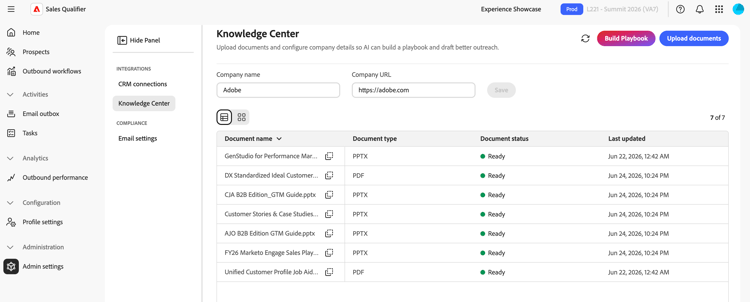
- Nel menu di navigazione a sinistra, espandi Amministrazione, seleziona Impostazioni amministratore e seleziona Centro informazioni
- u
- Imposta Nome società e URL società utilizzati da Sales Qualifier per eseguire ricerche nella società e bozze di e-mail.
- Carica giochi di vendita, profili cliente ideali (ICP), guide di posizionamento e altro materiale promozionale in formato PDF, PPTX o DOCX.
- Seleziona Genera playbook.
In ogni documento caricato viene visualizzato il relativo stato di elaborazione, ad esempio Pronto, e la data dell’ultimo aggiornamento.
Quando il playbook è pronto, i rappresentanti possono utilizzarlo in due posizioni:
- Prompt e-mail in uscita - In un prompt punto di contatto, assegnare un nome al documento e descrivere il contesto da utilizzare. Immettere ad esempio
Use the ABC positioning guide from the Knowledge Center and focus on the security value proposition. Consulta Generare e rivedere i punti di contatto. - Chat AI: fare riferimento al Centro informazioni nella domanda. Immettere ad esempio
From the Knowledge Center, help me position our security solution for ABC Corp before tomorrow's call. Vedi Chat AI.
In entrambi i casi, il contenuto generato riflette i messaggi nel playbook anziché la ricerca generica.
Configurare la rinuncia e-mail globale
- Nel menu di navigazione a sinistra, espandi Amministrazione e seleziona Impostazioni amministratore.
- Seleziona Impostazioni e-mail in Conformità.
- Attiva Includi collegamento di rinuncia in ogni e-mail per aggiungere un piè di pagina per l’annullamento dell’iscrizione alle e-mail in uscita.
- In Modello per messaggi di rinuncia immettere il testo del piè di pagina. Includi il token
{opt_out_link}in cui dovrebbe essere visualizzato il collegamento per annullare l’abbonamento.
Le impostazioni vengono salvate automaticamente.
Quando un prospect seleziona il collegamento, Sales Qualifier interrompe l’invio di e-mail al prospect e sincronizza lo stato di rinuncia al CRM connesso.
Riferimento: parametri API di esempio
Il team di gestione delle relazioni con i clienti può utilizzare questi esempi per confermare che l’accesso in lettura restituisca i campi lead previsti.
Esempio di Dynamics OData
$select=fullname,_ownerid_value,leadid,emailaddress1,jobtitle,statuscode,createdon,modifiedon,statecode
$filter=_ownerid_value eq '<crmUserId>' [AND additional filters]
$expand=Lead_ActivityPointers(...),parentaccountid(...)
$orderby=modifiedon desc
Esempio di SOQL per Salesforce
SELECT Id, Salutation, FirstName, LastName, Name, Title, Company, Email,
  LeadSource, Status, OwnerId, LastModifiedDate, LastActivityDate, CreatedDate,
  (SELECT Id, Subject, ActivityDate, Status FROM Tasks ORDER BY ActivityDate DESC LIMIT 1),
  (SELECT Id, Subject, ActivityDateTime FROM Events ORDER BY ActivityDateTime DESC LIMIT 1)
FROM Lead
WHERE OwnerId = '<crmUserId>' AND IsDeleted = false
ORDER BY LastModifiedDate DESC