Introduzione a Sales Qualifier
Dopo che Adobe esegue il provisioning di Sales Qualifier per la tua organizzazione, un amministratore di sistema Marketo deve creare i gruppi di utenti richiesti e connettere Salesforce o Microsoft Dynamics 365.
{width="800" modal="regular"}
Configurare i gruppi di utenti
I gruppi di utenti in Adobe Admin Console vengono utilizzati per controllare l’accesso a Sales Qualifier. Entrambi i gruppi devono essere creati prima che gli utenti possano accedere.
Per informazioni sulla configurazione dei gruppi, consulta la documentazione di Adobe Admin Console.
- Essere amministratore organizzazione con accesso a Admin Console dal commutatore di app Adobe.
- Essere assegnato al prodotto Adobe Experience Platform o essere amministratore di sistema. In caso contrario, Adobe Experience Platform non viene visualizzato nell’elenco dei prodotti.
Utenti Sales Qualifier
Gli utenti devono appartenere al gruppo di utenti Sales Qualifier per accedere all’applicazione.
Questi passaggi vengono eseguiti in Adobe Admin Console.
- Dal commutatore app a nove punti, seleziona Admin Console.
- Seleziona Utenti > Gruppi di utenti > Nuovo gruppo di utenti.
- Immetti
Sales Qualifierper il nome del gruppo e seleziona Salva. - Apri Profili di prodotto assegnati e seleziona Assegna profilo.
- Seleziona Adobe Experience Platform.
- Seleziona il profilo di prodotto Accesso predefinito a tutti i prodotti, seleziona Applica, quindi seleziona Salva.
- Apri Utenti e seleziona Aggiungi utenti per aggiungere tutti coloro che hanno bisogno di accedere a Sales Qualifier.
Amministratori Sales Qualifier
Gli amministratori che configurano le connessioni CRM, il Centro informazioni e le impostazioni di rinuncia e-mail globali devono appartenere anche al gruppo di utenti Sales Qualifier Admins.
- In Adobe Admin Console, selezionare Utenti > Gruppi di utenti > Nuovo gruppo di utenti.
- Immetti
Sales Qualifier Adminsper il nome del gruppo e seleziona Salva. - Apri Utenti, seleziona Aggiungi utenti, quindi aggiungi gli amministratori.
- Verificare che ogni amministratore sia anche membro del gruppo
Sales Qualifier.
L’appartenenza a entrambi i gruppi rende Impostazioni amministratore visibili in Amministrazione nella barra di navigazione a sinistra. Gli utenti standard utilizzano i campi, i filtri e la playbook configurati dagli amministratori. Il piè di pagina di rinuncia configurato si applica automaticamente alle e-mail in uscita. Gli utenti standard non possono modificare queste impostazioni.
I nomi dei gruppi di utenti devono corrispondere esattamente come mostrato nei passaggi precedenti.
È inoltre possibile creare un gruppo Sales Qualifier BDR managers facoltativo. I membri di questo gruppo possono accedere ai rapporti sulle prestazioni delle e-mail.
Connetti il tuo CRM
Sales Qualifier si connette a Salesforce o Microsoft Dynamics 365 per fornire ai BDR una visualizzazione unificata di utenti, lead, contatti, account, opportunità, mapping dei proprietari e attività correlate. La connessione iniziale richiede l’accesso in sola lettura a questi dati CRM. Prima di connettere Sales Qualifier, rivolgiti all’amministratore di CRM per preparare le credenziali. Consulta Integrazioni per i dettagli di integrazione.
Sales Qualifier Admins e al gruppo Sales Qualifier.Un amministratore di sistema Salesforce crea un’app client esterna (denominata anche app connessa) e ne configura l’utente Run-as.
| note prerequisites |
|---|
| PREREQUISITES |
| Conferma che l’amministratore di Salesforce disponga delle seguenti autorizzazioni: |
|
| Senza Gestisci app collegate, l'amministratore non può visualizzare l'ID client e il segreto client. |
-
In Salesforce, vai a Configurazione > Gestione app e seleziona Nuova app connessa o Nuova app client esterna.
-
Immettere il nome di un’applicazione e l’indirizzo e-mail del contatto amministrativo.
-
Abilita OAuth e immetti un URL di callback.
Se la connessione non utilizza un reindirizzamento, immetti un URL valido.
-
Aggiungi i seguenti ambiti OAuth:
- Accedi al servizio URL identità (
id,profile,email,address,phone) - Gestisci dati utente tramite API (
api) - Accedi a identificatori utente univoci (
openid)
- Accedi al servizio URL identità (
-
Abilitare il flusso di credenziali client e selezionare un utente Esegui come.
-
Verificare che l’utente RunAs disponga dell’accesso Read a
Leads,Accounts,Contacts,Tasks,Events,Opportunity,OpportunityContactRoleseOpportunityLineItems. Verificare inoltre che Attività di accesso sia abilitato. -
Salva l’applicazione.
-
Da App Manager, apri l’applicazione e seleziona Visualizza > Dettagli consumatore.
-
Copia i seguenti valori per la connessione Sales Qualifier:
- Chiave consumer (ID client)
- Segreto consumer (segreto client)
- URL di callback
- URL istanza Salesforce
I passaggi possono essere leggermente diversi da quelli qui descritti. Per ulteriori informazioni, consulta la documentazione di Salesforce.
Trovare l’URL dell’istanza di Salesforce
- Accedi e annota il sottodominio Dominio personale dell’organizzazione dalla barra degli indirizzi del browser (il valore
{{mydomain}}). - Utilizzare il modulo canonico per Sales Qualifier:
https://{{mydomain}}.my.salesforce.com.
Non utilizzare un URL lightning.force.com come URL dell’istanza.
| note tip |
|---|
| TIP |
| Se l'interfaccia delle connessioni CRM segnala ambiti mancanti, controllare il profilo dell'utente RunAs in Autorizzazioni oggetto standard per l'accesso Lettura a lead, contatti, account e opportunità. Controlla anche Impostazioni oggetto in ogni set di autorizzazioni assegnato. |
Un amministratore Microsoft Dynamics 365 o Azure registra un’applicazione e la aggiunge all’ambiente Dynamics.
-
In Microsoft Entra ID, seleziona Registrazioni app e registra un’applicazione.
-
Copia l’ID client e l’ID tenant e crea un segreto client.
-
Nel centro di amministrazione di Power Platform, selezionare Ambienti e aprire l’ambiente Dynamics.
-
Vai a Impostazioni > Utenti + autorizzazioni > Utenti dell’applicazione e seleziona Nuovo utente dell’app.
-
Selezionare l’applicazione Microsoft Entra registrata.
-
Assegna un ruolo di sicurezza che consenta l’accesso in lettura a lead, contatti, account, opportunità e attività.
È necessario un ruolo di sicurezza. Senza un accesso, l’applicazione non può accedere ai dati di Dynamics.
-
Raccogli l’ID client, il segreto client, l’ID tenant e l’URL dell’istanza di Dynamics. Utilizzare il modulo URL canonico
https://{{mydomain}}.crm.dynamics.com.
Inserisci la connessione
-
Come membro di entrambi i gruppi Sales Qualifier richiesti, accedi a Sales Qualifier e conferma che sia selezionato l’ambiente o la sandbox corretta.
-
Nel menu di navigazione a sinistra, espandi Amministrazione e seleziona Impostazioni amministratore.
-
Seleziona connessioni CRM in Integrazioni.
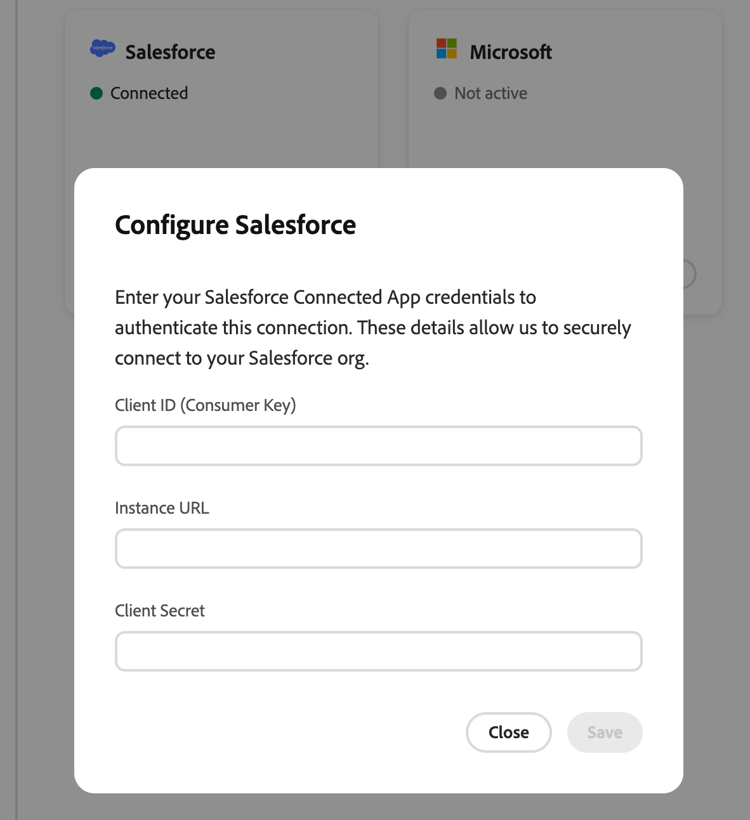
Nella pagina sono visualizzate le schede per Salesforce e Microsoft Dynamics. Una connessione inattiva mostra Connessione. Una connessione configurata mostra Connesso e Gestisci.
-
Seleziona Connetti per il sistema di gestione delle relazioni con i clienti utilizzato.
-
Immetti le credenziali e l’URL dell’istanza dall’amministratore del sistema di gestione delle relazioni con i clienti.
-
Dopo una connessione riuscita, verificare che nella scheda sia visualizzato Connesso.
Importa campi CRM
Dopo aver connesso il CRM, configura il mapping in entrata per determinare quali campi del CRM vengono visualizzati in Sales Qualifier. Nella scheda del sistema di gestione delle relazioni con i clienti connessa, seleziona Gestisci per aprire Mapping in entrata, quindi aggiungi una sezione per ogni tipo di entità di cui desideri importare i campi.
Consulta Mappatura dei campi CRM (mappatura in entrata) per i passaggi completi, incluso come rendere disponibili i campi importati come filtri.