Integrazioni
Connetti Outlook per inviare e-mail, riconoscere le risposte dei potenziali clienti e pianificare le riunioni. Per rendere disponibili i lead, i contatti, gli account, le opportunità, le attività e i proprietari per Account Qualification Agent (AQA) e i flussi di lavoro in uscita, è inoltre possibile collegare Sales Qualifier a Salesforce o Microsoft Dynamics 365. Sales Qualifier legge i dati CRM, può riscrivere le attività di outreach e lo stato di rinuncia al CRM e può sincronizzare le attività di outreach con Marketo. In caso contrario, non modifica i record CRM.
Questo articolo spiega come connettere Outlook, gestire una connessione CRM, mappare i campi, sincronizzare le attività e configurare la rinuncia alle e-mail. Per connettere un CRM per la prima volta, vedere Introduzione.
Sales Qualifier e Sales Qualifier Admins. Gli utenti standard possono utilizzare i dati e i filtri CRM configurati, ma non possono modificare le impostazioni.Connetti Outlook
Ogni rappresentante connette il proprio account di Outlook:
- Selezionare Connetti Outlook.
- Accedi con il tuo account Microsoft.
- Rivedi e approva l’accesso richiesto.
La connessione consente a Sales Qualifier di inviare messaggi dalla cassetta postale, riconoscere quando un potenziale cliente risponde e pianificare riunioni nel calendario.
Quando ti connetti, approvi l’accesso che consente a Sales Qualifier di:
- Riconoscere le risposte dei potenziali clienti.
- Crea e invia e-mail per tuo conto.
- Utilizzare il calendario per pianificare le riunioni.
- Leggi il fuso orario della tua cassetta postale e le ore lavorative per la pianificazione.
- Rimani connesso automaticamente in modo che queste funzioni continuino a funzionare senza richiedere di nuovo l’accesso.
Approvazioni di Outlook (se necessario)
Per impostazione predefinita, non è richiesta alcuna azione da parte dell’amministratore. Ogni rappresentante approva autonomamente l’accesso quando connette Outlook.
Se l’organizzazione ha disattivato il consenso degli utenti alle app di terze parti in Microsoft 365 o Microsoft Entra, un amministratore Microsoft 365 o Entra deve approvare Sales Qualifier una volta per l’intera organizzazione. L’amministratore completa l’approvazione prima che i rappresentanti connettano i propri account di Outlook. Dopo l’approvazione a livello di organizzazione, ogni rappresentante può collegare il proprio account.
Gestione dei dati delle cassette postali in Sales Qualifier
Sales Qualifier legge solo le risposte alle e-mail inviate, non il resto della casella in entrata. Non memorizza gli allegati o le e-mail in arrivo al di fuori di un progetto attivo. Le credenziali di accesso archiviate sono crittografate.
Apri impostazioni CRM
Nel menu di navigazione a sinistra, espandi Amministrazione e seleziona Impostazioni amministratore. Le impostazioni sono organizzate in due gruppi:
Per il Centro informazioni, vedere Creare un playbook del Centro informazioni.
Gestire le connessioni CRM
Seleziona connessioni CRM. La pagina contiene schede per Salesforce e Microsoft (Microsoft Dynamics 365). Ogni scheda mostra uno dei seguenti stati:
Una scheda non configurata mostra Connetti. Una scheda configurata mostra Gestisci e un menu Altro con Modifica configurazione e Disconnetti.
Connettere o modificare una connessione
-
Sulla scheda del sistema di gestione delle relazioni con i clienti, seleziona Connetti oppure Altro > Modifica configurazione per aggiornare una connessione esistente.
-
Immettere le credenziali dall’amministratore del sistema CRM.
[!BEGINTABS]
[!TAB Salesforce]
Immetti ID client (chiave consumer), URL istanza e Segreto client. Utilizzare il modulo URL dell’istanza canonica
https://{{mydomain}}.my.salesforce.com.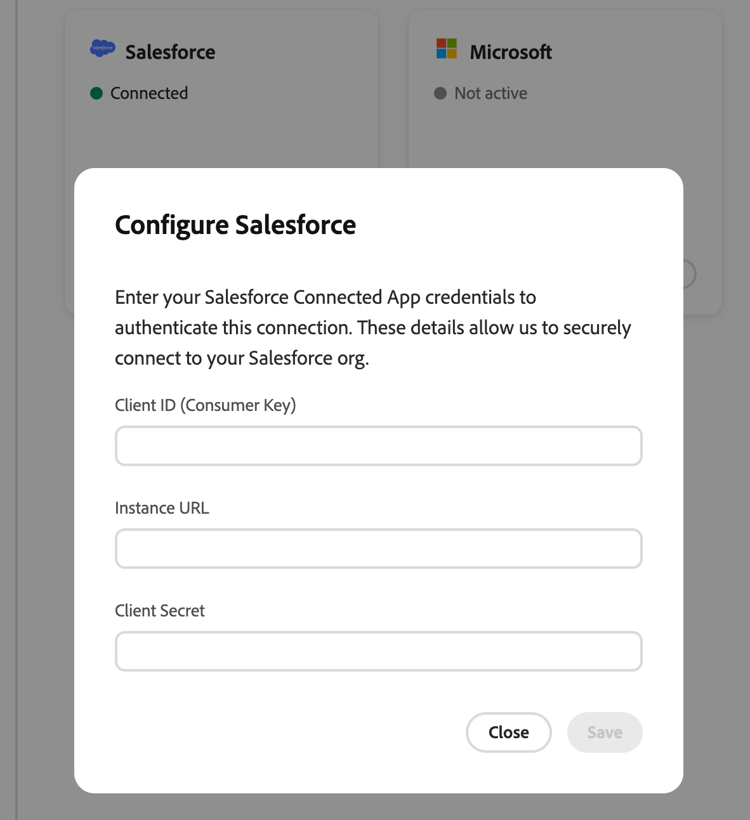
[!TAB Microsoft Dynamics]
Immetti ID client (chiave consumer), ID tenant, URL istanza Microsoft Dynamics e Segreto client. Utilizzare il modulo URL dell’istanza canonica
https://{{mydomain}}.crm.dynamics.com.[!ENDTABS]
-
Seleziona Connetti (o Salva durante la modifica).
Se Sales Qualifier rifiuta le credenziali, identifica la causa, ad esempio credenziali non valide o scadute, autorizzazioni mancanti o un tenant Dynamics non riconosciuto. Correggi il valore e riprova.
Disconnettere una connessione
- Sulla scheda CRM connessa, selezionare Altro > Disconnetti.
- Rivedi l’avviso e seleziona Disconnetti per confermare.
Mappa campi CRM (mappatura in entrata) map-crm-fields-inbound-mapping
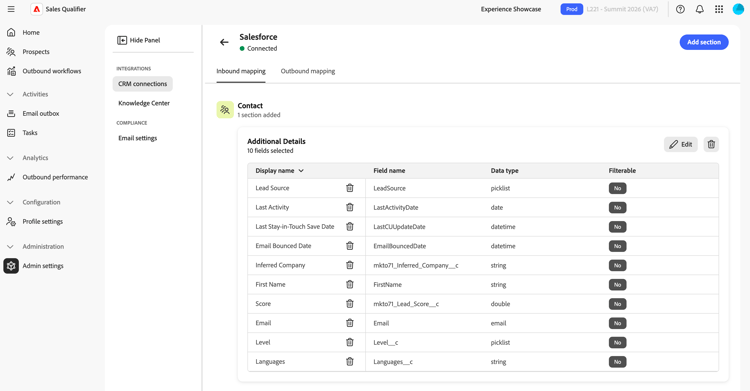
La mappatura in entrata controlla quali campi CRM importa in Sales Qualifier e dove compaiono. I campi sono raggruppati in sezioni e ogni sezione appartiene a un tipo di entità.
-
Sulla scheda CRM connessa, selezionare Gestione.
-
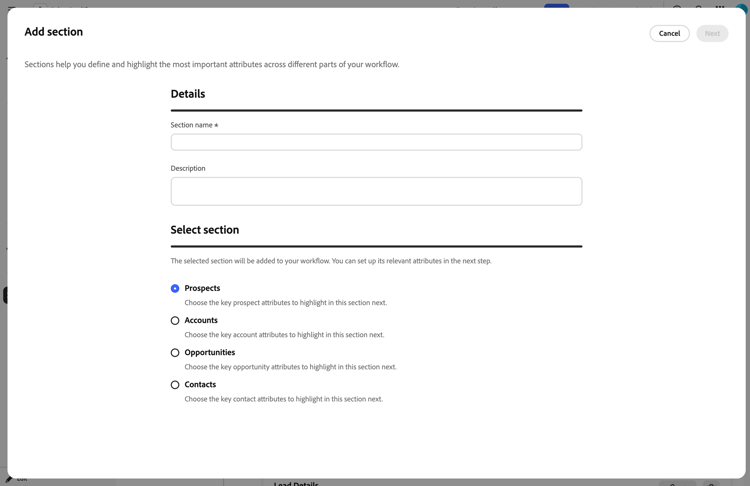
Nella scheda Inbound mapping, selezionare Add section.
-
Nel passaggio Seleziona sezione, scegli il tipo di entità, quindi seleziona Successivo:
table 0-row-2 1-row-2 2-row-2 3-row-2 4-row-2 Entità Dove vengono visualizzati i campi Potenziali clienti Scheda Persona di un prospect. Contatti Record del contatto. Account Scheda Account. Vedi Account. Opportunità I dettagli dell’opportunità dell’account. -
Immettere un nome sezione e una descrizione facoltativa. Quindi, seleziona Avanti.
-
Nel passaggio Aggiungi campo, cerca e seleziona i campi CRM da importare. Quindi, seleziona Avanti. Ogni campo contiene Nome visualizzato, Nome campo e Tipo dati.
-
Per le sezioni Potenziali, Contatti e Opportunità, attiva Filterabile per ogni campo necessario ai rappresentanti nell’elenco Potenziali.
Un campo non può essere reso filtrabile se il relativo tipo di dati non supporta il filtro o se è già utilizzato in un’altra sezione.
In Contatti opportunità personali, i campi delle opportunità filtrabili vengono visualizzati come colonne separate con etichette quali Fase (opportunità). Il suffisso distingue gli attributi opportunità dai campi del contatto associato.
-
Nel passaggio Anteprima, conferma la selezione e seleziona Aggiungi.
Per modificare una sezione in un secondo momento, selezionare Modifica nella scheda della sezione. Per rimuovere una sezione, selezionare Rimuovi nella scheda della sezione. Per rimuovere un singolo campo, seleziona l’azione di eliminazione nella riga del campo. Confermare ogni rimozione.
Configurare la sincronizzazione delle attività (mappatura in uscita) configure-activity-sync-outbound-mapping
Sincronizzazione attività scrive le attività di Sales Qualifier outreach nel CRM e nel Marketo. Le attività di invio, apertura, clic e risposta dei messaggi e-mail includono il nome del flusso di lavoro in uscita. I rappresentanti possono visualizzare le attività nella gestione delle relazioni con i clienti, mentre i team di marketing possono utilizzare le attività di Marketo nelle timeline di lead scoring e coinvolgimento.
- Sulla scheda CRM connessa, selezionare Gestione.
- Apri la scheda Mapping in uscita.
- Attiva Sincronizzazione attività. L’impostazione viene salvata immediatamente.
Quando la sincronizzazione delle attività è disattivata, Sales Qualifier continua a utilizzare i dati CRM in entrata ma non sincronizza le attività di outreach con il sistema CRM o Marketo.
Configurare gli elementi di rilievo del marketing turn-on-marketo-engagement-filtering
Marketing Highlights consente ai rappresentanti di trovare e assegnare la priorità ai potenziali clienti in base al loro coinvolgimento live Marketo, ad esempio aperture di e-mail e clic. Vedi Filtra per evidenziazioni marketing.
Un amministratore completa una configurazione una tantum che connette Marketo a Sales Qualifier per l’organizzazione e la sandbox pertinenti. La configurazione prevede la creazione di credenziali API in Adobe Developer Console, la configurazione di un webhook in Marketo e l’aggiunta di tale webhook a una campagna avanzata di attivazione. Per i passaggi completi, consulta Imposta elementi di rilievo marketing.
Marketing Highlights è disponibile in tutte le aree di produzione: Nord America, EMEA e Australia.
Configurare la rinuncia e-mail globale configure-global-email-opt-out
L’impostazione di rinuncia aggiunge un piè di pagina per l’annullamento dell’iscrizione a ogni e-mail in uscita. Gli utenti standard non possono disattivarla per un singolo messaggio e-mail.
-
Nel menu di navigazione a sinistra, espandi Amministrazione e seleziona Impostazioni amministratore.
-
Seleziona Impostazioni e-mail in Conformità.
-
Attiva Includi collegamento di rinuncia in ogni e-mail.
-
In Modello per messaggi di rinuncia immettere il testo del piè di pagina. Includi il token
{opt_out_link}in cui dovrebbe essere visualizzato il collegamento per l’annullamento dell’abbonamento cliccabile.Ad esempio:
If you'd prefer not to receive these emails, you can {opt_out_link}.
L’impostazione e il modello vengono salvati automaticamente.
Quando un prospect seleziona il collegamento, Sales Qualifier smette di inviare e-mail a tale prospect e sincronizza lo stato di rinuncia al CRM connesso.
Ambito di accesso CRM
Sales Qualifier legge le entità del sistema di gestione delle relazioni con i clienti di cui ha bisogno e riscrive solo un set definito di dati:
- Lettura: utenti, contatti, mapping proprietari, lead, account, opportunità e attività.
- Scrittura - Attività di outreach registrate (quando sincronizzazione attività è attiva) e stato di rinuncia.
L’amministratore del sistema di gestione delle relazioni con i clienti prepara l’accesso API in Salesforce o Dynamics. Un amministratore di Sales Qualifier connette quindi il sistema CRM, mappa i campi in entrata e sceglie se sincronizzare le attività. La connessione iniziale richiede l’accesso in sola lettura. La sincronizzazione delle attività e la rinuncia al write-back richiedono l’accesso in scrittura corrispondente.