Account
La visualizzazione account combina ricerca generata dall’intelligenza artificiale, notizie recenti, opportunità aperte, valore della pipeline e contatti coinvolti. Utilizza queste informazioni per comprendere e assegnare la priorità a un account prima di contattarlo.
Apri un account
Apri un account dal profilo di un potenziale cliente associato.
- Seleziona Prospect nella barra di navigazione a sinistra e apri un prospect. Vedi Potenziali clienti.
- Nella pagina dei dettagli del prospect, selezionare la scheda Account.
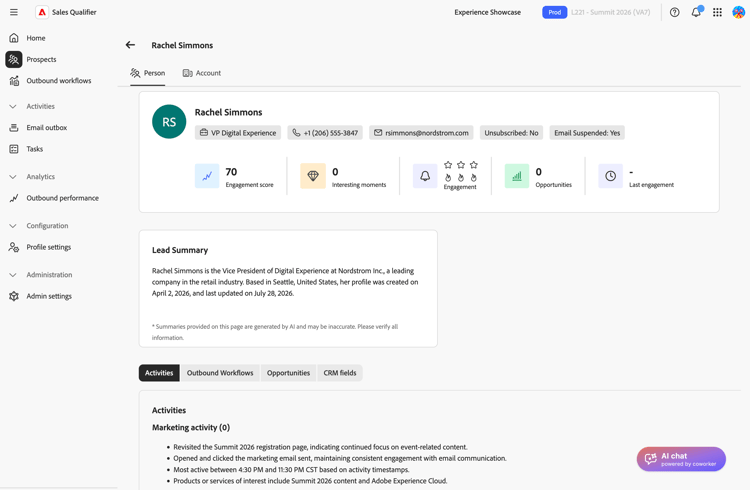
Sales Qualifier identifica l’account dal record CRM del prospect. La stessa visualizzazione account è disponibile da ogni prospect associato a tale account. Se Sales Qualifier non riesce a trovare un account, nella scheda viene visualizzato Nessun account trovato.
La visualizzazione account ha due schede: Dettagli e Ricerche account.
Rivedi i dettagli dell’account
La scheda Dettagli fornisce un’istantanea dell’account e della relativa pipeline.
Panoramica dell’account
La scheda panoramica nella parte superiore della scheda identifica l’account e ne riepiloga il valore:
- Il nome e l’area geografica del conto
- Ricavi ricorrenti annuali (ARR): i ricavi ricorrenti annuali per tutti gli abbonamenti attivi. Selezionare Visualizza tutto per esaminare ARR per prodotto nella finestra di dialogo Ricavi ricorrenti annuali.
- Statistiche sui conti, inclusi i conteggi di opportunità aperte e contatti e il valore della pipeline
Riepilogo panoramica account
Il pannello Panoramica account riepiloga l’account in base ai dati CRM e alla ricerca Account Qualification Agent. Se la ricerca è in corso, il pannello mostra uno stato di caricamento. Se la ricerca non è disponibile, il pannello mostra un messaggio.
Informazioni sull’account
Utilizza i pulsanti sotto la panoramica per passare da una visualizzazione all’altra. Le visualizzazioni disponibili dipendono dal CRM e dalla configurazione:
Dalla visualizzazione Membri principali, eseguire una delle azioni seguenti per un contatto:
- Aggiungi al flusso di lavoro in uscita - Registra il contatto in un flusso di lavoro in uscita.
- Aggiungi a Marketo campaign - Attiva una campagna Marketo per il contatto.
Ricercare l’account
La scheda Ricerca account contiene tre aree:
- Categorie di ricerca—Argomenti di ricerca. Selezionare una categoria per visualizzarne la ricerca nel riquadro centrale.
- Contenuto ricerca: schede di ricerca generate dall’intelligenza artificiale raggruppate per categoria. Una scheda può includere il dominio di origine e le date in cui il segnale è stato rilevato per la prima volta e per l’ultima volta.
- Notizie recenti - Notizie aggiornate sull’account, incluse date, tag e collegamenti di origine.
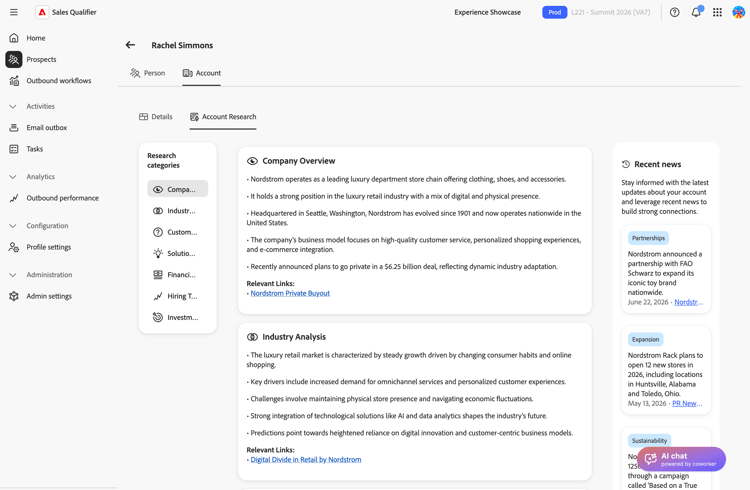
Se non è possibile caricare la ricerca o le notizie, ogni area offre un’azione Ricarica per riprovare.
Utilizzare le informazioni sull’account in outreach
L’intelligenza dell’account è più utile quando determina ciò che invii:
- Fai riferimento a una notizia recente o a un segnale di ricerca per rendere l’apertura rilevante invece di utilizzare un pitch generico.
- Controlla le opportunità aperte e il valore della pipeline per decidere se assegnare la priorità all’account.
- Utilizza Membri principali per identificare chi contattare, quindi iscriverli in un flusso di lavoro in uscita.
- Chiedi a Chat AI di sviluppare il posizionamento per l’account prima di una chiamata.