(Beta) Creare tipi di pubblico di espansione in Espandi
Utilizza la scheda Espandi all’interno di un progetto per creare un pubblico di espansione da uno dei tuoi tipi di pubblico. Collaboration utilizza la popolazione di pubblico del tuo collaboratore per trovare profili simili al pubblico di partenza, consentendoti di raggiungere nuovi potenziali clienti senza esporre i dati di pubblico sottostanti del tuo collaboratore. Il pubblico di espansione risultante viene inviato al tuo collaboratore per l’attivazione.
Prerequisiti prerequisites
Prima di utilizzare la scheda Espandi, completa i seguenti prerequisiti:
- Source almeno un pubblico da utilizzare come pubblico di seed.
- Connessione con un collaboratore.
- Crea un progetto con tale collaboratore.
- Se ricevi tipi di pubblico di espansione, configura una destinazione di attivazione automatica per la connessione. Devi disporre di una destinazione attiva prima di configurare l’attivazione automatica.
Per informazioni dettagliate sull’invio e l’attivazione dei tipi di pubblico ricevuti, vedere Attiva tipi di pubblico.
Espandi panoramica expand-overview
Passa a Collabora > Progetti personali, apri un progetto e seleziona la scheda Espandi.
La pagina Espandi mostra i tipi di pubblico di espansione creati per questo collaboratore e l’opzione per crearne uno nuovo.
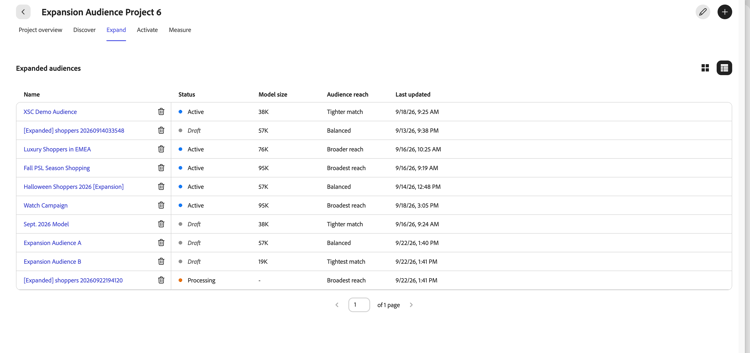
Nella tabella Tipi di pubblico per l’espansione sono elencati tutti i tipi di pubblico per l’espansione creati nel progetto:
Stato del pubblico di espansione expansion-audience-status
Un pubblico di espansione si sposta attraverso i seguenti stati:
Creare un pubblico di espansione create-expansion-audience
Per creare un nuovo pubblico di espansione, seleziona l’icona Aggiungi (

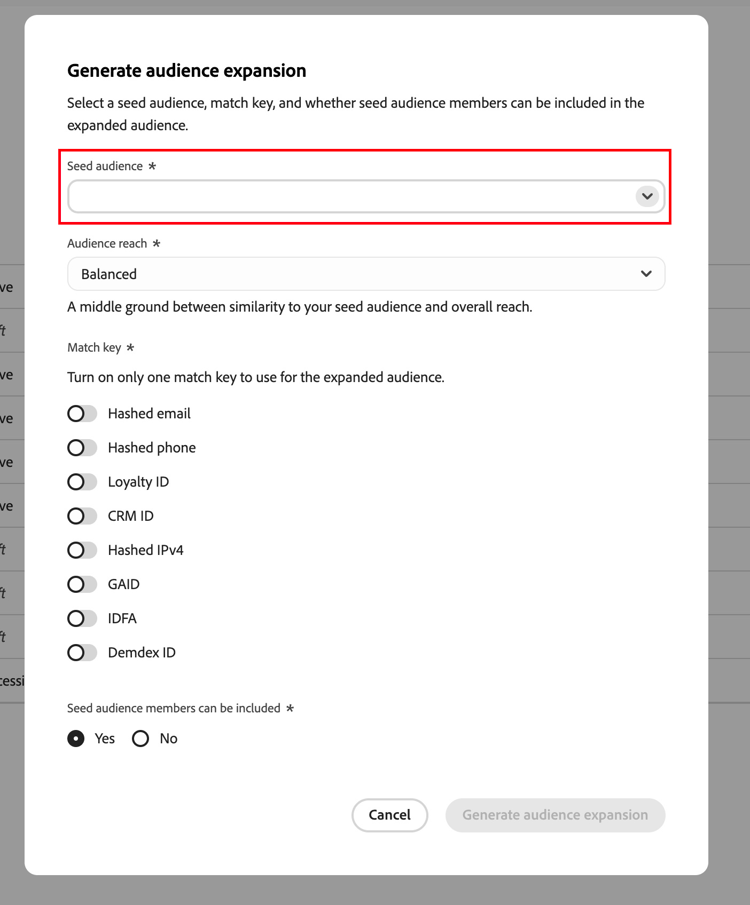
Viene visualizzata la finestra di dialogo Genera un pubblico di espansione. Completa ogni campo per generare il pubblico di espansione.

Seleziona il pubblico seed select-seed-audience
Seleziona uno dei tuoi tipi di pubblico dal menu a discesa Seleziona il pubblico seed. Collaboration utilizza questo pubblico come base per trovare profili simili nella popolazione del tuo collaboratore.
Seleziona una chiave di corrispondenza select-match-key
Abilita una chiave di corrispondenza per il pubblico di espansione. Non è possibile abilitarne più di uno.

Seleziona la portata del pubblico select-audience-reach
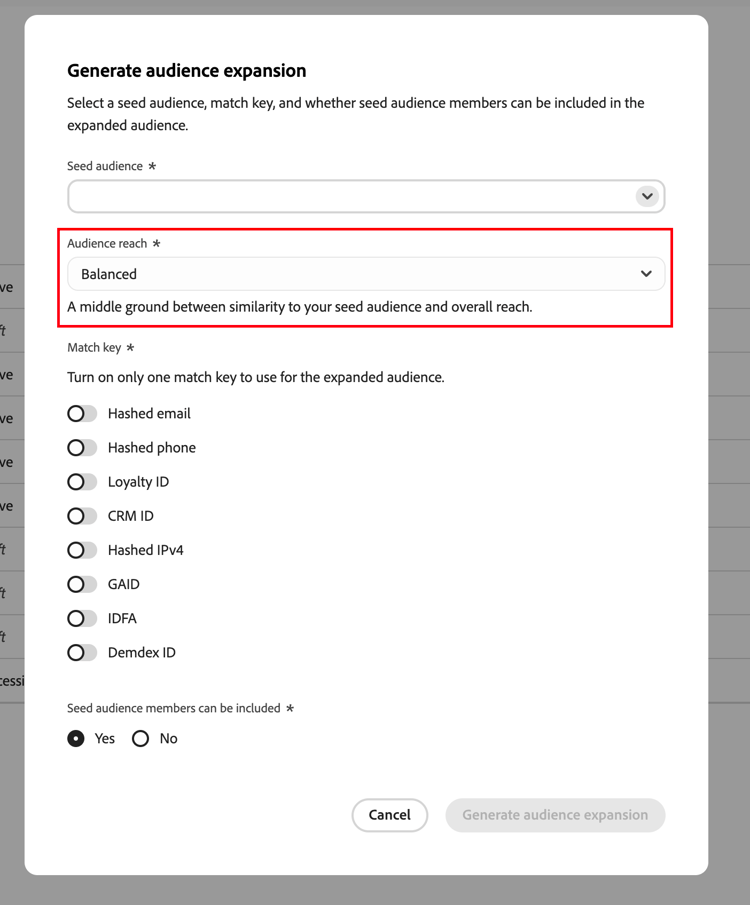
Utilizza il menu a discesa Audience reach per bilanciare l’analogia con il pubblico seed e la portata complessiva. Seleziona Bilanciato per una via di mezzo tra somiglianza con il pubblico di partenza e la portata complessiva.
Includere o escludere il pubblico seed include-exclude-seed-audience
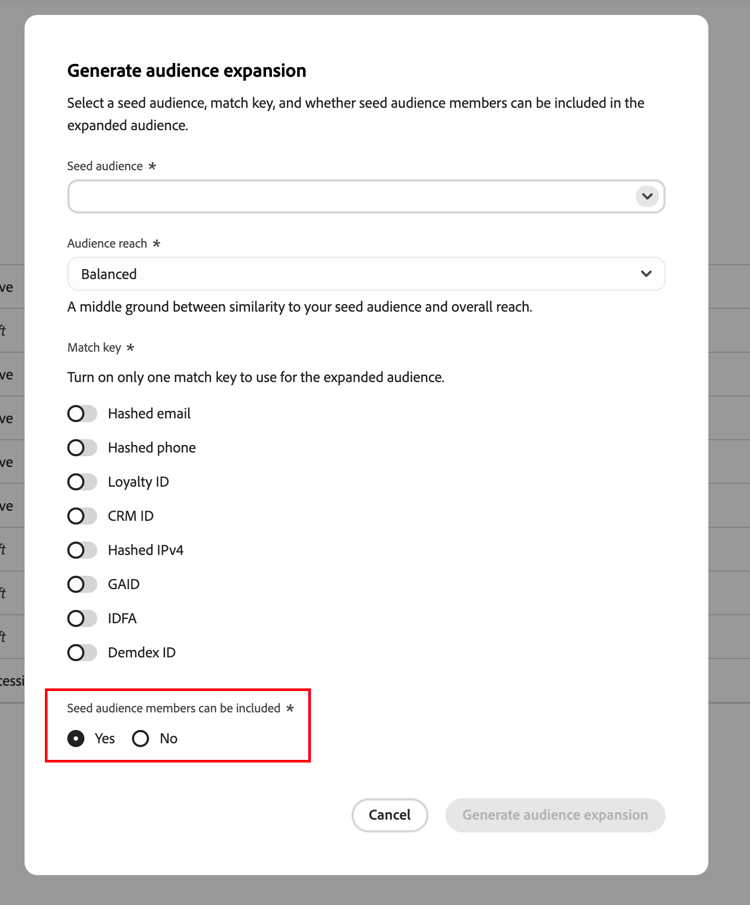
Utilizza i pulsanti di scelta Pubblico seed per scegliere se il pubblico seed originale deve essere incluso o escluso dal pubblico di espansione finale.
Generare il pubblico di espansione generate-expansion-audience
Una volta completati tutti i campi, selezionare Genera pubblico di espansione. Un messaggio di conferma conferma conferma che Collaboration sta creando il pubblico di espansione e che puoi tracciarne l’avanzamento nella pagina Espandi.
Rivedere e inviare un pubblico di espansione review-send-expansion-audience
Quando lo stato di un pubblico di espansione diventa Bozza, selezionane il nome dalla tabella Tipi di pubblico di espansione per aprirlo.

Da questa vista puoi effettuare le seguenti operazioni:
- Modificare il nome del pubblico di espansione
- Visualizzare la data e l’ora di creazione
- Confrontare la dimensione del pubblico di seed con la dimensione del pubblico di espansione generato
- Rivedi la chiave di corrispondenza utilizzata per generare il pubblico
Quando sei pronto, seleziona Invia al partner per inviare il pubblico di espansione al tuo collaboratore. Il pubblico rimane nello stato Bozza finché non lo invii, quindi si aggiorna a Attivo.
Ricevere e attivare un pubblico di espansione receive-activate-expansion-audience
Quando invii un pubblico di espansione, Collaboration lo consegna al tuo collaboratore in base all’impostazione di attivazione configurata per la connessione:
- Se è abilitata l’attivazione automatica 1}, Collaboration attiva automaticamente il pubblico di espansione nella destinazione configurata del collaboratore e lo visualizza nella relativa scheda Attiva.
Passaggi successivi
Dopo aver inviato il pubblico di espansione, utilizza la scheda Discover per confrontarla con altri tipi di pubblico oppure la scheda Activate per tracciarne l’attivazione.