[Disponibilità limitata]{class="badge informative"}
Gestire le connessioni manage-connections
L’area di lavoro Le mie connessioni fornisce una posizione centralizzata per la gestione delle connessioni. È possibile visualizzare le connessioni esistenti nella sezione Connessioni esistenti e visualizzare tutte le connessioni che richiedono un’azione nella sezione Azione richiesta.
Visualizza connessione view-connection
Per visualizzare le connessioni esistenti, passa all’area di lavoro Connetti. In qualità di editore, verrà visualizzata la connessione esistente. In qualità di inserzionista, devi quindi passare a Le mie connessioni.
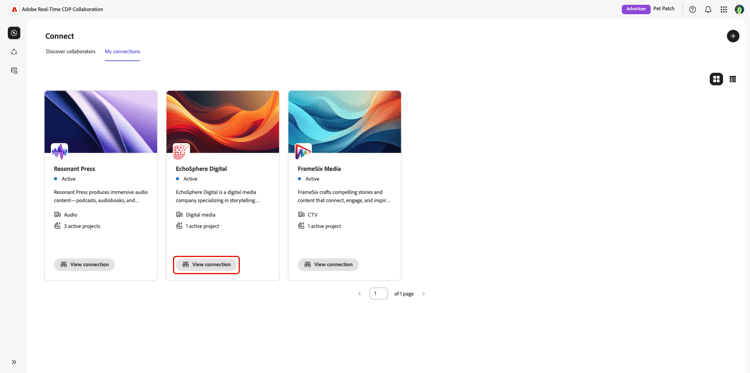
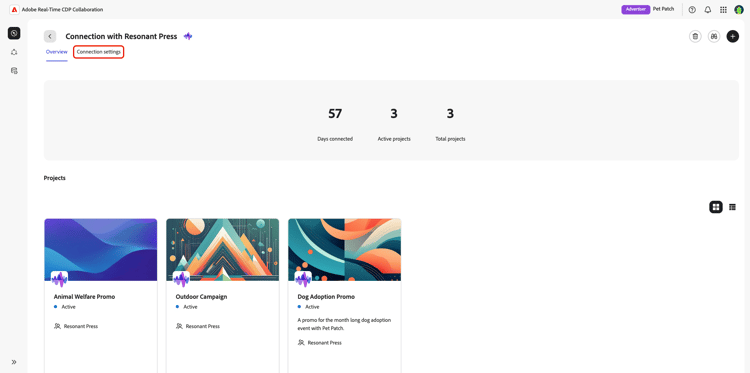
Viene visualizzata l’area di lavoro panoramica della connessione in cui sono visualizzati i dettagli della connessione e dei relativi progetti attivi. Selezionare Impostazioni connessione per visualizzare le impostazioni di connessione.
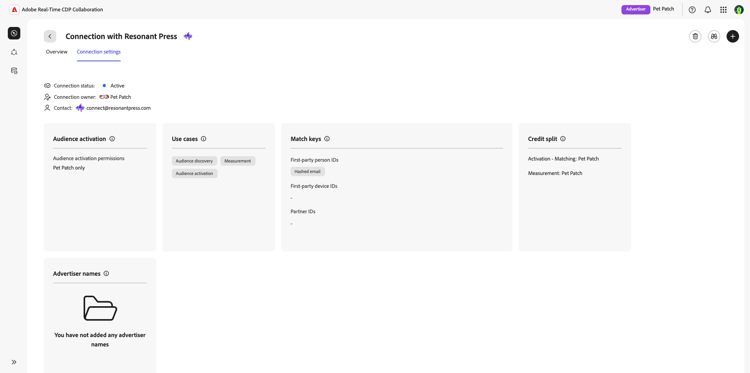
Viene visualizzata l’area di lavoro delle impostazioni di connessione, in cui vengono visualizzati i dettagli della connessione tra l’utente e il collaboratore. Qui è possibile visualizzare tutte le impostazioni selezionate durante il processo di connessione, lo stato corrente della connessione, il proprietario della connessione e le informazioni di contatto per il collaboratore. Per informazioni su impostazioni di connessione specifiche, vedere la guida alle impostazioni di connessione.
Configurare una destinazione di attivazione automatica configure-auto-activation-destination
In qualità di collaboratore ricevente, puoi selezionare una destinazione che Collaboration utilizza per attivare automaticamente i tipi di pubblico inviati tramite la connessione. Se non configuri una destinazione di attivazione automatica, devi attivare manualmente i tipi di pubblico ricevuti.
Prima di iniziare, assicurati di disporre di almeno una destinazione attiva. Per istruzioni sulla configurazione delle destinazioni, consulta la panoramica delle destinazioni.
Nell’area di lavoro delle impostazioni della connessione, passare a Controllo attivazione e selezionare MODIFICA. Quindi, scegli una destinazione di attivazione automatica dal menu a discesa e seleziona Salva per confermare.
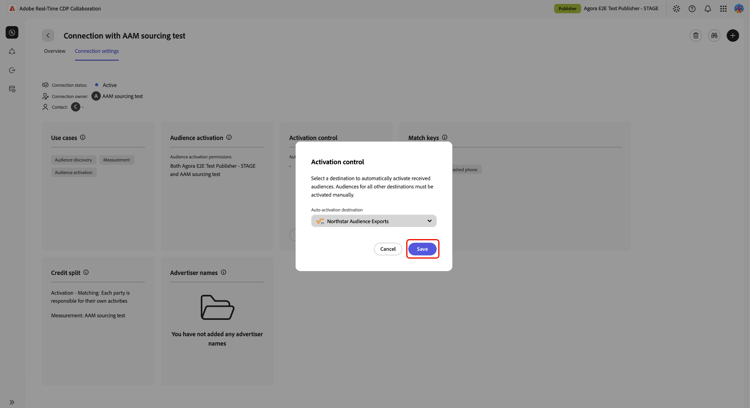
Dopo aver salvato la destinazione, il collaboratore che invia un pubblico sceglie la pianificazione di attivazione. La destinazione viene visualizzata come selezione di sola lettura nel flusso di lavoro di invio. Quando il pubblico viene ricevuto, Collaboration crea l’attivazione in base a tale pianificazione. In altre parole, il destinatario sceglie la destinazione, il mittente sceglie la pianificazione e Collaboration crea l’attivazione.
Le modifiche alla destinazione di attivazione automatica si applicano solo ai tipi di pubblico condivisi dopo la modifica. Le attivazioni create automaticamente esistenti continuano a utilizzare la destinazione originale. Per disattivare l’attivazione automatica per le condivisioni future, cancellare la destinazione dell’attivazione automatica e salvare le modifiche.
Elimina connessione delete-connection
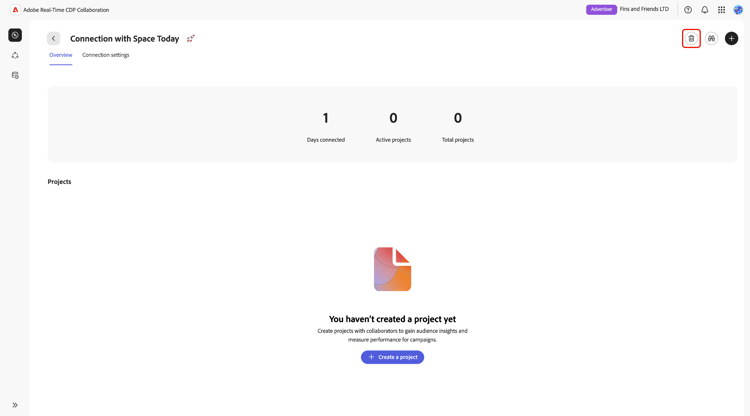
È possibile eliminare le connessioni con i collaboratori che non si desidera continuare a utilizzare. Per eliminare una connessione, passare alla connessione che si desidera eliminare, quindi selezionare l’icona Elimina

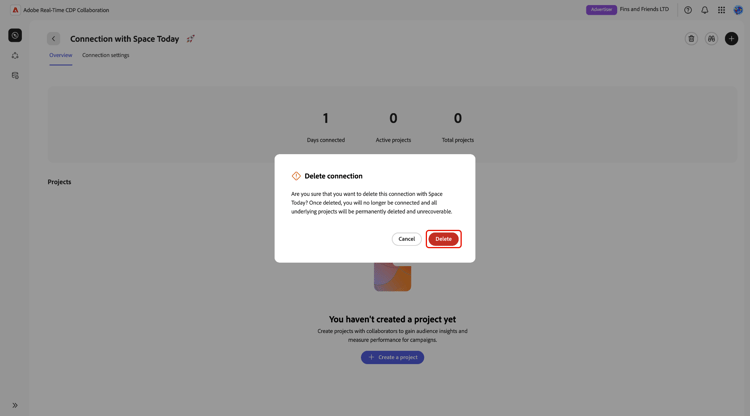
Viene visualizzata una finestra di dialogo di conferma in cui viene richiesto di confermare l’eliminazione della connessione. Seleziona Elimina per confermare l’eliminazione.
Modifica connessione edit-connection
In qualità di proprietario di una connessione di collaborazione, è possibile modificare le impostazioni di connessione con il proprio collaboratore una volta stabilita la connessione. Puoi eseguire le seguenti operazioni:
- Aggiungi casi d’uso
- Aggiungi chiavi di corrispondenza. La rimozione della chiave di corrispondenza sarà supportata in futuro.
- Aggiornare le autorizzazioni di attivazione del pubblico
- Aggiorna impostazioni di divisione crediti
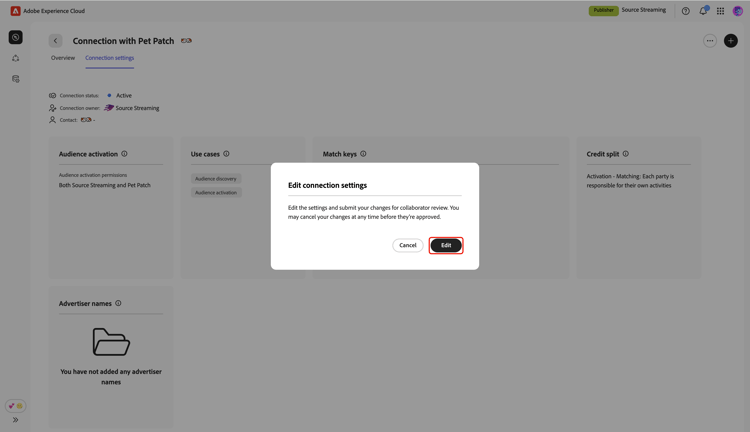
Per modificare le impostazioni di connessione, passare all’area di lavoro impostazioni connessione. Seleziona l’icona dei tre punti (

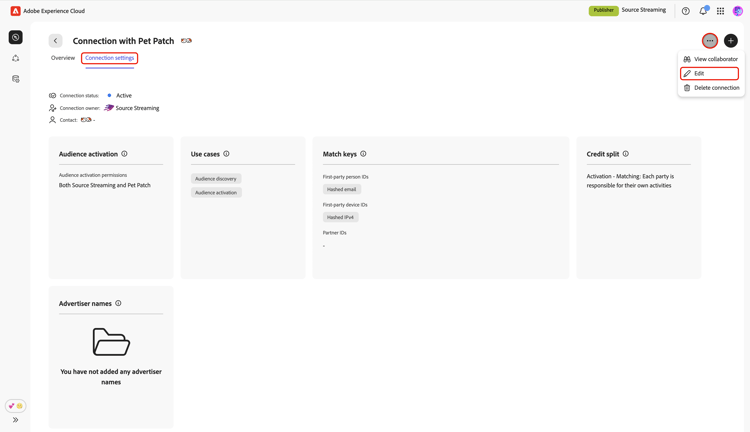
Viene visualizzata una finestra di dialogo in cui viene richiesto di modificare e inviare le modifiche alle impostazioni per la revisione collaboratore. Seleziona Modifica.
Modifica attivazione pubblico edit-audience-activation
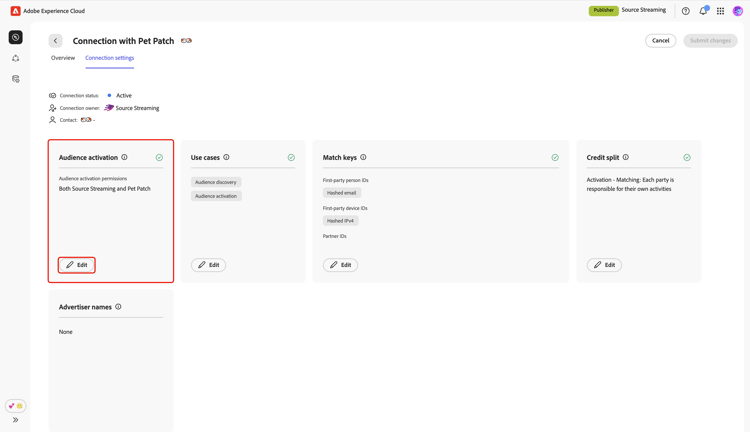
Le impostazioni di attivazione del pubblico determinano quale collaboratore nella connessione può attivare i tipi di pubblico nelle destinazioni. Per modificare queste impostazioni, seleziona Modifica nella sezione Audience Activation.
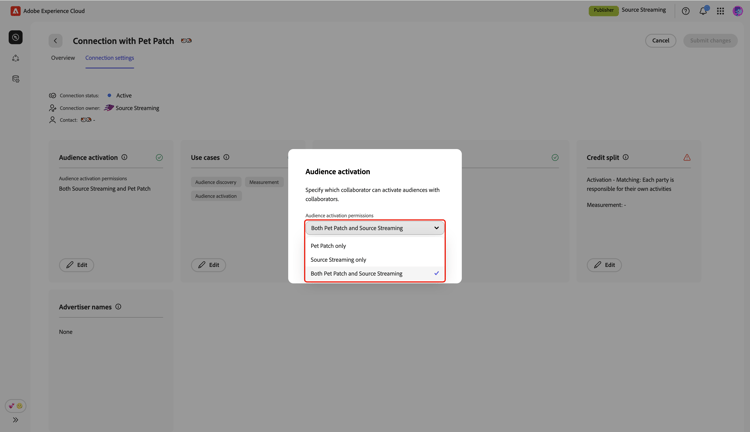
Nella finestra di dialogo Audience Activation, utilizza il menu a discesa per aggiornare le autorizzazioni di Audience Activation. Puoi scegliere un singolo collaboratore o consentire a entrambi i collaboratori di attivare i tipi di pubblico.
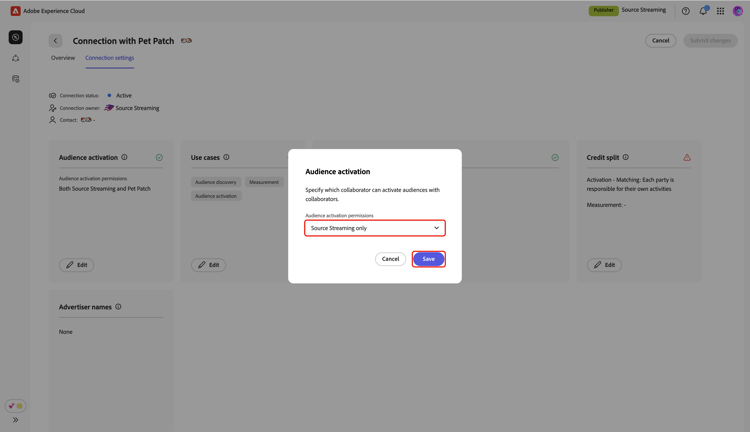
Al termine, seleziona Salva.
Aggiungi casi d’uso add-use-cases
In Collaboration, casi d’uso come Discover, Activate e Measure determinano le sezioni e le funzioni del progetto che è possibile utilizzare con il collaboratore. Puoi aggiungere altri casi d’uso a una connessione esistente per progetti futuri. Per ulteriori informazioni, vedi casi di utilizzo di collaborazione.
Per aggiungere nuovi casi d’uso, seleziona Modifica nella sezione Casi d’uso.
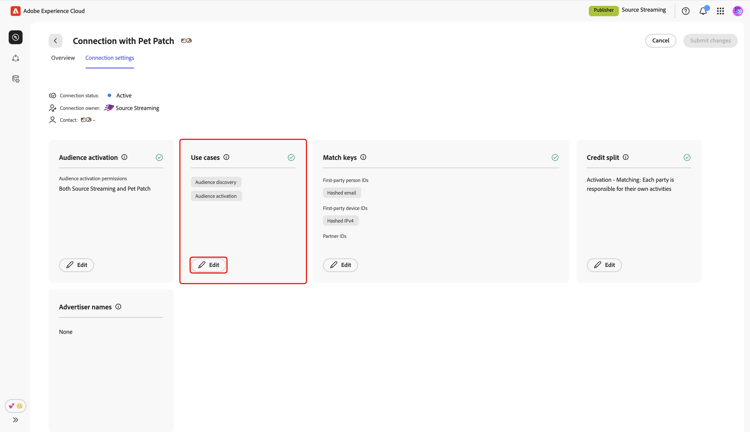
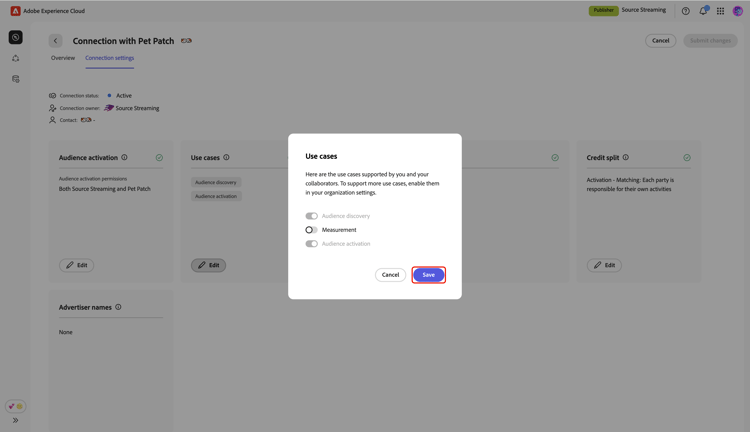
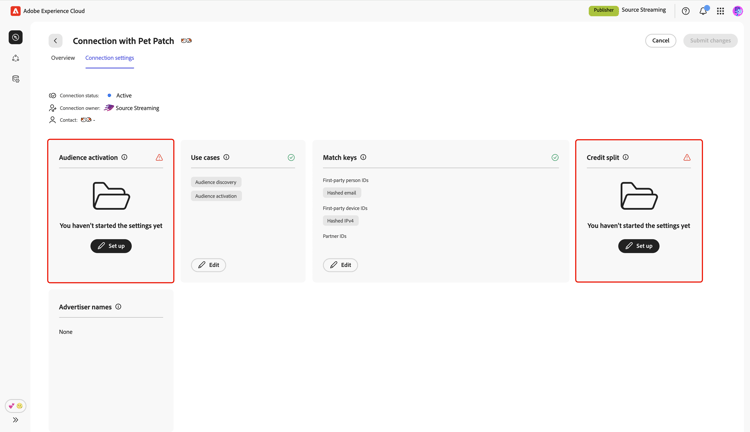
Nella finestra di dialogo Casi d’uso, attiva i nuovi casi d’uso che desideri aggiungere, seguiti da Salva.
Aggiungi chiavi di corrispondenza add-match-keys
Per la connessione sono disponibili solo le chiavi di corrispondenza configurate nel tuo account e selezionate anche dal tuo collaboratore. Una volta che aggiungi nuove chiavi di corrispondenza all’account e anche il tuo collaboratore seleziona le stesse chiavi, puoi abilitarle all’interno delle connessioni esistenti.
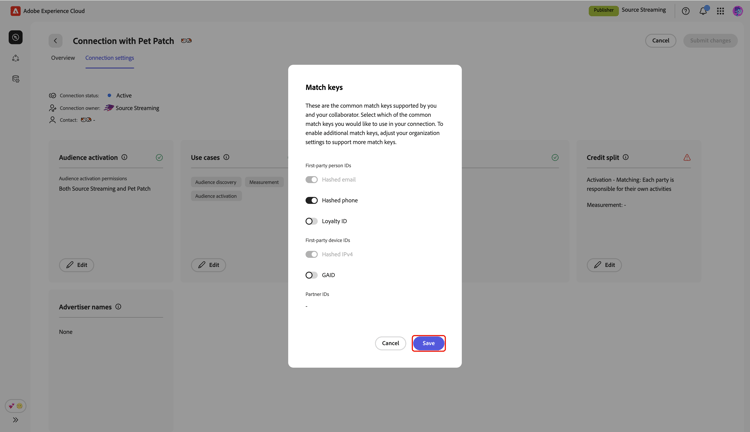
Nella schermata Modifica impostazioni di connessione, seleziona Modifica nella sezione Corrispondenza chiavi.
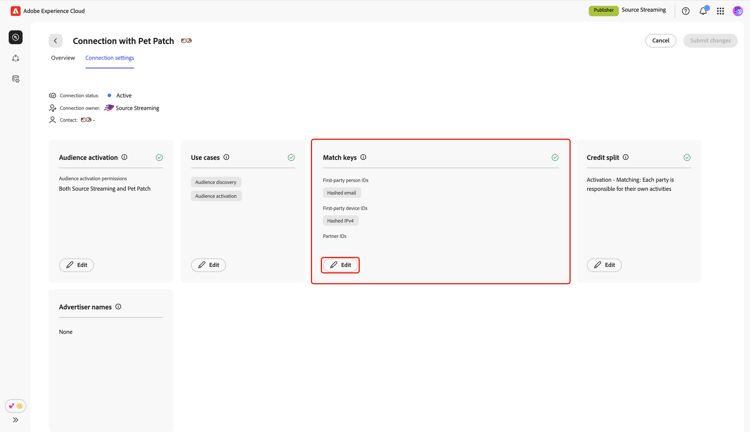
Viene visualizzata una finestra di dialogo Corrispondenza chiavi che mostra le chiavi di corrispondenza esistenti configurate per la connessione. Seleziona le chiavi di corrispondenza da aggiungere, seguite da Salva.
Modifica frazionamento credito edit-credit-split
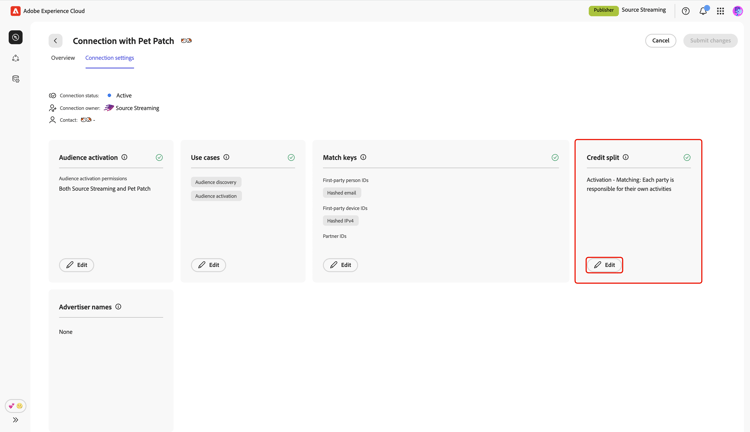
Le impostazioni della suddivisione del credito specificano quale collaboratore è responsabile dei costi associati a ciascun caso d’uso della connessione. Per aggiornare queste impostazioni, selezionare Modifica nella sezione Divisione crediti.
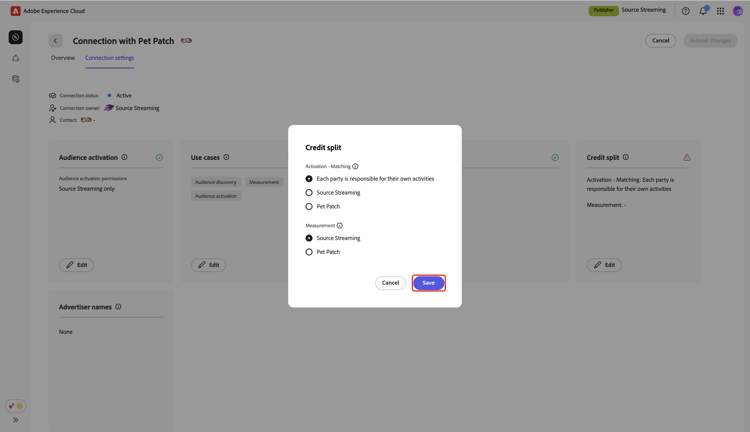
Nella finestra di dialogo Divisione crediti, seleziona le impostazioni preferite per Corrispondenza attivazione e Misurazione. Quindi, seleziona Salva per confermare.
Rivedi e invia modifiche review-and-submit-changes
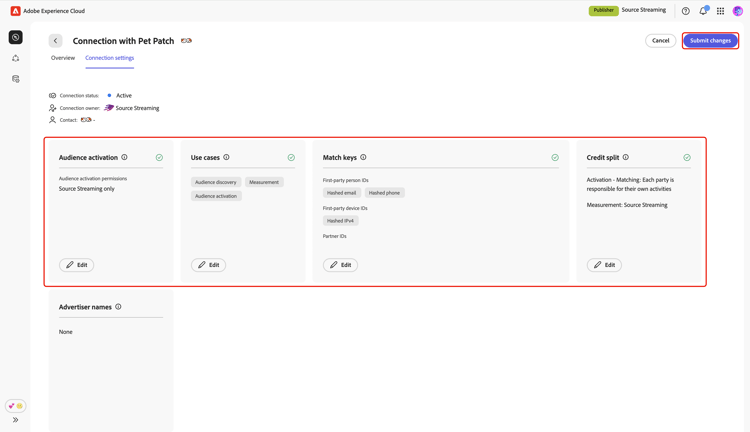
Dopo aver completato la modifica delle impostazioni di connessione, controllare e selezionare Invia modifiche. Gli aggiornamenti delle impostazioni di connessione verranno inviati al tuo collaboratore per la revisione.
Salva le modifiche alle impostazioni di connessione come bozza
È possibile salvare le modifiche alle impostazioni di connessione come bozza e tornare alla fine dell’aggiornamento delle impostazioni di connessione in qualsiasi momento.
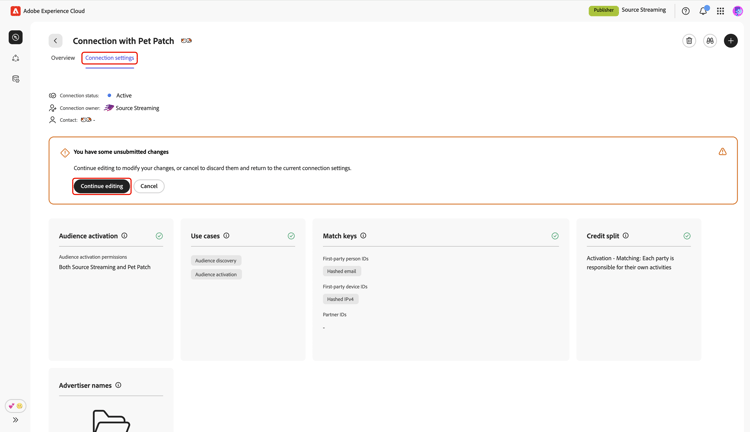
Per salvare le modifiche come bozza, seleziona Annulla accanto a Invia modifiche. Quindi, nella finestra di dialogo Modifiche non inviate, seleziona Continua più tardi per confermare.
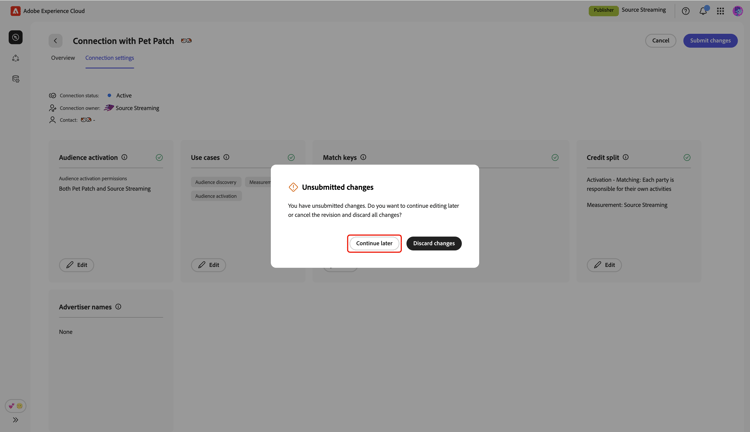
Le modifiche ora vengono salvate come bozza. Nell’area di lavoro delle impostazioni di connessione è possibile visualizzare una notifica che indica che sono presenti modifiche non inviate. Per apportare ulteriori aggiornamenti, selezionare Continua a modificare.