Scoring Studio
Scoring Studio include un elenco di modelli, un’area di lavoro modificabile per ogni modello e l’interfaccia chat di Collaborator. Utilizza l’area di lavoro per rivedere o regolare direttamente dimensioni e segnali, mentre Collaboratore continua a proporre modifiche nel linguaggio naturale insieme a te. Per informazioni sulla creazione di un modello da un prompt, vedere Creare modelli di punteggio personalizzati.
- Visualizza laboratori B2B: necessario per visualizzare le funzionalità di Labs disponibili e abilitate.
- Gestisci laboratori B2B: necessario per abilitare e configurare le funzionalità di Labs.
Elenco modelli model-list
L’elenco dei modelli è la vista di destinazione di Scoring Studio. Ogni modello di punteggio nell’istanza Marketo Optimizer viene visualizzato come righe in una tabella o come schede se si passa alla visualizzazione griglia.
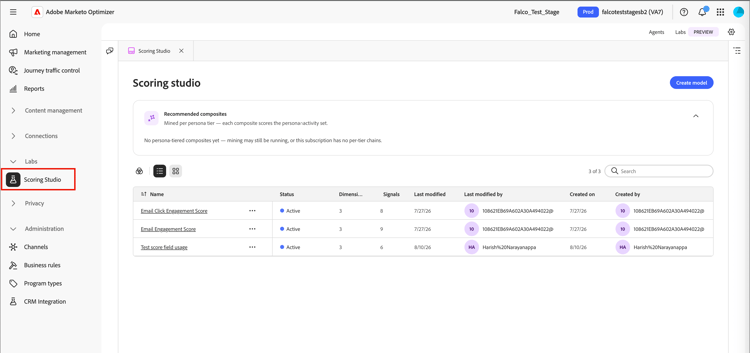
Utilizza il campo di ricerca per trovare un modello per nome o filtrare l’elenco per stato. Seleziona il altro menu di una riga per modificare, duplicare, archiviare o eliminare un modello.
Un modello attivo è di sola lettura. Per modificarlo, duplicarlo e modificare il duplicato. Quindi, archivia l’originale e pubblica la copia modificata.
Area di lavoro modello model-canvas
Selezionando il nome di un modello, questo viene aperto nell’area di lavoro. Ogni modello aperto viene visualizzato come una scheda propria, che consente di lavorare su più modelli. L’area di lavoro è organizzata in schede, incluse Regole e Lead.
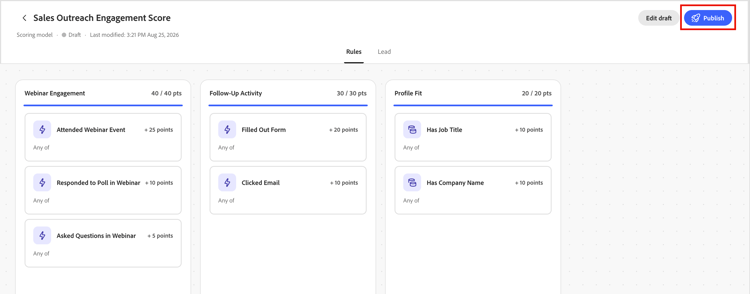
Nella scheda Regole, ogni dimensione nel modello è una colonna nell’area di lavoro. Ogni intestazione di colonna mostra il nome della dimensione e il totale del relativo punto rispetto al relativo limite, ad esempio 20 / 30 pts, con una barra di avanzamento che si riempie man mano che i segnali contribuiscono ai punti.
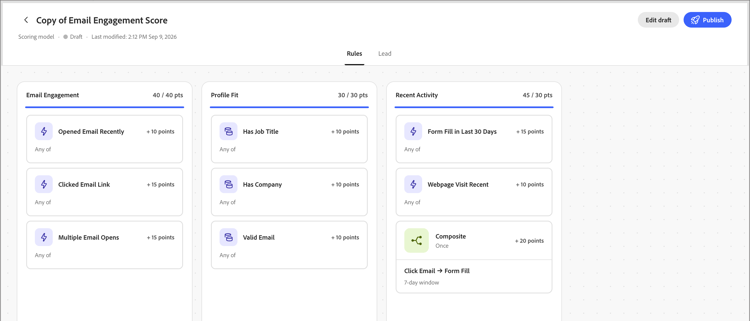
All’interno di ogni dimensione, ogni segnale appare come una scheda che mostra il suo nome, il suo valore e la frequenza corrispondente (ad esempio, 1 time / day) o Static per i segnali basati su attributi che non dipendono dall’attività.
Quando viene rilevato un pattern tra più attività, è possibile combinarle in un’unica scheda di segnale composito che riepiloga ogni condizione.
Configurare un segnale configure-signal
Per rivedere o modificare un segnale, eseguire la procedura seguente.
-
Seleziona Modifica bozza.
-
Seleziona una scheda di segnale nell’area di lavoro.
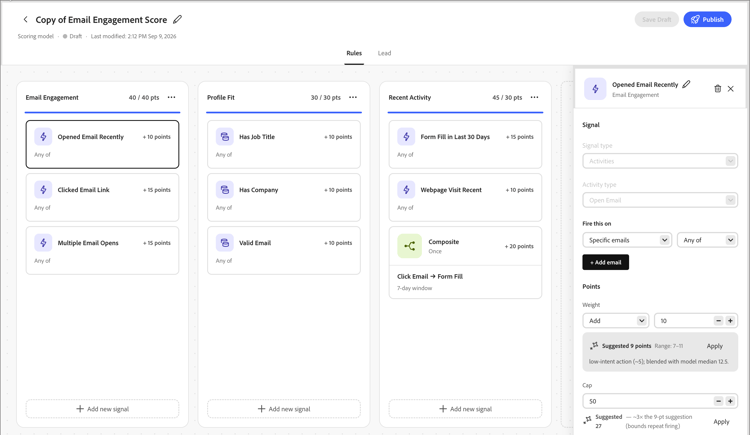
Il pannello delle proprietà si apre sul lato destro dell’area di lavoro.
-
Seleziona l’icona Modifica (

-
In Segnale, conferma il tipo di segnale (un’attività o un attributo) e l’attività o l’attributo specifico che ha ottenuto.
-
In Attiva questo il, imposta le condizioni che devono corrispondere.
Aggiungi gli elementi da utilizzare, ad esempio pagine specifiche, e se Uno qualsiasi di o Tutti le condizioni devono essere vere.
-
In Punti, imposta il numero di punti in cui il segnale contribuisce.
Facoltativamente, impostare un Cap per limitare il numero di punti che può contribuire a persona. Collaboratore mostra un intervallo di punti suggerito in base agli altri segnali del modello.
-
Per i segnali basati sull’attività, impostare la Frequenza richiesta prima dei punti di aggiudicazione del segnale.
Facoltativamente, impostare una percentuale di Decadimento che riduca i punti del segnale dopo un numero di giorni impostato.
-
Abilita l’opzione Evita di assegnare gli stessi punteggi due volte per assegnare punti solo una volta a persona, indipendentemente dal numero di volte in cui si verifica l’attività.
Disattiva l’opzione per aggiudicare punti ogni volta che si verifica l’attività. Questa impostazione è attivata per impostazione predefinita.
-
-
Seleziona Salva per applicare le modifiche e tornare all’area di lavoro.
Segmento lead lead-segment
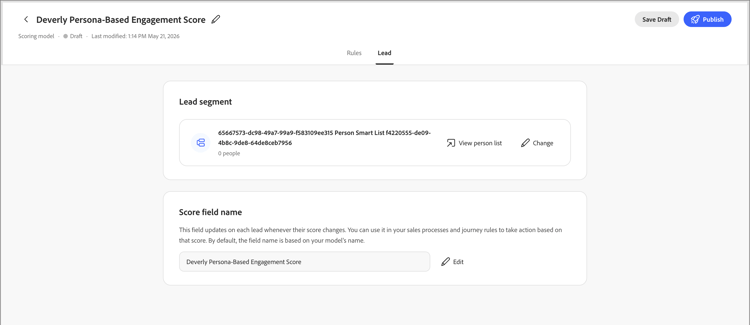
Ogni modello di punteggio assegna un punteggio a un segmento di lead, un riferimento a un elenco di persone esistente anziché alle regole definite in Scoring Studio. Quando viene creato un modello, viene selezionato un elenco corrispondente o ne viene creato uno nuovo.
Per modificare l’elenco, selezionare la scheda Lead, quindi selezionare Change accanto al segmento di lead.
Un segmento di lead utilizza uno dei due tipi di elenco seguenti:
- Elenco statico: gruppo fisso di persone acquisito al momento della creazione dell’elenco.
- Elenco avanzato: un elenco che rivaluta le regole di appartenenza ogni volta che viene eseguito il modello, in modo che il segmento rifletta sempre i criteri dell’elenco.
L’anteprima del modello mostra il nome del segmento, il numero di membri e un collegamento Visualizza elenco persone che apre direttamente l’elenco. Per ulteriori informazioni sulla gestione degli elenchi, vedere Elenchi persone.
Se l’elenco a cui si fa riferimento è vuoto o successivamente rimosso, il modello interrompe il punteggio invece di tornare all’intero pubblico. Nessun lead viene valutato finché non si assegna un elenco valido non vuoto.
Sotto il segmento del lead, la scheda Nome campo punteggio mostra l’attributo del lead in cui il modello scrive il punteggio. Per impostazione predefinita, il nome del campo corrisponde al nome del modello. Seleziona Modifica per rinominarlo.
Pubblicazione e pianificazione publish-schedule
Quando il modello è pronto, fai clic su Pubblica.
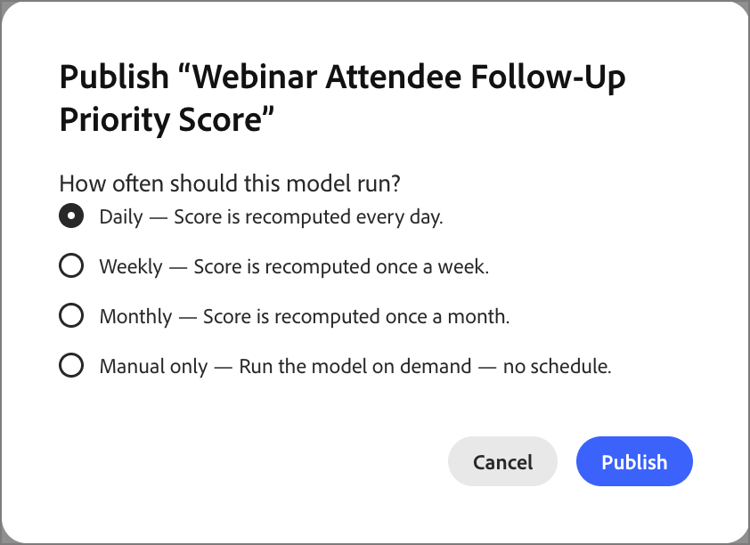
Scegli con quale frequenza il modello classifica il pubblico: giornaliero, settimanale o mensile. È inoltre possibile scegliere un’opzione manuale per eseguire il modello.
Per il processo di pubblicazione completo tramite l’interfaccia di chat di Coworker, incluso il modo in cui Marketo Optimizer esegue automaticamente il provisioning di un campo di punteggio, vedere Pubblicare un modello di punteggio.
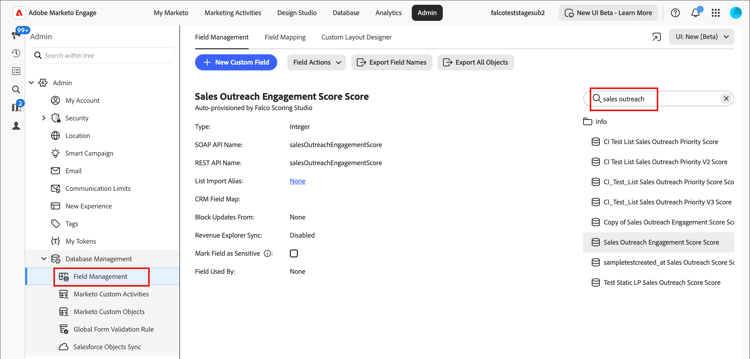
I punteggi più recenti sono archiviati in un campo con provisioning sincronizzato con l’istanza Marketo Engage.
Utilizzare i punteggi nei filtri filter-score
Dopo aver pubblicato un modello, puoi utilizzare il punteggio risultante come filtro durante la creazione di tipi di pubblico basati su eventi e Ascoltare un evento nodi, come condizione di percorso diviso o per l’iscrizione all’elenco di persone.
Il punteggio viene visualizzato nel pannello dei filtri nella categoria Attributi persona, etichettati con il nome del modello o il nome del campo personalizzato Punteggio assegnato. Immetti tale nome nel campo di ricerca del pannello dei filtri per individuare il punteggio, quindi trascinalo nell’area di lavoro e definisci i criteri.
Tipi di pubblico e nodi basati su eventi scoring-model-event-audience
Per utilizzare un risultato del modello di punteggio per filtrare un pubblico basato su eventi o Ascoltare un evento nodo:
-
Fare clic su Aggiungi criteri evento.
-
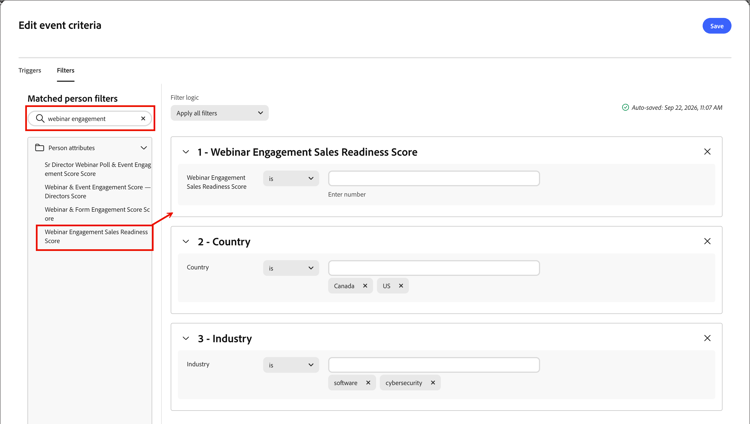
Nella finestra di dialogo Modifica criteri evento, seleziona la scheda Filtri.
-
Inserisci il nome del modello nel campo di ricerca, quindi trascina il punteggio nell’area di lavoro.
-
Imposta l’operatore e il valore in modo che corrispondano ai punteggi di cui desideri eseguire il targeting.
-
Fai clic su Salva.
Condizioni di suddivisione del percorso split-path-conditions
Per utilizzare il risultato di un modello di punteggio per definire le condizioni del percorso per un nodo Percorsi suddivisi:
-
Fare clic su Modifica condizione per il percorso del nodo.
-
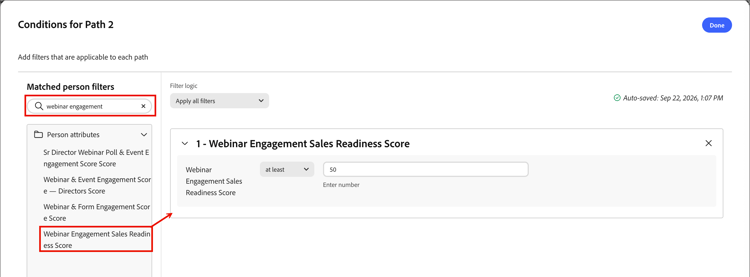
Nella finestra di dialogo Condizioni, immetti il nome del modello nel campo di ricerca, quindi trascina il punteggio corrispondente nell’area di lavoro.
-
Imposta l’operatore e il valore in modo che corrispondano ai punteggi di cui desideri eseguire il targeting.
-
Fai clic su Fine per salvare la condizione per il percorso.
Appartenenza all’elenco Persone scoring-model-people-lists
Per gestire l’appartenenza a persone elenco utilizzando un risultato del modello di punteggio:
Elenco statico — Aggiungi membri
-
Apri l’elenco statico e fai clic su Aggiungi persone.
-
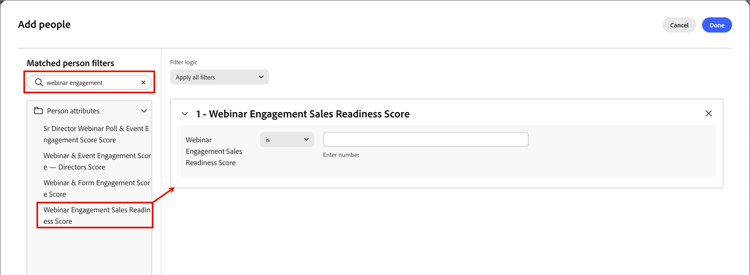
Nella finestra di dialogo Aggiungi persone, immetti il nome del modello nel campo di ricerca, quindi trascina il punteggio corrispondente nell’area di lavoro.
-
Imposta l’operatore e il valore in modo che corrispondano ai punteggi di cui desideri eseguire il targeting.
-
Fai clic su Fine per applicare il filtro e qualificare le persone corrispondenti nell’elenco.
Elenco dinamico - Imposta regole di appartenenza
-
Apri l’elenco dinamico e seleziona la scheda Regole.
-
Fai clic su Modifica regole.
-
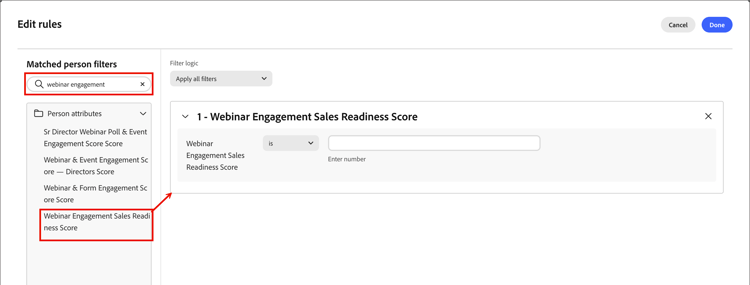
Nella finestra di dialogo Modifica regole, immetti il nome del modello nel campo di ricerca, quindi trascina l’elemento di punteggio nell’area di lavoro.
-
Imposta l’operatore e il valore in modo che corrispondano ai punteggi di cui desideri eseguire il targeting.
-
Fai clic su Fine per salvare la regola.
L’iscrizione viene aggiornata automaticamente quando i record delle persone vengono valutati in base alla regola.