Crea modelli di punteggio personalizzati
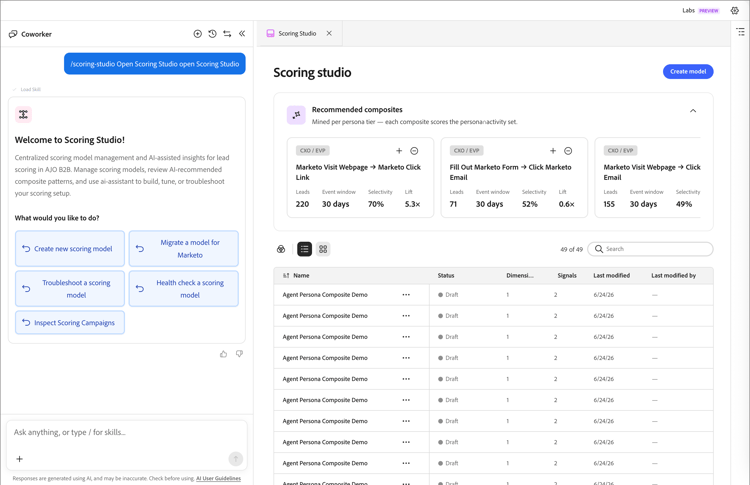
L’abilità Scoring Studio in Adobe Marketo Optimizer fornisce una soluzione di valutazione dei lead nativa per l’intelligenza artificiale che consente di creare, configurare e pubblicare modelli di valutazione dei lead. Lo studio combina un flusso di lavoro basato su agenti con un’interfaccia utente visiva: è possibile creare modelli di punteggio tramite prompt del linguaggio naturale nell’interfaccia chat di Coworker o interagendo direttamente con i controlli dell’interfaccia utente.
- Abilità -
scoring-studio - Chiamata - Utilizzare un comando barra per aprire Scoring Studio. Ad esempio: “open Scoring Studio.”
- Legge/scrive in - Marketo Optimizer servizio di punteggio; legge Marketo Engage campi lead e tipi di attività
Al momento del lancio, Collaboratore recupera automaticamente il contesto rilevante, inclusi i tipi di attività, i campi del lead, gli elenchi di persone e gli elenchi di punteggi esistenti, per motivare i suggerimenti nei dati.
Creare un modello di punteggio create-model
Quando apri Scoring Studio, Collaboratore propone un modello di punteggio di esempio pertinente precompilato con un elenco statico e un set di attività con punteggio. Potete accettare questo punto iniziale suggerito o fornire un prompt personalizzato per definire un modello personalizzato.
Anteprima del modello preview-model
Dopo aver visualizzato un prompt, viene generata un’anteprima del modello prima di apportare qualsiasi modifica. Le superfici di anteprima:
- Dimensioni punteggio in uso
- Attributi e attività con punteggio
- Elenchi statici o elenchi avanzati applicati come segmenti
- Riepilogo dell’obiettivo del modello, del segmento di destinazione e dei segnali primari
Puoi rivedere l’anteprima e scegliere di creare il modello basato su di essa, oppure continuare a perfezionare attraverso la chat prima di finalizzare.
Struttura del modello model-structure
Il modello creato è organizzato in dimensioni e segnali. Puoi configurare ogni segnale utilizzando il pannello delle proprietà nell’interfaccia utente:
- Tipo di segnale: basato su attività o su attributi
- Attività o attributo: l’elemento specifico da valutare
- Parametri segnale — Impostazioni regolabili per il segnale
Puoi creare e configurare modelli interamente tramite Coworker utilizzando il linguaggio naturale, oppure interagire direttamente con i controlli dell’interfaccia utente.
Pubblicare un modello di punteggio publish-model
Quando il modello è finalizzato, indica a Collaboratore di pubblicarlo. Il processo di pubblicazione gestisce automaticamente quanto segue:
Dopo la pubblicazione, puoi anche attivare un’esecuzione manuale per elaborare immediatamente i punteggi.
Visualizzare i risultati del punteggio view-results
Al termine dell’esecuzione di un punteggio, i punteggi vengono scritti nuovamente in Marketo Engage tramite il processo di importazione del lead. Al termine dell’importazione, i punteggi aggiornati possono essere verificati direttamente in Marketo Engage.
Dopo ogni esecuzione, puoi visualizzare un riepilogo dei risultati che mostra:
- Quante persone hanno ottenuto un punteggio
- Le singole modifiche di punteggio per persona
È disponibile un registro di controllo per la revisione di ulteriori dettagli di esecuzione.