Dividere e unire i nodi dei percorsi
Utilizza i nodi di percorsi suddivisi e uniti nei percorsi di persone per segmentare le persone in percorsi distinti in base alle condizioni definite, quindi unisci tali percorsi in modo che il percorso possa continuare. I percorsi di suddivisione consentono di personalizzare azioni ed eventi per segmenti di pubblico specifici, mentre i percorsi di unione combinano tali segmenti in un punto comune.
Dividere i nodi dei percorsi
Utilizza i nodi suddivisi per segmentare le persone in base alle condizioni definite. Crea percorsi per l’elenco dei tipi di pubblico in base alle condizioni, definisci ogni percorso con nodi di azione ed evento per il segmento, quindi combina i percorsi e continua il percorso.
Un nodo Percorsi suddivisi definisce uno o più percorsi segmentati in base ai filtri delle persone.
Funzionamento di un nodo di percorso diviso
- La valutazione di ciascun percorso è dall’alto verso il basso. Se una persona corrisponde al primo e al secondo percorso, procede solo lungo il primo percorso.
- Il nodo supporta la definizione di un percorso Altre persone, in cui è possibile aggiungere azioni o eventi per le persone che non corrispondono a uno dei segmenti o percorsi definiti.
Filtri persona corrispondenti
Per ogni percorso definito per il nodo, utilizza i seguenti tipi di filtro per far corrispondere le persone in base a una o più condizioni.
Attributi dal profilo società/account, tra cui:
-
Entrate annuali
-
Nome società
-
Paese di fatturazione
-
Settore
-
Numero dipendenti
-
Codice SIC
-
Stato
Stato e attributi in base alle opportunità associate al profilo persona, tra cui:
-
Ha opportunità
-
Numero di opportunità
-
Importo totale opportunità
-
Aggiunto all’opportunità
-
Rimosso dall’opportunità
Attributi dal profilo persona B2B, tra cui:
-
Città
-
Paese
-
Data di nascita
-
Indirizzo e-mail
-
E-mail non valida
-
E-mail sospesa
-
Nome
-
Area di stato dedotta
-
Qualifica
-
Cognome
-
Numero di telefono cellulare
-
Punteggio di coinvolgimento della persona
-
Numero di telefono
-
Codice postale
-
Stato
-
Abbonamento annullato
-
Motivo per annullamento abbonamento
Sono supportate Marketo Optimizer attività per i filtri di condizione
Per le condizioni del percorso, Marketo Optimizer supporta le attività dell’istanza Marketo Engage connessa come origine dati.
È possibile creare le condizioni per le seguenti Marketo Engage attività:
- Modulo Marketo Engage compilato - Corrisponde ai lead che hanno completato un modulo Marketo Engage specifico in qualsiasi punto del registro attività non obsoleto.
- Pagina Web Marketo Engage visitata - Corrisponde ai lead che hanno visualizzato un URL specifico sul sito Web o Marketo Engage pagine di destinazione. Funziona direttamente utilizzando il codice di tracciamento di Munchkin installato sul tuo sito.
- Collegamento selezionato nella pagina Web di Marketo Engage - Corrisponde ai lead che hanno fatto clic su un collegamento o una risorsa specifica in una pagina tracciata.
- E-mail Marketo Engage inviata - Corrisponde ai lead a cui Marketo Engage ha tentato di inviare un’e-mail specifica, tenendo conto delle azioni di distribuzione precedenti agli hard bounce o alle accettazioni del server.
- E-mail Marketo Engage recapitata - Corrisponde a un lead il cui server di posta (MX) ha restituito una risposta di esito positivo (un messaggio OK 250) al server di invio Marketo Engage.
- E-mail Marketo Engage non recapitata - Corrisponde ai lead che hanno riscontrato un errore irreversibile (consegna permanente non riuscita) in un invio e-mail specifico o in un intervallo di tempo.
- E-mail non recapitate in Marketo Engage - Corrisponde a lead le cui e-mail hanno subito un errore di consegna temporaneo (ad esempio, una casella in entrata completa o un server offline) anziché un errore permanente irreversibile.
- Annullamento dell’iscrizione all’e-mail di Marketo Engage - Corrisponde ai lead che hanno rinunciato alle e-mail di marketing non operative. In questo caso, Marketo Engage aggiorna automaticamente il valore del campo
Unsubscribeddel lead intrue, eliminandoli dagli invii di e-mail standard futuri. - E-mail Marketo Engage aperta - Corrisponde ai lead che hanno aperto un’e-mail Marketo Engage tracciata.
- Collegamento selezionato nell’e-mail di Marketo Engage - Corrisponde ai lead che hanno fatto clic su un collegamento (o un collegamento specifico) all’interno di un’e-mail di Marketo Engage.
Aggiungere un nodo di percorsi suddivisi
-
Passa all’area di lavoro del percorso.
-
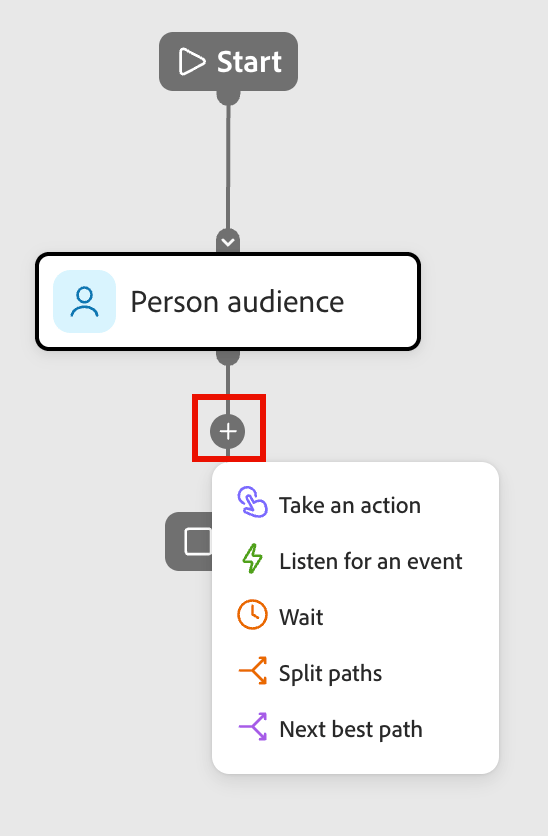
Fare clic sull’icona più ( + ) in un percorso e scegliere Dividi percorsi.
-
Per definire una condizione applicabile a Percorso 1, fare clic su Applica condizione.
-
Per definire il percorso di divisione, aggiungi uno o più filtri nell’editor delle condizioni.
-
Trascina e rilascia uno dei filtri persone dalla navigazione a sinistra e completa la definizione della corrispondenza.
-
Fare clic su Aggiungi vincolo per ogni vincolo che si desidera utilizzare per perfezionare la corrispondenza del filtro.

-
Affina le condizioni applicando la logica filtro nella parte superiore. Scegli di soddisfare tutte le condizioni o una condizione qualsiasi.
-
Fai clic su Fine.
-
-
Per aggiungere altri percorsi, fare clic su Aggiungi percorso e ripetere i passaggi precedenti per aggiungere le condizioni applicabili al percorso.
È inoltre possibile etichettare ogni percorso in base a queste condizioni o utilizzare le etichette predefinite.
-
Se necessario, riordinare i percorsi in base alla priorità desiderata per la suddivisione.
Il filtro dei percorsi viene valutato in ordine decrescente. Ogni persona procede lungo il primo percorso che corrisponde a.
Fai clic sulle frecce su e giù in alto a destra di ciascuna scheda di percorsi per spostarla in alto o in basso nell’elenco dei percorsi.
-
Abilita l’opzione Altre persone per aggiungere un percorso predefinito per le persone che non corrispondono ai percorsi definiti.
Se questa opzione non è abilitata, le persone che non corrispondono a un segmento/percorso definito si spostano oltre la divisione e procedono al passaggio successivo nel percorso.
Dopo aver definito le condizioni per ogni percorso, puoi aggiungere nodi di evento o azione da applicare alle persone presenti in un percorso.
Unisci percorsi nodi
-
Passa all’area di lavoro del percorso e individua il nodo dei percorsi suddivisi con due o più percorsi.
Ogni percorso deve avere una combinazione di nodi azione ed evento.
-
Fai clic sull’icona più ( + ) alla fine di uno di questi percorsi e scegli Unisci percorsi dalle opzioni visualizzate.
-
Nelle proprietà del nodo a destra, seleziona i percorsi che desideri unire.
A questo punto, i percorsi vengono uniti in modo che le persone dei percorsi selezionati si combinino in un singolo percorso che può continuare a progredire attraverso il percorso.
-
Se necessario, puoi annullare l’unione dei percorsi tornando alle proprietà del nodo percorsi unione e deselezionando la casella di controllo per tutti i percorsi che desideri rimuovere.