Elenchi di persone
In Adobe Marketo Optimizer gli elenchi persone sono i contenitori di pubblico a livello di persona per il targeting e la voce percorso di persone, con elenchi dinamici per la qualifica live basata su regole ed elenchi statici per l’iscrizione fissa o gestita dal percorso.
- Visualizza elenchi di persone B2B - Necessario per visualizzare gli elenchi di persone statici e dinamici.
- Gestisci elenchi persone B2B: necessario per creare, modificare ed eliminare elenchi di persone e gestire l'appartenenza agli elenchi.
Accedere e sfogliare gli elenchi di persone access-browse
-
Nella barra di navigazione a sinistra, espandere Gestione marketing.
-
Sulla destra nell’elenco delle risorse Marketing, seleziona Elenchi persone.
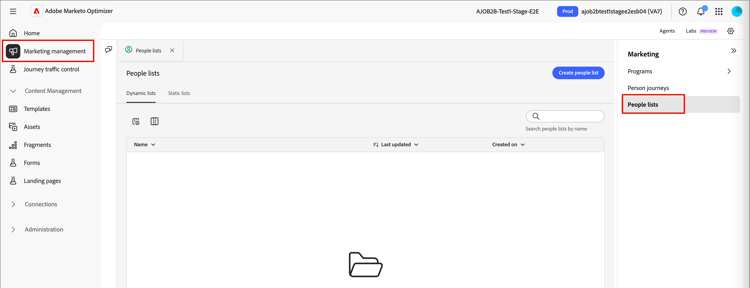
Nella pagina sono disponibili due schede in cui è possibile visualizzare e gestire Elenchi dinamici e Elenchi statici. Fai clic sulla scheda per passare dalla visualizzazione a elenco ai due tipi.
È possibile immettere testo nello strumento Ricerca nella parte superiore dell’elenco per filtrare l’elenco visualizzato in base al nome. Utilizzare gli strumenti elenco per personalizzare l’elenco visualizzato:
- Fai clic sull’icona Personalizza tabella (

- Fai clic sull’icona Ripristina colonne (

Da questo spazio è inoltre possibile:
- Creare nuovi elenchi dinamici e statici
- Elenchi di accesso per rivedere l’iscrizione corrente
- Applicare filtri di appartenenza
Creare un elenco di persone create-people-list
-
Fai clic su Crea elenco in alto a destra della pagina Elenchi persone.
-
Nella finestra di dialogo, seleziona un programma come Elemento padre per l’elenco.
-
Immetti un Nome (obbligatorio) e una Descrizione (facoltativo) per l’elenco.
-
Scegli l’elenco Tipo:
- Statico - L’appartenenza è determinata dai filtri qualificati valutati al momento della creazione dell’elenco. L’iscrizione all’elenco non viene aggiornata a meno che non si qualifichino o non qualifichino manualmente i record.
- Dinamico - L’appartenenza è determinata dinamicamente da filtri qualificati. L’iscrizione all’elenco si aggiorna automaticamente.

-
Fai clic su Crea.
Elenchi statici static-lists
L’appartenenza a un elenco statico è definita da filtri semplici che fanno riferimento ad attributi e attività delle persone. L’appartenenza non cambia a meno che non si qualifichino o non si qualifichino manualmente i membri.
Aggiungi membri static-list-add-members
-
Apri l’elenco statico e fai clic su Aggiungi persone in alto a destra.
-
Nella finestra di dialogo, definisci le regole per qualificare i lead trascinando i filtri da sinistra.
Puoi filtrare le persone utilizzando qualsiasi combinazione di:
- Cronologia delle attività
- Attributi azienda
- Attributi della persona
- Filtri speciali, ad esempio appartenenza al percorso
Per ogni filtro aggiunto, fare clic su Aggiungi vincoli per perfezionare i criteri di corrispondenza per il filtro.

-
Per salvare le modifiche, fai clic su Fine.
-
Selezionare la scheda Membri.
Dopo un breve periodo di tempo, i membri qualificati vengono visualizzati nell’elenco.

Rimuovi membri static-list-remove-members
-
Apri l’elenco statico e fai clic su Rimuovi persone in alto a destra.
-
Nella finestra di dialogo Rimuovi persone, aggiungi i filtri in modo che corrispondano ai membri che desideri rimuovere.

-
Per salvare le modifiche, fai clic su Fine.
-
Selezionare la scheda Membri.
Dopo un breve periodo, i membri squalificati lasciano la lista.
Attiva in una destinazione static-list-activate
Quando si attiva un elenco statico, questo può essere utilizzato nei sistemi a valle, con sincronizzazione continua invece che con esportazioni manuali. Questo è utile per il targeting, la soppressione dei contenuti multimediali a pagamento e l’orchestrazione a valle.
- L’elenco statico funge da contenitore per le persone.
- L’attivazione invia/sincronizza tale appartenenza a una destinazione.
- La destinazione può quindi eseguire delle operazioni con tali persone, ad esempio eseguirne il targeting su LinkedIn o rimuoverle da un pubblico esterno.
Poiché il modello di attivazione è destinato a essere persistente, non un’esportazione una tantum:
- Le persone aggiunte successivamente all’elenco vengono propagate automaticamente.
- Le persone rimosse in seguito vengono disattivate automaticamente.
- Gli addetti al marketing evitano ripetute esportazioni CSV e caricamenti manuali.
- I percorsi possono aggiornare il pubblico nel tempo per un’orchestrazione continua.
-
Selezionare la scheda Elenchi statici.
-
Individua l’elenco statico da attivare su una destinazione.
-
Fai clic sull’icona Altro menu ( … ) accanto all’elenco e scegli Attiva nella destinazione.
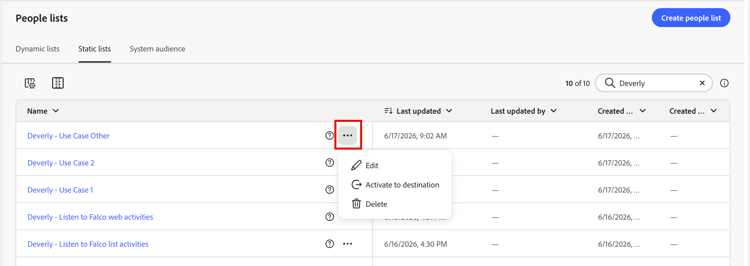
Puoi anche aprire l’elenco statico e utilizzare il menu Altro in alto a destra.
-
Selezionare la casella di controllo per la connessione di destinazione configurata.

-
Fai clic su Salva.
-
Confermare l’attivazione nella finestra di dialogo Attiva elenco nella destinazione facendo clic su Attiva.
Al termine dell’attivazione, viene visualizzata una conferma (La destinazione è stata attivata.) e la destinazione è elencata come Attiva nella scheda Destinazioni dell’elenco. Un elenco statico può essere attivato su più destinazioni alla volta; l’appartenenza viene sincronizzata con tutte le destinazioni.
Per esaminare le destinazioni a cui è attivato un elenco statico, apri l’elenco e seleziona la scheda Destinazioni. Per impostazione predefinita, a un nuovo elenco non è connessa alcuna destinazione.
Disattivare una destinazione deactivate-destination
-
Apri l’elenco statico e seleziona la scheda Destinazioni.
-
Fare clic sull’icona meno ( - ) nella riga della destinazione che si desidera rimuovere.
-
Conferma nella finestra di dialogo Disattiva destinazione.
La disattivazione rimuove la destinazione dall’elenco. Anche le persone nell’elenco vengono rimosse dal pubblico di destinazione connesso.
Elenchi dinamici dynamic-lists
L’appartenenza a un elenco dinamico viene definita utilizzando filtri semplici che fanno riferimento agli attributi e alle attività delle persone. L’iscrizione viene mantenuta automaticamente qualificando e squalificando i lead in base alla logica del filtro.
Imposta regole di appartenenza set-membership-rules
-
Apri l’elenco dinamico e seleziona la scheda Regole.
-
Fai clic su Modifica regole.

-
Nella finestra di dialogo, definisci le regole per qualificare i lead trascinando i filtri da sinistra.
È possibile qualificare i lead per l’elenco utilizzando qualsiasi combinazione di:
- Cronologia delle attività
- Attributi azienda
- Attributi della persona
- Filtri speciali, ad esempio appartenenza al percorso
Per ogni filtro aggiunto, fare clic su Aggiungi vincoli per perfezionare i criteri di corrispondenza per il filtro.

-
Per salvare le modifiche, fai clic su Fine.
-
Selezionare la scheda Membri.
Dopo un breve periodo di tempo, i membri qualificati vengono visualizzati nell’elenco.

Per aprire la pagina dettagli persona in cui è possibile visualizzare le attività di riepilogo e recenti, fare clic sul nome di una persona nell’elenco.
Duplicare un elenco dinamico duplicate-dynamic-list
Per un elenco dinamico, un’azione duplicata è simile a una funzione clone. Utilizzare questa funzione per replicare il filtro delle appartenenze e aggiungerlo a un altro programma.
-
Nella scheda Elenchi dinamici, fai clic sull’icona Altro menu ( … ) accanto all’elenco e scegli Duplica.
-
Nella finestra di dialogo, seleziona il programma Principale per l’elenco duplicato.
-
Immetti un Nome univoco (obbligatorio) e Descrizione (facoltativo).
Per impostazione predefinita, nella finestra di dialogo viene utilizzato il nome dell’elenco di origine aggiunto con
_copy. Immetti un nome univoco diverso per l’elenco, in base alle esigenze.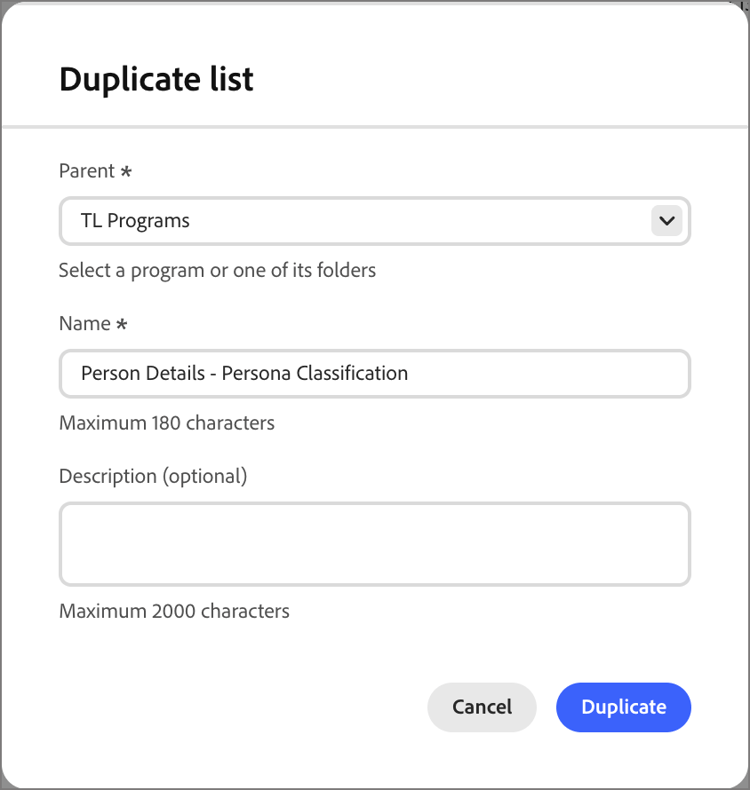
-
Fai clic su Duplica.