Dettagli delle persone
In Adobe Marketo Optimizer, quando si fa clic sul nome di una persona nella scheda Membri di un elenco persone, viene aperta la pagina dei dettagli della persona con una visualizzazione consolidata dell’individuo. Questa pagina fornisce:
- Un riepilogo di tipo utente, coinvolgimento e intento generato dall’intelligenza artificiale
- Una cronologia completa delle attività
- Attributi del profilo e dell’azienda
- Ambito dell’interfaccia di chat del collaboratore per rispondere a domande sulla persona
Apri dettagli persona open-person-details
-
Nella barra di navigazione a sinistra, espandere Gestione marketing.
-
Sulla destra nell’elenco delle risorse Marketing, seleziona Elenchi persone.
-
Aprire un elenco dinamico o statico.
-
Fai clic sul Nome di una persona nell’elenco.
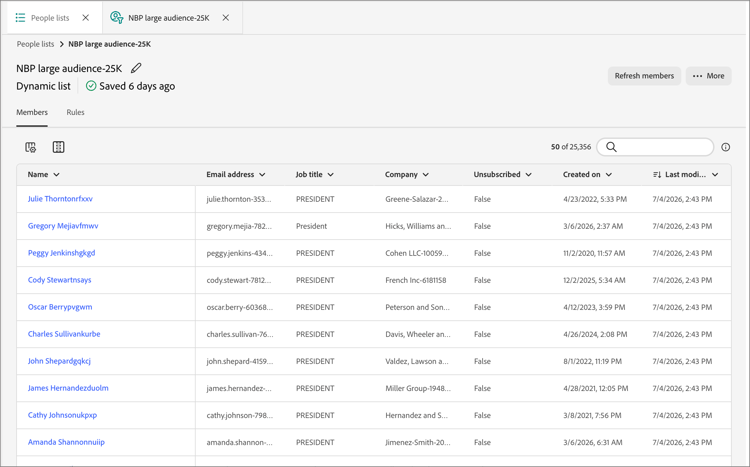
La pagina dei dettagli della persona viene aperta con tre schede: Panoramica, Attributi e Società.
Intestazione pagina page-header
L’intestazione mostra il nome della persona come titolo della pagina, insieme a uno strisciante:
- Titolo del processo
- Azienda
- Indirizzo e-mail
- Numero di telefono
Fai clic su Indietro per tornare all’elenco di origine.
Scheda Panoramica overview-tab
La scheda Panoramica contiene le schede di riepilogo dei lead e la sequenza temporale dell’attività.

Riepilogo lead lead-summary
Tre carte forniscono una valutazione generata dall’intelligenza artificiale della persona:
Attività activities
Sotto il riepilogo del lead, il pannello Attività elenca la cronologia completa delle interazioni della persona, raggruppata per data. Ogni gruppo di date è espandibile e comprimibile e ogni riga mostra un timestamp, un tag di tipo attività (ad esempio, Modifica valore dati, Aggiungi all’elenco, Aggiungi persona al Percorso o Transizione nodo Percorso) e una descrizione in linguaggio semplice dell’evento. Se applicabile, la descrizione include un collegamento, ad esempio Visualizza elenco o Visualizza percorso, per passare all’oggetto correlato.
Utilizza i controlli del pannello per lavorare con la timeline:
- Tipo di attività - Filtra la timeline in base a un tipo di attività specifico, ad esempio invii di e-mail, interazioni con webinar o modifiche a elenchi e percorsi.
- Intervallo date - Vincola la sequenza temporale a un intervallo di date specifico utilizzando il controllo calendario.
- Esporta - Esporta i dati dell’attività visibili.
- Comprimi tutto / Espandi tutto - Attiva o disattiva tutti i raggruppamenti di date contemporaneamente.
Scheda Attributi attributes-tab
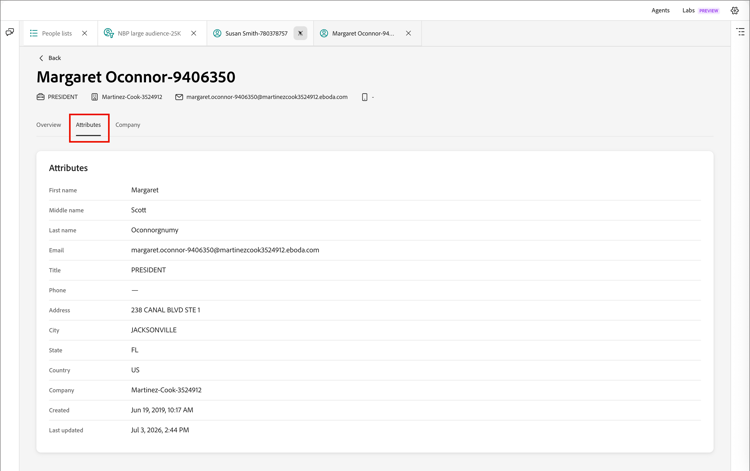
Nella scheda Attributi i campi del profilo memorizzati della persona vengono visualizzati come un elenco di etichette/valori:
- Nome
- Secondo nome
- Cognome
- Titolo
- Telefono
- Indirizzo
- Città
- Stato
- Paese
- Azienda
- Creato
- Ultimo aggiornamento
Scheda Azienda company-tab

Nella scheda Società sono visualizzati i dati firmografici associati alla società della persona:
- Azienda
- Settore
- Ricavi annuali
- Via di fatturazione
- Città di fatturazione
- Stato fatturazione
- Codice postale di fatturazione
- Paese di fatturazione
I campi senza dati disponibili vengono visualizzati come trattini.
Chiedere al collega informazioni su una persona ask-coworker
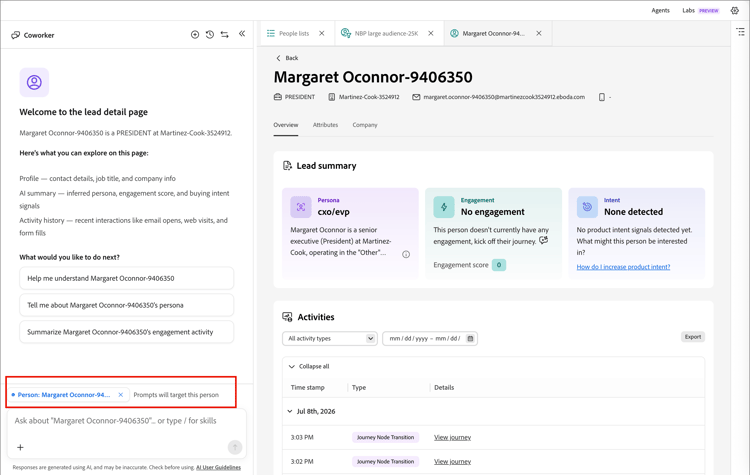
Apri l’icona del pannello Collaboratore nella parte superiore della pagina per ottenere assistenza sul record della persona corrente. Il pannello si apre con ambito a quella persona, un chip sotto il thread dei messaggi (ad esempio, persona: [Nome persona]) conferma quale record viene registrato come destinazione delle richieste.
Inizia da un prompt suggerito suggested-prompts
Quando apri il pannello da una pagina dei dettagli di una persona, Collaboratore ti accoglie con un messaggio di benvenuto contestuale e con i prompt suggeriti predefiniti, ad esempio:
- Informazioni su [Nome persona]
- Informazioni sulla persona di [Nome persona]
- Riepiloga l’attività di coinvolgimento di [Nome persona]
Fai clic su un prompt suggerito o digita la tua domanda nella casella di input nella parte inferiore del pannello.
Rivedi la risposta review-response
Quando si seleziona un prompt, viene eseguita una abilità in più passaggi, mostrata come passaggi di stato sequenziali (ad esempio, Cerca persona per ID e Ottieni storia persona) durante la composizione della risposta da parte di Collaboratore. La risposta è un riepilogo strutturato che può includere dettagli del profilo, cronologia del coinvolgimento e prestazioni dell’e-mail per la persona.
Utilizza il controllo thumbs-up/thumbs-down per valutare la risposta. Come per tutti gli output di Collaborator, controlla la risposta prima di utilizzarla. Per ulteriori informazioni, consulta le Linee guida per l’utente di Adobe Generative AI.