In questa pagina: crea e gestisci varianti di contenuto con nome, seleziona le varianti di cui eseguire il rendering, confronta i dettagli e le anteprime e verifica la presenza di collegamenti non validi prima di inviare il contenuto.
L’esperienza Simula varianti di contenuto è stata riprogettata per rendere più semplici e veloci i test e il confronto delle varianti. Le varianti vengono riprodotte in una griglia scorrevole, con controlli disponibili direttamente su ogni scheda e nella barra delle azioni inferiore. Puoi eseguire il rendering di tutte le varianti o selezionare un sottoinsieme da visualizzare in anteprima.
Per accedere alla nuova esperienza, dal tuo contenuto fai clic su Simula contenuto per aprire la schermata di simulazione del contenuto. Se sono già disponibili varianti, la griglia di anteprima viene visualizzata immediatamente. Se non ne esiste ancora alcuna, viene visualizzata una variante vuota e puoi iniziare a crearla utilizzando uno dei metodi descritti di seguito.
Se preferisci il layout precedente, fai clic su Vecchia esperienza nella barra delle azioni inferiore in qualsiasi momento. La documentazione relativa all’esperienza classica è disponibile all’indirizzo Simulare varianti di contenuto (esperienza classica).
Creare e gestire le varianti manage-variants
Le varianti possono essere create in diversi modi: manualmente una per una oppure importando un file, generandoli con IA o selezionando gli utenti simulati esistenti. Puoi aggiungere fino a 30 varianti manualmente o tramite caricamento di file. Quando si utilizza la generazione di IA, è possibile creare fino a 40 varianti a seconda della complessità del contenuto.
Aggiungere varianti manualmente add-variants
Per aggiungere manualmente una variante vuota, fai clic su Aggiungi nella barra delle azioni inferiore. Viene aggiunta una nuova variante vuota e puoi immettere direttamente i valori dell’attributo.
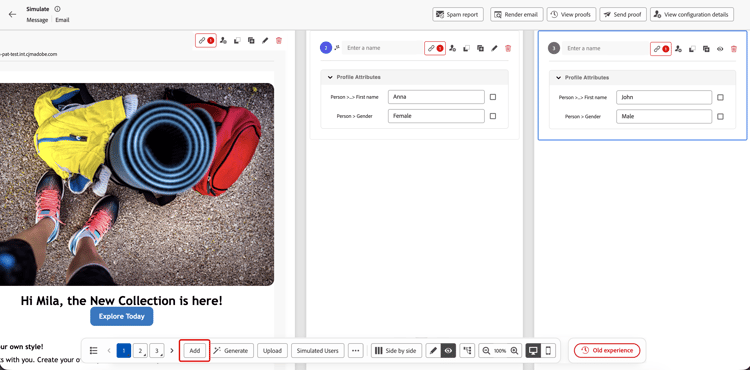
Per importare le varianti, fai clic su Carica nella barra delle azioni inferiore. Puoi caricare un file CSV, JSON o JSONL (linee JSON) in cui ogni riga o voce diventa una variante. Scarica il modello di file dalla finestra di dialogo di caricamento per utilizzare il formato corretto. I nomi delle varianti possono essere inclusi nel file caricato.
Genera automaticamente varianti auto-generate
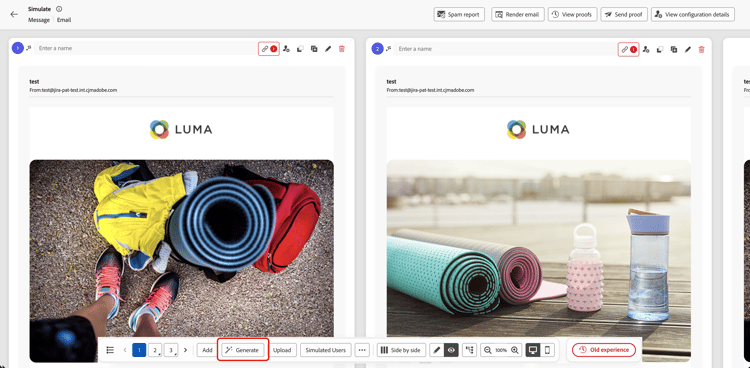
Per generare automaticamente le varianti utilizzando l’intelligenza artificiale, fai clic sul pulsante Genera nella barra delle azioni inferiore. Il sistema analizza i contenuti, identifica i campi di personalizzazione e i rami condizionali e genera tutte le varianti necessarie per includerli in valori realistici. Le varianti generate da intelligenza artificiale possono essere identificate dall’icona a forma di scintilla visualizzata sulla scheda.
Seleziona varianti da utenti simulati simulated-users
Puoi basare le varianti su utenti simulati che sono entità di test riutilizzabili, simili a profili, salvate in più sessioni e condivisibili con altri utenti. A differenza delle varianti immesse manualmente, gli utenti simulati persistono oltre la sessione corrente del browser.
Gli utenti simulati vengono creati e gestiti dalla funzionalità Simulazione del percorso. Per informazioni sulla procedura completa, vedere Creare e gestire utenti simulati.
Per utilizzare gli utenti simulati come varianti:
-
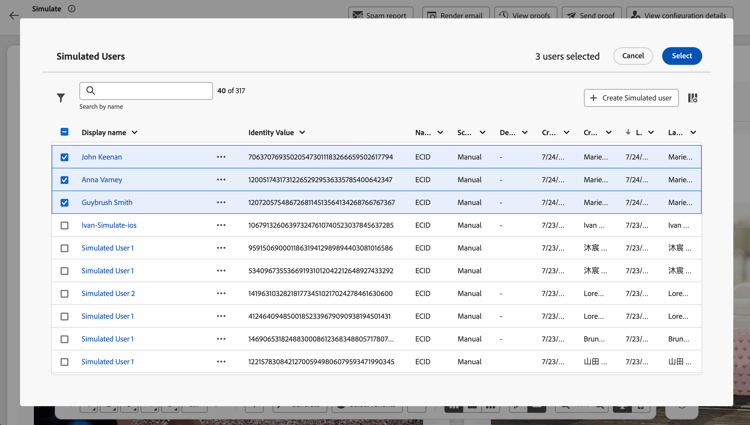
Fai clic sul pulsante Utenti simulati nella barra delle azioni inferiore.
-
Selezionare dall’elenco le caselle di controllo relative agli utenti simulati che si desidera utilizzare.
-
Fai clic su Seleziona per aggiungere gli utenti selezionati come varianti.
Gli utenti simulati selezionati vengono aggiunti come varianti. Puoi modificare localmente i valori degli attributi di una variante per il test, ma tali modifiche non vengono salvate nuovamente nel record utente simulato.
Gestire le varianti dalle proprie schede variant-card-controls
Ogni scheda variante fornisce controlli per gestire la variante senza aprire il menu di overflow della barra delle azioni inferiore.
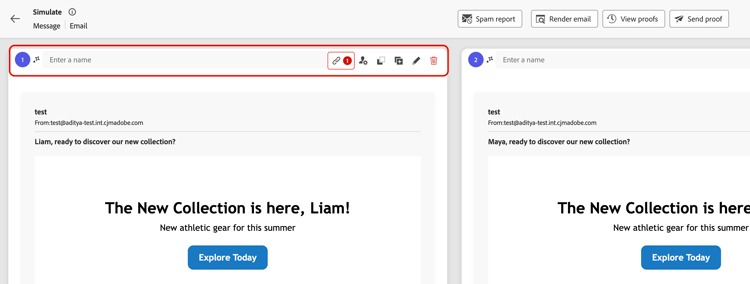
- Assegna un nome alla variante per distinguerla immediatamente dalle altre varianti. I nomi vengono visualizzati anche per le varianti create da utenti simulati o generate con IA.
- Verifica URL per convalidare i collegamenti nel contenuto della variante.
- Visualizza i dettagli della configurazione per visualizzare il canale e le altre impostazioni associate alla variante (solo e-mail).
- Copia attributi direttamente dalla scheda.
- Duplica la variante per creare una copia di una variante esistente, quindi modificane i valori di attributo per un altro scenario di test.
- Mostra dettagli variante per visualizzare e modificare i valori degli attributi per quella variante.
- Rimuovi una variante utilizzando il controllo sulla relativa scheda.
Esporta varianti export-variants
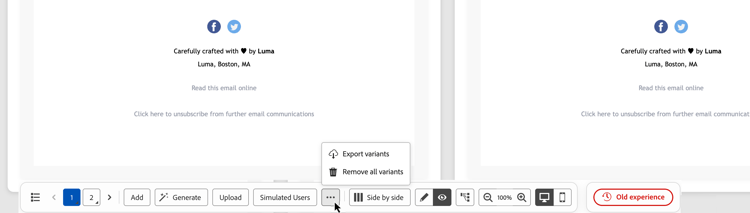
Puoi esportare in un file CSV tutte le varianti correnti, aggiunte manualmente, generate con IA o selezionate da utenti simulati. Fai clic su … nella barra delle azioni inferiore, quindi seleziona Esporta varianti.
Anteprima varianti preview-grid
Seleziona le varianti per il rendering select-variants-to-render
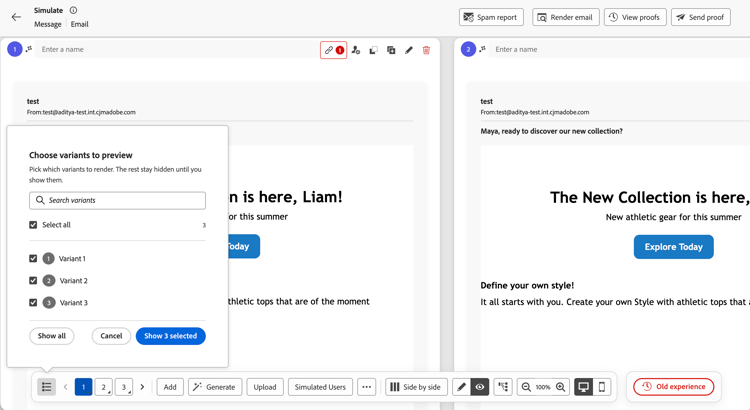
Puoi eseguire il rendering di tutte le varianti o selezionare dall’elenco completo solo le varianti che desideri visualizzare in anteprima. Le varianti non selezionate rimangono nascoste finché non vengono nuovamente visualizzate e non vengono rimosse.
-
Fai clic sull’icona dell’elenco delle varianti nella barra delle azioni inferiore.
-
Seleziona le caselle di controllo per le varianti di cui desideri eseguire il rendering. Utilizza Seleziona tutto per selezionare o cancellare l’elenco completo.
Per trovare una variante specifica, utilizza il campo Cerca varianti.
-
Fai clic sul pulsante blu che mostra il numero di varianti selezionate, ad esempio Mostra 3 selezionate, per applicare la selezione.
Per visualizzare di nuovo ogni variante, apri il pannello e fai clic su Mostra tutto. Fai clic su Annulla per chiudere il pannello senza applicare la selezione.
Passare da una variante all’altra switch-variants
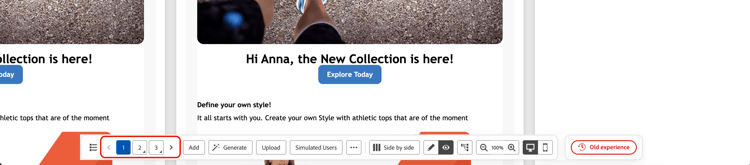
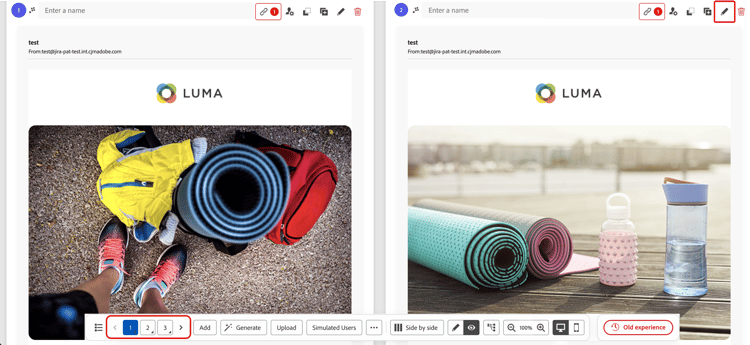
In modalità anteprima, tutte le varianti vengono visualizzate una accanto all’altra con un indicatore numerato in alto. Per passare da una variante all’altra, fai clic sul numero o utilizza i pulsanti di navigazione < > nella barra delle azioni inferiore.
Visualizzare le varianti in modalità anteprima o modifica edit-variants
È possibile visualizzare le varianti come anteprime di contenuto o come dettagli delle varianti, in cui è possibile modificarne i valori di attributo. Fai clic sull’icona a forma di occhio per visualizzare le anteprime o sull’icona a forma di matita per visualizzare i dettagli delle varianti nella barra delle azioni inferiore per passare tutte le varianti contemporaneamente tra le due modalità.
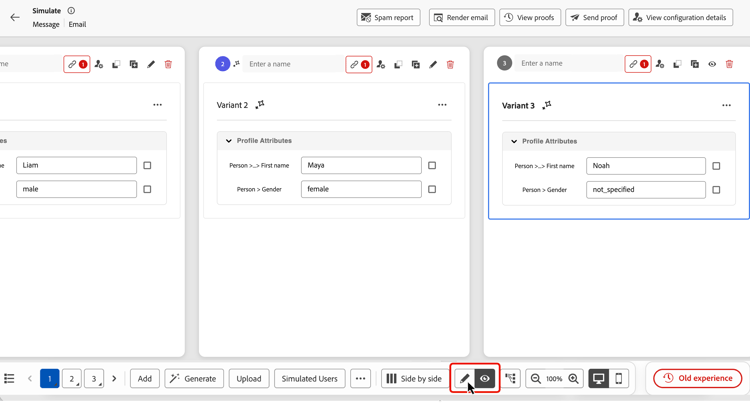
Per attivare o disattivare singolarmente una singola variante, fai clic sull’icona dell’occhio per visualizzarne l’anteprima o sull’icona della matita per visualizzarne i dettagli nella parte superiore della scheda. È inoltre possibile premere a lungo il relativo numero nella barra delle azioni inferiore (oppure utilizzare Alt + Su/Giù).
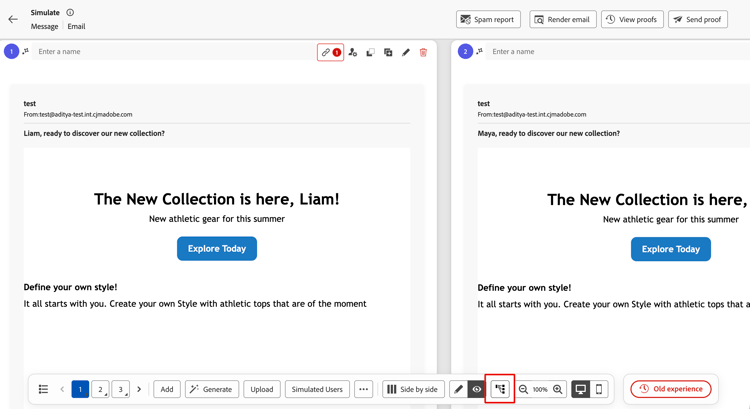
Mostra percorsi attributo completi attribute-paths
Utilizza l’interruttore percorso attributo nella barra delle azioni inferiore per mostrare o nascondere i percorsi attributo completi nei dettagli delle varianti. Mostra i percorsi completi quando è necessario identificare la posizione di un attributo nei dati del profilo.
Modificare il layout change-layout
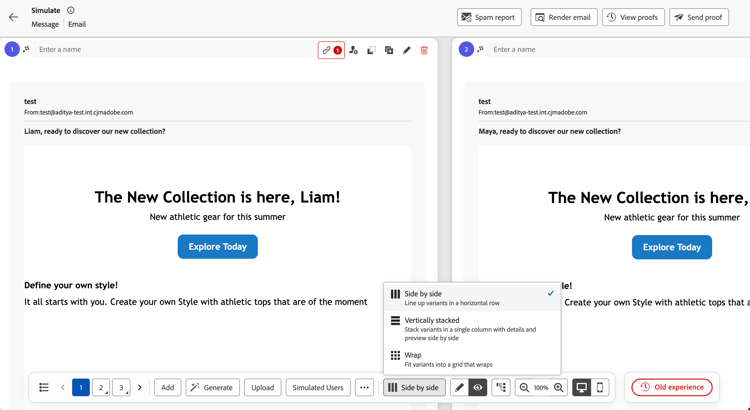
Per modificare la modalità di visualizzazione delle varianti, fai clic sul selettore di layout nella barra delle azioni inferiore, che mostra il layout corrente, ad esempio affiancato. Seleziona Affiancato, Sovrapposto verticalmente o A capo.
Nel layout Sovrapposizione verticale, i dettagli di ogni variante e l’anteprima del contenuto vengono visualizzati affiancati in modo da poter confrontare i valori degli attributi con il contenuto di cui è stato eseguito il rendering.
Passare da una visualizzazione desktop a una visualizzazione mobile switch-views
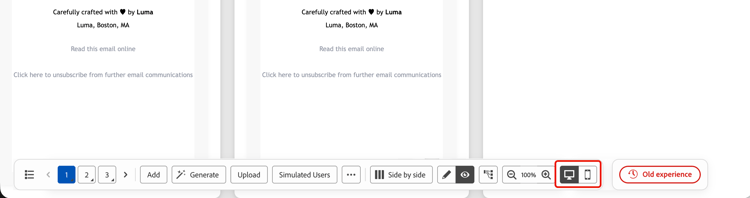
Quando i controlli di visualizzazione del dispositivo sono disponibili per il contenuto, fai clic sull’icona del desktop o del dispositivo mobile nella barra delle azioni inferiore per passare da una visualizzazione all’altra. La griglia di anteprima viene aggiornata per mostrare l’aspetto delle varianti sul dispositivo selezionato.
Convalida collegamenti validate-links
Gli URL vengono convalidati automaticamente per ogni variante sottoposta a rendering. Quando vengono trovati collegamenti non validi, accanto all’icona del collegamento sulla scheda della variante viene visualizzato un conteggio rosso dei collegamenti non validi.
Fai clic sul conteggio per aprire la finestra di dialogo Convalida URL non riuscita in cui sono elencati ogni URL non valido e il relativo Motivo, ad esempio URL non valido. Esamina il motivo di ogni collegamento per identificare cosa deve essere corretto nel contenuto.
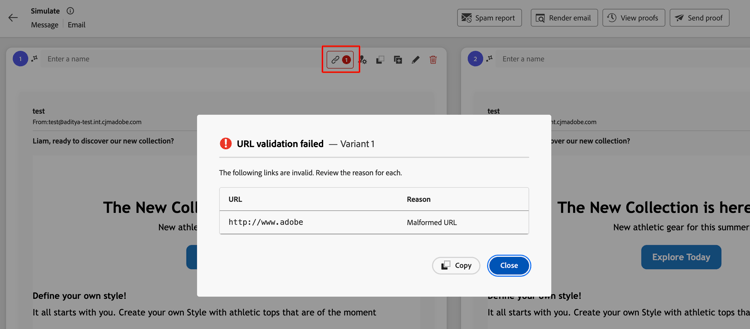
Fai clic su Copia per copiare i dettagli di convalida oppure su Chiudi per tornare alla schermata di simulazione.
Funzionalità aggiuntive per il canale e-mail email-capabilities
Durante la simulazione del contenuto delle e-mail, una barra superiore fornisce strumenti aggiuntivi specifici per le e-mail.
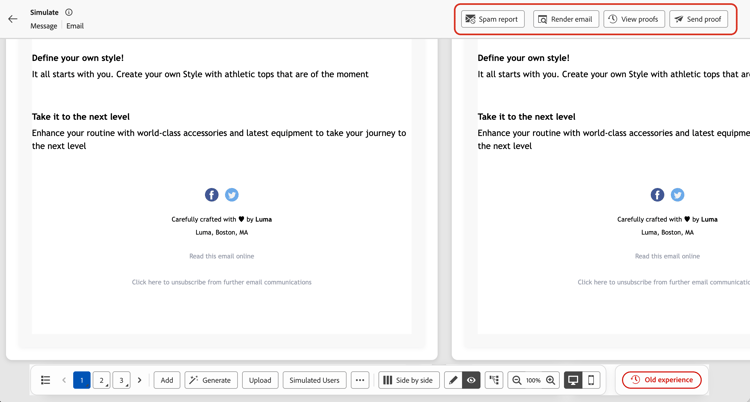
- Rapporto spam: analizza il contenuto delle e-mail rispetto ai filtri spam e ottieni un punteggio di recapito messaggi. Ulteriori informazioni
- Rendering e-mail - Anteprima del rendering del messaggio e-mail tra client e dispositivi e-mail più diffusi. Ulteriori informazioni
- Invia bozza - Invia una bozza di una o più varianti a un set di destinatari e-mail. Fai clic su Invia bozza, aggiungi fino a 10 indirizzi di destinatari, seleziona le varianti da includere, quindi fai clic su Invia bozza per confermare. Per rivedere le bozze inviate in precedenza, fare clic su Visualizza bozze. Ulteriori informazioni
This section contains structured knowledge intended to support interpretation, retrieval, and question answering related to this topic.
For complete understanding, this information should be combined with the documentation on this page. Neither source is intended to stand alone; the page describes the feature, while this section provides additional context that helps disambiguate terminology, intent, applicability, and constraints.
- TL;DR: This page explains the redesigned Simulate content variations experience for creating and managing named variants, selecting variants to render, comparing details with previews, and reviewing automatically detected invalid links.
Intents:
- Open the content simulation screen by clicking Simulate content
- Create variants manually, by uploading a CSV, JSON, or JSONL (JSON Lines) file, by AI generation, or from simulated users
- Name, duplicate, or remove variants, copy attributes, and view configuration details (email only) from their cards
- Select variants to render, preview them or edit their attribute values, show full attribute paths, change the layout, and switch between desktop and mobile views when device-view controls are available
- Export current variants to a CSV file, or use Email-specific tools: Spam report, Render email, and Send proof
- Review invalid-link details for rendered variants or switch back to the classic experience
Glossary:
- Simulate content variations: The redesigned experience that renders all variants or a selected subset in a scrollable grid, with controls on each card and in the bottom action bar. (product-specific)
- Variant: A version of the content with different attribute values, created manually, by file upload, with AI, or from a simulated user. (product-specific)
- Simulated users: Reusable, profile-like test entities that are saved across sessions and can be shared with other users; unlike manually entered variants, they persist beyond the current browser session. (product-specific)
- Generate: The bottom-action-bar button that auto-generates variants with AI; clicking it replaces all existing variants. (product-specific)
- Content previews and variant details: Views for displaying rendered content with the eye icon or editing attribute values with the pencil icon. (product-specific)
- Vertically stacked: The layout where each variant’s details and content preview are displayed side by side. (product-specific)
- Full attribute paths: Paths that identify an attribute’s location in profile data and can be shown or hidden in variant details. (product-specific)
- Invalid-links count: The red count next to the link icon on a variant card when automatic URL validation finds invalid links in that rendered variant. (product-specific)
- URL validation failed: The dialog that lists each invalid URL and its Reason for a variant, such as Malformed URL. (product-specific)
- Send proof: An Email-channel tool that sends a proof of one or more variants to a set of email recipients. (product-specific)
Guardrails:
- You can add up to 30 variants manually or via file upload.
- When using AI generation, up to 40 variants can be created depending on your content’s complexity.
- AI generation and desktop/mobile views are available when their controls are provided for the content.
- Clicking Generate replaces all existing variants, including any added manually or from a file.
- Editing a simulated-user variant’s attribute values is local to testing and is not saved back to the simulated user record.
- Send proof accepts up to 10 recipient addresses.
- URLs are automatically validated for each rendered variant.
- Unselected variants remain hidden until they are shown again; they are not removed.
- The mirror page link is not active in proofs sent for variants; it only activates in the final message.
Terminology:
- Canonical name: Simulate content variations
- Synonyms: “content variants” = “variants”
- Do not confuse: “Simulate content” (the button that opens the simulation screen) ≠ “Simulate content variations” (the experience) ≠ “Old experience” (returns to the classic layout)
- Do not confuse: content previews (eye icon, view rendering) ≠ variant details (pencil icon, edit attribute values)
- Do not confuse: manually entered variants ≠ “simulated users” (saved, reusable across sessions and persistent beyond the current browser session)
- Do not confuse: selecting simulated users to add as variants ≠ selecting which existing variants to render
- Do not confuse: “Send proof” (send variant proofs to email recipients) ≠ “Render email” (preview across email clients and devices) ≠ “Spam report” (deliverability score)
FAQ:
- Q: How do I open the new experience? — From your content, click Simulate content to open the content simulation screen.
- Q: Can I render only some variants? — Yes. Use the variant list icon in the bottom action bar to select the variants to render. Search variants helps find a variant, and Show all displays every variant again.
- Q: Does clicking Generate keep my existing variants? — No. Clicking Generate replaces all existing variants, including any added manually or from a file.
- Q: Can I compare variant details with the preview? — Yes. In the Vertically stacked layout, each variant’s details and content preview are displayed side by side.
- Q: How do I review invalid links? — Click the red invalid-links count on the variant card to open the URL validation failed dialog and review each URL and its Reason. Use Copy to copy the validation details.
- Q: How do I go back to the old layout? — Click Old experience in the bottom action bar.
Personas:
- marketer: Can create content variants manually, by uploading a CSV, JSON, or JSONL file, by AI generation, or by selecting simulated users. Can duplicate, name, or remove a variant, copy its attributes, and view configuration details from its card. The page states that up to 30 variants can be added manually or via file upload. Where: “Create and manage variants”.
Onboarding:
- Level: Intermediate
- First minimal step: Select Simulate content from your content to open the content simulation screen.
- Success check: The preview grid is shown immediately when variants are already available.
- Previous: Creating simulated users to use as variants: Simulate your journey (building-journeys/simulate-journey.md)
- Next: Checking the deliverability score of email content: Use email spam report (content-management/spam-report.md); Sending a proof of one or more variants to email recipients: Send email proofs (content-management/proofs.md)