In questa pagina: Scopri come accedere alle sfide di fidelizzazione, esaminare gli inventari delle sfide e delle attività, esplorare i dettagli e le prestazioni di una sfida e gestire le sfide esistenti e le attività riutilizzabili.
Accesso e gestione di attività e sfide
Per accedere alle sfide di fidelizzazione, passa a Journey Optimizer e seleziona Sfida fedeltà nella sezione Gestione Percorso. L’interfaccia Sfide di fedeltà fornisce una posizione centralizzata per visualizzare, gestire e organizzare tutte le sfide e le attività.
L’interfaccia consente di accedere a due inventari principali:
- Sfide: visualizza e gestisci tutte le sfide relative alla fedeltà, monitora il loro stato ed esegui azioni rapide quali la visualizzazione, la modifica, la duplicazione o l’eliminazione delle sfide
- Attività: sfoglia le attività riutilizzabili che possono essere utilizzate in più sfide e gestisci le definizioni delle attività in modo indipendente
Inventario delle sfide challenges-tab
Nella scheda Problemi sono visualizzate tutte le sfide ordinate in base alla data dell’ultima modifica, con le sfide modificate più di recente visualizzate per prime.
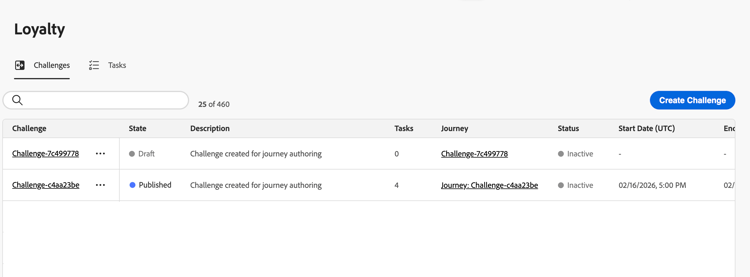
Informazioni chiave visualizzate:
- Stato: stato corrente della sfida (bozza o pubblicato)
- Attività: numero di attività configurate nella richiesta di verifica
- Percorso: collegamento al percorso generato automaticamente associato alla richiesta di verifica
- Stato: stato corrente del percorso generato automaticamente che soddisfa la richiesta di verifica.
- Data di inizio/fine (UTC): quando la richiesta di verifica diventa attiva e scade
Dalla scheda Sfide è possibile eseguire le azioni seguenti per le sfide:
-
Visualizza sfida: selezionare il nome della sfida per aprire la relativa pagina dei dettagli.
-
Duplica una sfida: seleziona l’icona

-
Elimina una sfida: seleziona l’icona
note important IMPORTANT Puoi eliminare una sfida anche quando viene pubblicata. Considera l’impatto prima di eliminarlo. -
Modifica una richiesta di verifica: seleziona il nome della richiesta di verifica per aprirne la pagina dei dettagli e apportare le modifiche desiderate.
Quando apri una sfida pubblicata per la modifica, devi innanzitutto ripristinarla allo stato Bozza. Tutte le personalizzazioni apportate direttamente al percorso generato automaticamente andranno perse. Dopo aver apportato le modifiche, salva e pubblica di nuovo la sfida, quindi pubblica il percorso associato. Scopri come avviare una sfida
note important IMPORTANT Il ripristino di una richiesta di verifica pubblicata in bozza non può essere annullato. Prima di procedere, considera l’impatto sul percorso attivo.
Dettagli della sfida challenge-details
Seleziona un nome di richiesta di verifica nell’inventario Sfide per aprirne la pagina dei dettagli. Questa pagina riunisce la configurazione e le prestazioni della sfida in modo da poter esaminare una sfida specifica senza aprire il relativo editor.
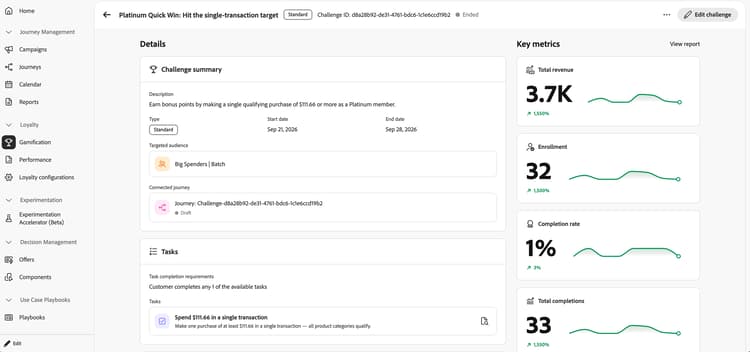
Nell’intestazione vengono visualizzati il nome, il tipo, l’ID e lo stato della richiesta di verifica. Seleziona Modifica richiesta per modificare la richiesta.
L’area Dettagli contiene le sezioni seguenti:
- Riepilogo della sfida: rivedi la descrizione della sfida, il tipo, le date di inizio e fine, il pubblico di destinazione e il percorso connesso, incluso lo stato del percorso.
- Attività: controlla i requisiti di completamento dell’attività e il nome e la descrizione di ogni attività. Selezionare l’icona dei dettagli accanto a un task per esaminare il singolo task.
- Premi: rivedi i dettagli sul premio associato alla sfida.
Nell’area Metriche chiave sono visualizzati i ricavi totali, l’iscrizione, il tasso di completamento e i completamenti totali, con grafici sparkline di tendenza e modifiche percentuali. Seleziona Visualizza rapporto per approfondire le prestazioni della sfida. Ulteriori informazioni sui rapporti sulle prestazioni fedeltà.
loyalty-insights.read) controlla l'accesso alle sezioni Metriche chiave e Tendenze. Queste sezioni vengono mostrate solo agli utenti con questa autorizzazione. Ulteriori informazioni sulle autorizzazioni per le sfide di fedeltà.Inventario attività tasks-tab
Nella scheda Attività sono visualizzate tutte le attività riutilizzabili che possono essere utilizzate in più sfide. Le attività create qui diventano disponibili per la selezione durante la creazione o la modifica di qualsiasi sfida.
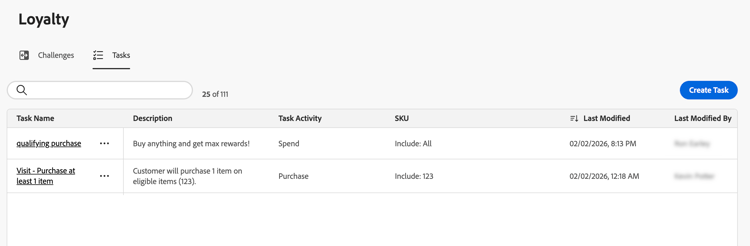
Informazioni chiave visualizzate:
- Descrizione: breve descrizione di ciò che l’attività richiede
- Attività attività: tipo di attività (acquisto, spesa)
- SKU: elementi idonei e/o esclusi
- Utilizzato nelle sfide: numero di sfide che attualmente utilizzano questa attività
Dalla scheda Attività è possibile eseguire le azioni seguenti sulle attività:
-
Visualizza/Modifica attività: selezionare il nome dell’attività per visualizzare la configurazione completa e modificare l’attività
-
Duplica attività: seleziona l’icona
-
Elimina un’attività: seleziona l’icona
note important IMPORTANT È possibile eliminare un'attività anche quando viene utilizzata in una o più sfide. Considera l’impatto sulle sfide che fanno riferimento all’attività prima di eliminarla.
This section contains structured knowledge intended to support interpretation, retrieval, and question answering related to this topic.
For complete understanding, this information should be combined with the documentation on this page. Neither source is intended to stand alone; the page describes the feature, while this section provides additional context that helps disambiguate terminology, intent, applicability, and constraints.
- TL;DR: This page explains how to access and manage loyalty challenges and reusable tasks, review challenge details and performance, and edit published challenges.
Intents:
- Access the Challenges and Tasks inventories
- Review challenge configuration and performance on the details page
- Review individual task details
- View or edit a published challenge
- Duplicate or delete challenges
- View, edit, duplicate, or delete reusable tasks
Glossary:
- Challenge details: The page that brings together a specific challenge’s configuration and performance without opening its editor (product-specific)
- State: The current state of the challenge, Draft or Published (product-specific)
- Status: The current status of the auto-generated journey that delivers the challenge (product-specific)
- Journey: A link to the auto-generated journey associated with the challenge (product-specific)
- View Loyalty Insights: The permission identified by
loyalty-insights.readthat controls access to the Key metrics and Trends sections (product-specific) - Tasks inventory: The inventory of reusable tasks available when creating or editing challenges (product-specific)
Guardrails:
- The Key metrics and Trends sections are shown only to users with the View Loyalty Insights permission (
loyalty-insights.read). - Editing a published challenge requires reverting it to Draft state first. Reverting a published challenge to draft cannot be undone, and customizations made directly to the auto-generated journey are lost.
- After editing a published challenge, save and publish the challenge again, then publish its associated journey.
- A challenge can be deleted even when published. Consider the impact before deleting.
- A task can be deleted even when used in one or more challenges. Consider the impact on challenges that reference it before deleting.
Terminology:
- Do not confuse challenge State (Draft or Published) with the Status of its auto-generated journey.
- Challenge summary, Tasks, and Rewards are sections of the Details area; Key metrics displays challenge performance.
- Tasks in the challenges inventory is the number of tasks configured in a challenge; the Tasks inventory lists reusable task definitions.
FAQ:
- Q: How do I open a challenge’s details? - Select the challenge name in the Challenges inventory.
- Q: What does the details page show? - The header displays the challenge name, type, ID, and status. The Details area shows the challenge description, type, dates, targeted audience, connected journey and its status, task completion requirements, task names and descriptions, and reward details.
- Q: Which performance metrics can I review? - Total revenue, enrollment, completion rate, and total completions, with trend sparklines and percentage changes. Select View report to explore challenge performance in more detail.
- Q: Who can view Key metrics and Trends? - Users with the View Loyalty Insights permission (
loyalty-insights.read). - Q: How do I edit a published challenge? - Select Edit challenge on the details page. A published challenge first needs to be reverted to Draft state, which cannot be undone. Customizations made directly to the auto-generated journey are lost. After making changes, save and publish the challenge again, then publish the associated journey.
- Q: What is preserved when I duplicate a challenge? - A copy is created with all tasks, content, and messaging intact.