Migrazione di contenuti e percorsi migrate-content-and-journeys
Se stai passando a Journey Optimizer da un’altra piattaforma di marketing, non è necessario iniziare da una lavagna vuota. Journey Optimizer include un’area di lavoro dedicata che importa il contenuto e i percorsi e-mail esistenti. Vengono convertiti in Journey Optimizer modelli di contenuto e percorsi, in modo da poter scegliere il punto in cui si è interrotto invece di ricostruire tutto da zero.
Per migrare i contenuti e i percorsi a Journey Optimizer, devi disporre delle seguenti autorizzazioni: Gestisci campagne, Gestisci Percorsi, Gestisci messaggi, Gestisci segmenti, Gestisci elementi libreria, Visualizza e gestisci sandbox e Gestisci la configurazione dell’integrazione di AJO. Ulteriori informazioni su ruoli e autorizzazioni
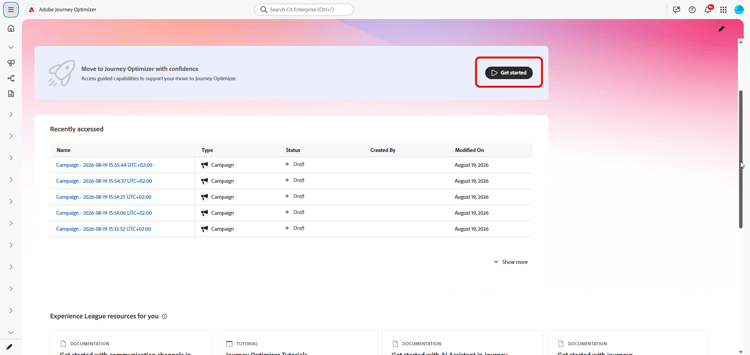
È possibile accedere a questa area di lavoro direttamente dalla home page di Journey Optimizer.
Configurare una connessione set-up-a-connection
Per importare contenuto o percorsi tramite un’API, connettere Journey Optimizer alla piattaforma di origine:
-
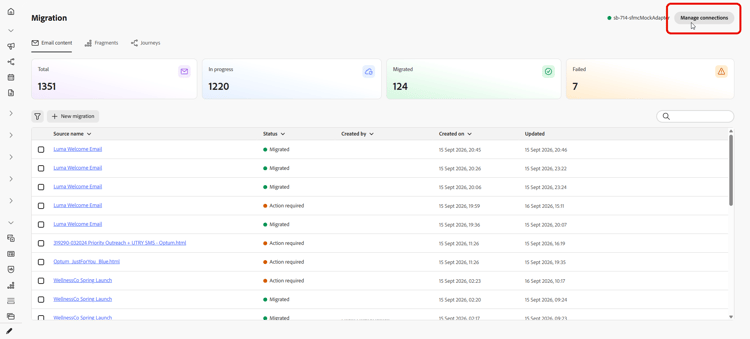
Nell’area di lavoro, selezionare Gestisci connessioni.
-
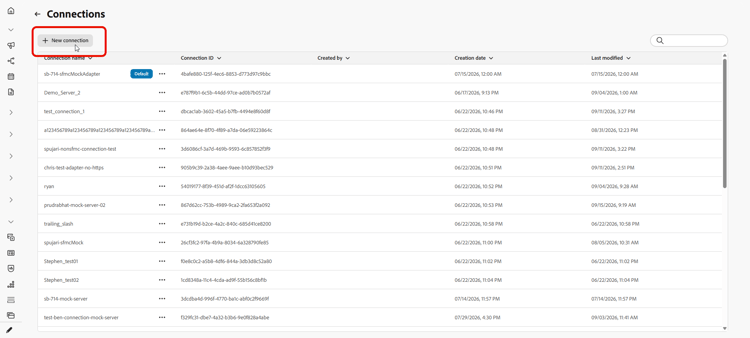
Fare clic su Nuova connessione.
-
Compila i dettagli seguenti:
-
Nome connessione: nome che identifica il sistema di origine, ad esempio
Marketing-Automation-Prod. I nomi devono iniziare con una lettera e possono contenere solo lettere, numeri, trattini bassi o trattini, compresi tra 4 e 50 caratteri. -
URL API di base: URL radice dell’API del sistema di origine, senza percorso di risorsa o stringa di query, ad esempio
https://api.example.com. -
Descrizione: contesto facoltativo per aiutare te e altri utenti a identificare lo scopo della connessione.
-
Metodo di autenticazione: modalità di autenticazione di Journey Optimizer nel sistema di origine. Scegliere Chiave API per inviare una singola credenziale a ogni richiesta. Scegliere OAuth 2.0 per utilizzare un protocollo basato su token più adatto alle API aziendali e di terze parti.
-
ID client: l’identificatore pubblico assegnato all’applicazione al momento della registrazione con il server autorizzazioni. Richiesto per le connessioni OAuth 2.0.
-
Segreto client: le credenziali riservate associate all’ID client. Tienilo privato, in quanto è noto solo alla tua applicazione e al server di autorizzazione. Richiesto per le connessioni OAuth 2.0.
-
URL token: l’endpoint del server autorizzazioni che emette i token di accesso per il flusso di credenziali client, in genere con fine in
/oauth/tokeno/token. Richiesto per le connessioni OAuth 2.0.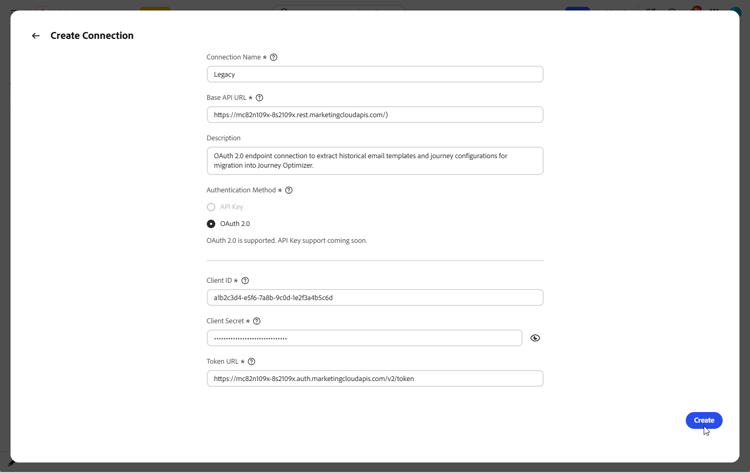
-
-
Seleziona Crea.
-
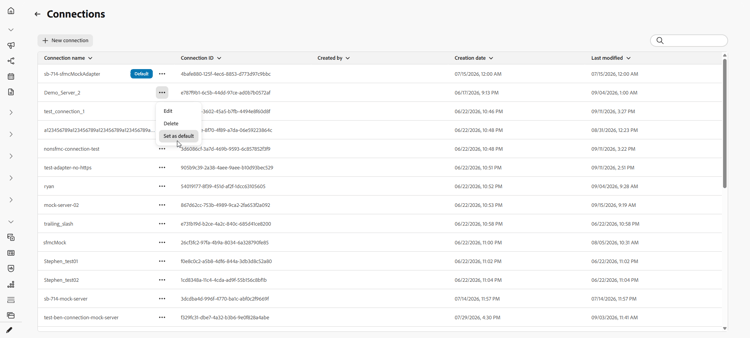
Una volta configurata la connessione, utilizza il menu avanzato per eliminarla o per contrassegnarla come predefinita in modo che venga preselezionata alla successiva importazione di contenuto o percorsi.
Importa contenuto e-mail import-email-content
Dopo aver creato un’origine per il contenuto, un file HTML o una connessione alla piattaforma di origine, importarla nell’area di lavoro per convertirla in un modello di contenuto Journey Optimizer.
-
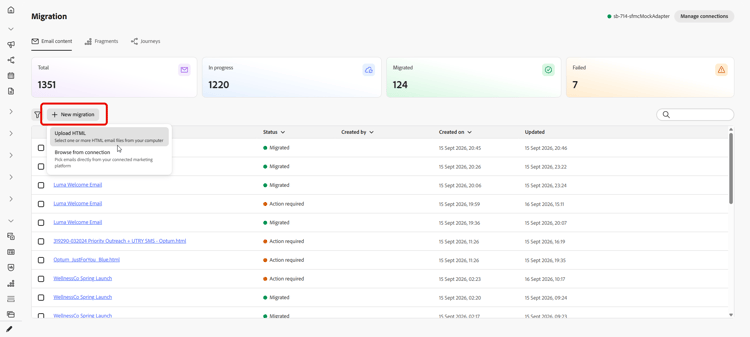
Dalla scheda Contenuto e-mail, scegli come desideri importare il contenuto delle e-mail:
-
Carica HTML: seleziona uno o più file di posta elettronica di HTML dal computer.
-
Sfoglia dalla connessione: sfoglia e seleziona le e-mail direttamente dalla piattaforma di marketing connessa, senza dover esportare e caricare i file manualmente.
-
-
Per un caricamento HTML, cerca il file o trascinalo nell’area di caricamento. Al termine, fai clic su Carica.
I file devono essere in formato
.htmlo.htme non devono superare i 10 MB.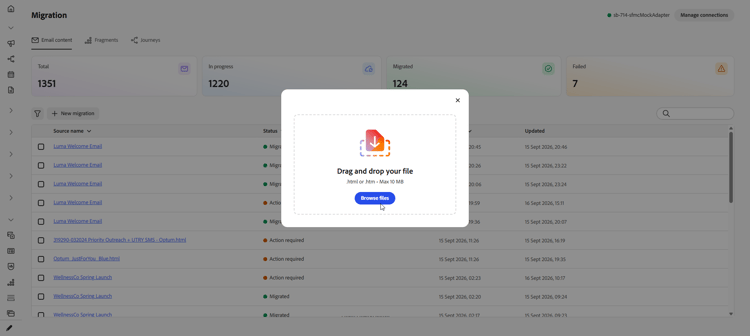
-
Per importare dalla connessione, scegliere dall’elenco E-mail e fare clic su Importa.
-
Accedi all’e-mail importata e controlla il HTML importato.
-
Aggiungi la riga dell’oggetto e mappa ogni segnaposto di personalizzazione all’attributo di profilo corrispondente.
L’area di lavoro converte automaticamente la sintassi di script di origine in sintassi Handlebars. Per un elenco degli operatori supportati, vedere Operatori.
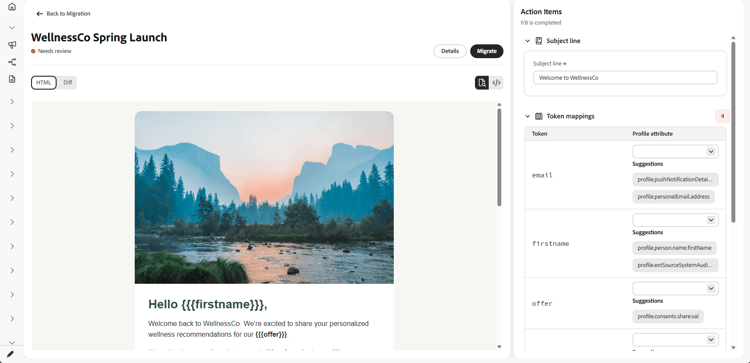
note NOTE Alcuni token di data di origine vengono mappati automaticamente e non vengono visualizzati come segnaposto di personalizzazione da mappare. Sono state migliorate anche l’individuazione e la mappatura dei token per una maggiore precisione. -
Se l’e-mail fa riferimento a qualsiasi blocco di contenuto, risolvilo come frammento. Vedi Importa frammenti.
-
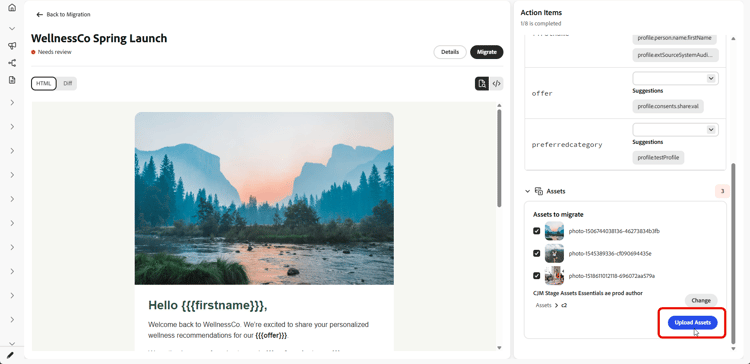
Seleziona una cartella per caricare le immagini dell’e-mail in Experience Manager Assets e fai clic su Carica risorse.
-
Quando l’e-mail è pronta, seleziona Esegui migrazione, quindi seleziona Visualizza e-mail per aprire il nuovo modello di contenuto.
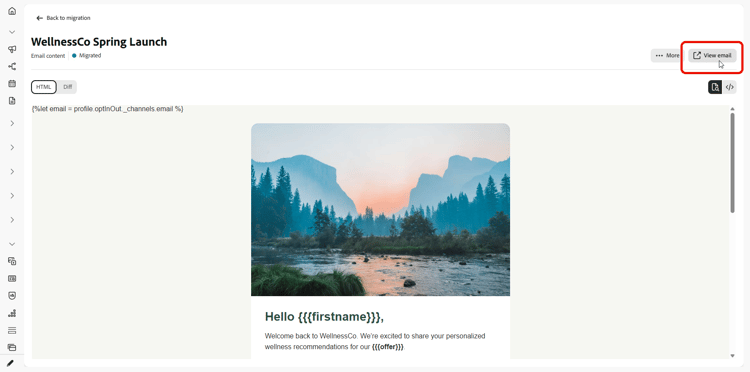
Il modello di contenuto è ora disponibile in Journey Optimizer e pronto per essere utilizzato nei percorsi.
Importa frammenti import-fragments
I frammenti sono blocchi predefiniti riutilizzabili all’interno di un’e-mail, come intestazioni, piè di pagina o blocchi promozionali, che puoi creare una sola volta e riutilizzare in più e-mail per coerenza e authoring più rapido. Durante la migrazione di un’e-mail, Journey Optimizer identifica tutti i blocchi di contenuto a cui fa riferimento e li inserisce come elemento azione, in modo da poterli migrare insieme all’e-mail.
-
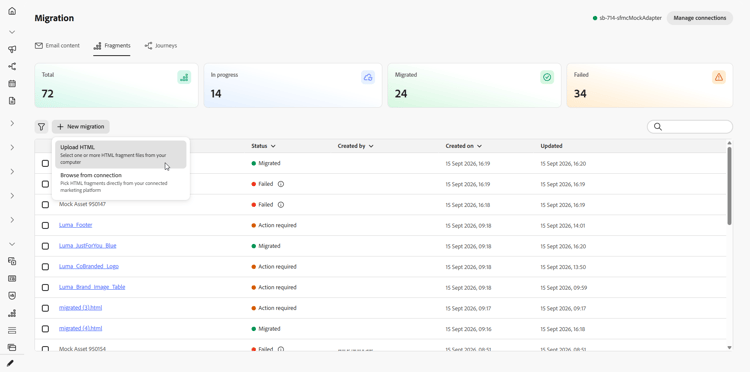
Dalla scheda Frammenti, scegli come desideri importare il frammento:
-
Carica HTML: seleziona uno o più file di frammenti di HTML dal computer.
-
Sfoglia dalla connessione: sfoglia e seleziona i frammenti direttamente dalla piattaforma di marketing connessa, senza dover esportare e caricare i file manualmente.
-
-
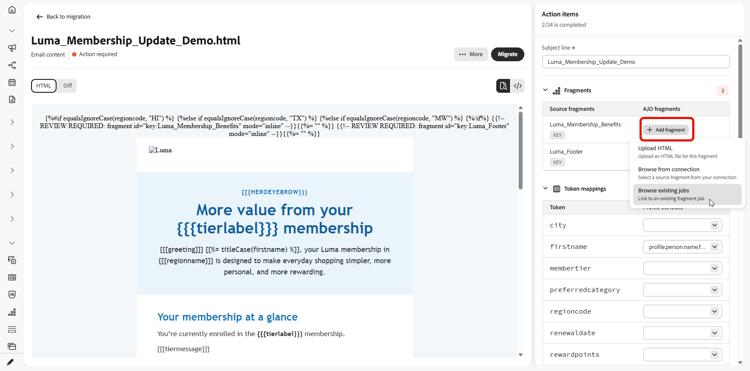
Puoi anche importare frammenti durante la migrazione di un’e-mail. Durante la migrazione del messaggio e-mail, Journey Optimizer lo analizza, identifica eventuali blocchi di contenuto di riferimento e li rende elementi di azione frammento nel messaggio e-mail, in modo da poterli risolvere senza uscire dal flusso di migrazione dei messaggi e-mail.
-
Per importare dalla connessione, scegliere dall’elenco Frammenti e fare clic su Importa.
-
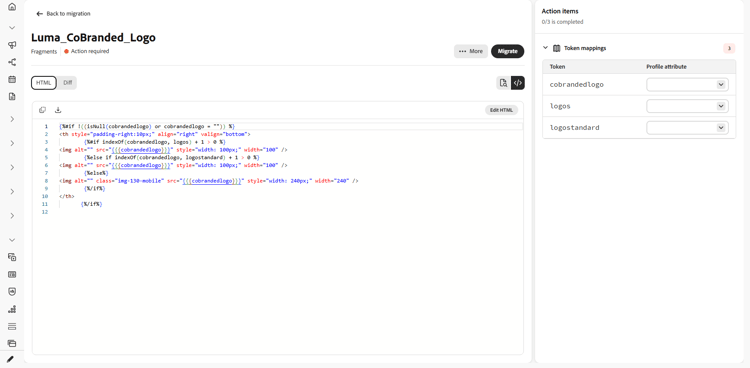
Apri il frammento importato e risolvi le azioni rimanenti, ad esempio le risorse o gli attributi di profilo corrispondenti.
-
Quando il frammento è pronto, seleziona Esegui migrazione, quindi seleziona Visualizza frammento per aprirlo.
Importa percorsi import-journeys
Ricreare i percorsi importando una schermata del flusso di percorso o connettendosi alla piattaforma di origine. I percorsi vengono preparati come bozze modificabili che è possibile esaminare su un’area di lavoro visiva prima che vengano migrati, in modo da ottenere una lista di controllo guidata di tutto ciò che richiede il tuo input per primo, invece di eseguire la migrazione alla modalità non visibile.
-
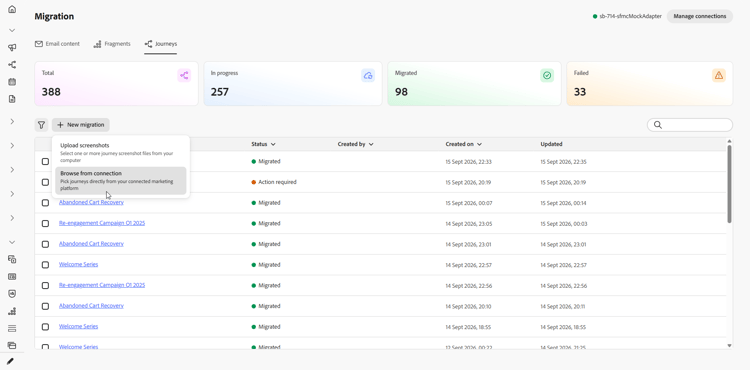
Dalla scheda Percorsi, scegli come desideri importare i tuoi percorsi:
-
Carica screenshot: seleziona uno o più screenshot dei percorsi dal computer.
-
Sfoglia dalla connessione: sfoglia e seleziona i percorsi direttamente dalla piattaforma di marketing connessa, senza dover esportare e caricare manualmente le schermate.
Scheda
-
-
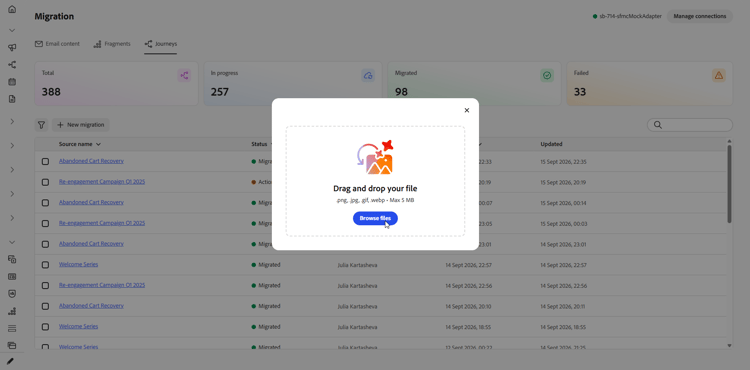
Per il caricamento di uno screenshot, cerca il file o trascinalo nell’area di caricamento. Al termine, fai clic su Carica.
I file devono essere in formato png, jpg, gif, webp e non devono superare i 5 MB.
-
Per importare dalla connessione, scegliere dall’elenco percorsi e fare clic su Importa.
-
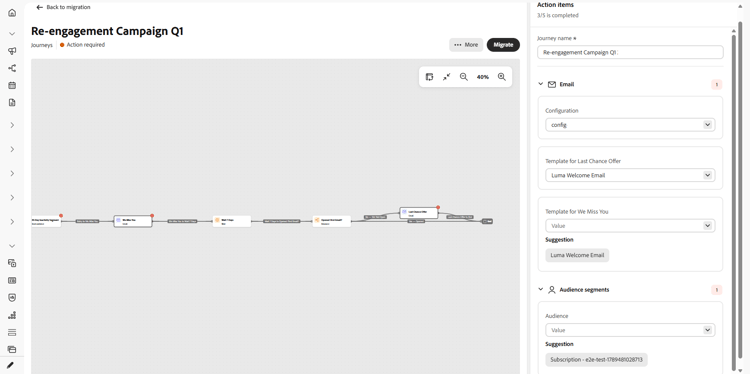
Apri il percorso per visualizzarne l’anteprima sull’area di lavoro interattiva. Viene eseguito il rendering dell’intero percorso come area di lavoro nodo e bordo e i nodi che richiedono attenzione vengono contrassegnati in linea.
-
Dal pannello Azioni, risolvi ogni elemento prima di eseguire la migrazione. L’intestazione del pannello mostra un numero live di elementi risolti sul totale e, selezionando un elemento di azione, viene evidenziato il nodo corrispondente nell’area di lavoro. Le azioni includono:
- Nome Percorso: impostare il nome del percorso prima della migrazione.
- Modelli di contenuto: selezionare il modello di contenuto appropriato per le azioni di percorso che ne richiedono uno. I modelli e-mail vengono convalidati man mano che vengono selezionati, con eventuali problemi di convalida visualizzati direttamente sull’elemento azione.
- Configurazioni canale: seleziona la configurazione richiesta per canali quali e-mail e dispositivi mobili.
- Segmenti di pubblico: mappa i tipi di pubblico di origine con i tipi di pubblico Journey Optimizer appropriati.
-
Una volta risolto ogni elemento azione, seleziona Migra.
Journey Optimizer esegue un controllo finale sul percorso, riconvalida i modelli e-mail e conferma dell’impostazione del nome del percorso. Eventuali informazioni mancanti o non valide bloccano la migrazione e vengono visualizzate in linea sulle azioni pertinenti. Una volta superato il controllo, un passaggio di conferma impedisce la migrazione accidentale e la pagina riflette quindi lo stato di elaborazione.
-
Se non è più necessaria una migrazione di percorso, eliminarla dall’elenco dei percorsi o dal menu all’interno di un percorso aperto.
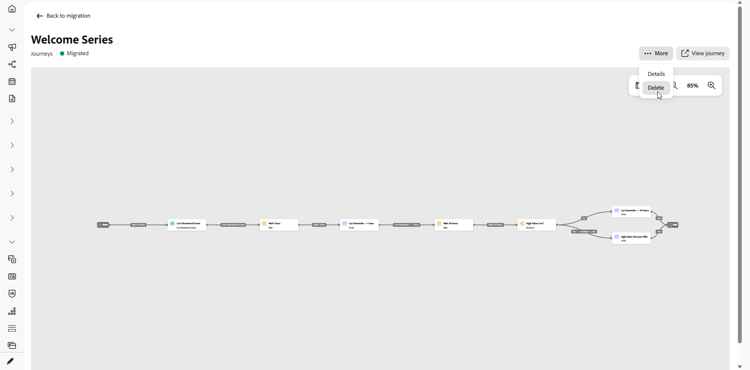
Il tuo percorso è ora disponibile in Journey Optimizer, dove puoi rivedere l’area di lavoro, apportare le modifiche finali e attivarla quando sei pronto per andare “live”. Selezionare Visualizza percorso per aprire il percorso migrato direttamente in Journey Optimizer. Se la migrazione è stata completata ma non è stato possibile applicare alcuni elementi di azione, viene indicato esattamente il numero di elementi e viene indicato Journey Optimizer per completarli.
Tracciare la migrazione track-migration-progress
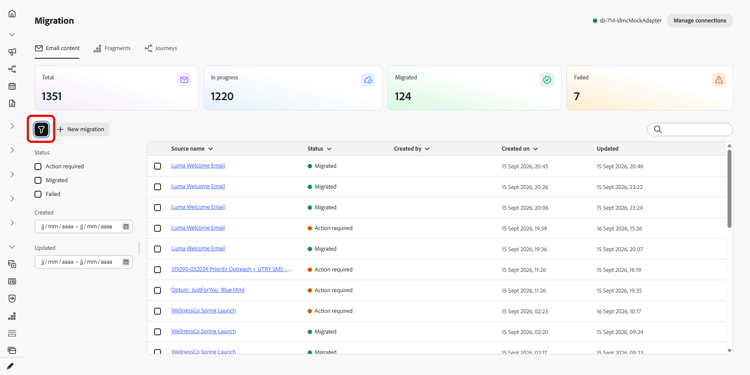
La panoramica di Workspace consente di tenere traccia di ogni e-mail o percorso importato e di trovare rapidamente quelli ancora in attesa di azione. Un set di KPI nella parte superiore dello schermo fornisce un conteggio immediato degli elementi in ogni stato:
- Totale: numero complessivo di elementi importati nell’area di lavoro.
- In corso: elementi ancora in fase di revisione o mappatura prima della migrazione.
- Migrazione effettuata: elementi convertiti correttamente e disponibili in Journey Optimizer.
- Non riuscito: elementi di cui non è stato possibile eseguire la migrazione e che richiedono attenzione.

Un set di filtri ti consente di restringere l’elenco dei contenuti importati in modo da poter concentrarti su un sottoinsieme specifico invece di scorrere ogni elemento. Combina uno o più dei seguenti filtri per trovare quello che stai cercando:
- Azione richiesta: l’elemento contiene elementi azione non risolti e richiede l’input prima di poter essere migrato.
- Elaborazione: è in corso la migrazione dell’elemento.
- Migrazione effettuata: l’elemento è stato correttamente migrato ed è disponibile in Journey Optimizer.
- Non riuscito: la migrazione non è stata completata e richiede attenzione.
This section contains structured knowledge intended to support interpretation, retrieval, and question answering related to this topic.
For complete understanding, this information should be combined with the documentation on this page. Neither source is intended to stand alone; the page describes the feature, while this section provides additional context that helps disambiguate terminology, intent, applicability, and constraints.
- TL;DR: This page explains how to migrate email content and journeys from another marketing platform into Journey Optimizer using a dedicated workspace that converts them into Journey Optimizer content templates and journeys.
Intents:
- Set up a connection from Journey Optimizer to a source marketing platform for API-based import
- Import email content by uploading HTML files or browsing from a connection
- Import journeys by uploading screenshots or browsing from a connection
- Map personalization placeholders and add a subject line to imported email content
- Track migration progress using KPIs, statuses, and filters in the workspace overview
Glossary:
- Migration workspace: A dedicated workspace, accessible from the Journey Optimizer homepage, that imports existing email content and journeys and converts them into Journey Optimizer content templates and journeys (product-specific)
- Connection: A configured link between Journey Optimizer and a source platform’s API, used to browse and import content or journeys without exporting files manually (product-specific)
- Authentication Method: How Journey Optimizer authenticates to the source system, either API Key (a single credential sent with each request) or OAuth 2.0 (a token-based protocol) (product-specific)
- Content template: The Journey Optimizer object that imported email content is converted into and made available for use in journeys (product-specific)
- Action items pane: The pane where each unresolved activity of an imported journey is resolved, such as selecting a channel configuration and content template for message steps, or selecting the audience for Audience activities (product-specific)
Guardrails:
- This capability is only available for a set of organizations (Limited Availability); to gain access, contact your Adobe representative.
- Migrating content and journeys requires the following permissions: Manage Campaigns, Manage Journeys, Manage Message, Manage Segments, Manage Library items, View and Manage sandboxes, and Manage AJO integration configuration.
- A connection is not required if you upload HTML files or screenshots instead of importing through an API.
- Connection Name must start with a letter and can only contain letters, numbers, underscores, or hyphens, between 4 and 50 characters long (hard limit).
- Client ID, Client Secret, and Token URL are required for OAuth 2.0 connections.
- Email content HTML files must be in .html or .htm format and no larger than 10 MB (hard limit).
- Journey screenshots must be in .png, .jpg, .gif, or .webp format and no larger than 5 MB (hard limit).
Terminology:
- Canonical name: Migration workspace — Acronym: n/a — variants: workspace, migration workspace
- Synonyms: “Base API URL” = “root URL of the source system’s API”
- Do not confuse: “In Progress” (KPI for items still being reviewed or mapped) ≠ “Needs review” (imported item status and Status filter value) ≠ “Migrated” (successfully converted item) ≠ “Failed” (item that could not be migrated)
FAQ:
- Q: Do I need a connection to import content? — No. A connection is not required if you upload HTML files or screenshots; a connection is needed only to import content or journeys through an API.
- Q: What file formats and sizes are accepted? — Email content must be an .html or .htm file no larger than 10 MB, and journey screenshots must be .png, .jpg, .gif, or .webp no larger than 5 MB.
- Q: What happens to the source personalization syntax when I import an email? — The workspace converts the source scripting syntax to Handlebars syntax automatically, and you map each personalization placeholder to the corresponding profile attribute.
- Q: How do I know which authentication method to choose? — Choose API Key to send a single credential with each request, or choose OAuth 2.0 to use a token-based protocol better suited to enterprise and third-party APIs; OAuth 2.0 also requires Client ID, Client Secret, and Token URL.
- Q: How can I track the status of imported items? — The workspace overview shows KPIs for Total emails or Total journeys, In Progress, Migrated, and Failed, and you can combine Status, Created, and Updated filters to narrow the list.