In questa pagina: scopri come inserire frammenti visivi riutilizzabili nelle e-mail, personalizzarne i campi modificabili e interrompere o mantenere la loro ereditarietà con il frammento originale.
Un frammento è un componente riutilizzabile a cui è possibile fare riferimento in una o più e-mail tra campagne Journey Optimizer, percorsi o modelli di contenuto. Questa funzionalità consente di precreare più blocchi di contenuto personalizzati che possono essere utilizzati dagli utenti di marketing per assemblare rapidamente i contenuti delle e-mail in un processo di progettazione migliorato. Scopri come creare e gestire i frammenti.
➡️ Scopri come gestire, creare e utilizzare i frammenti in questo video
Utilizzare un frammento use-fragment
Per utilizzare un frammento in un’e-mail, segui i passaggi seguenti.
-
Apri qualsiasi contenuto e-mail o modello utilizzando E-mail Designer.
-
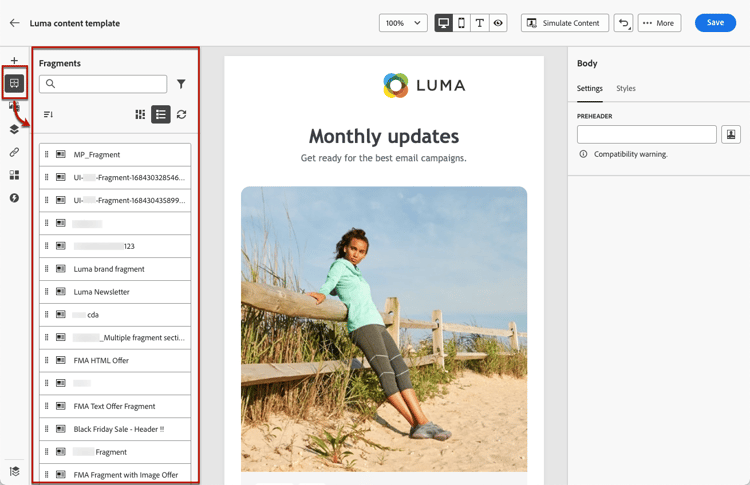
Seleziona l’icona Frammenti dalla barra a sinistra.
-
Viene visualizzato l’elenco di tutti i frammenti visivi creati nella sandbox corrente. Sono ordinati per data di creazione: i frammenti visivi aggiunti di recente vengono visualizzati per primi nell’elenco. Puoi eseguire le seguenti operazioni:
- Cerca un frammento specifico iniziando a digitarne l’etichetta.
- Ordina i frammenti in ordine crescente o decrescente.
- Modifica la modalità di visualizzazione dei frammenti (scheda o elenco).
- Aggiorna l’elenco.
note NOTE Se alcuni frammenti sono stati modificati o aggiunti durante la modifica del contenuto, l’elenco verrà aggiornato con le modifiche più recenti. -
Trascina un frammento dall’elenco nell’area in cui desideri inserirlo.
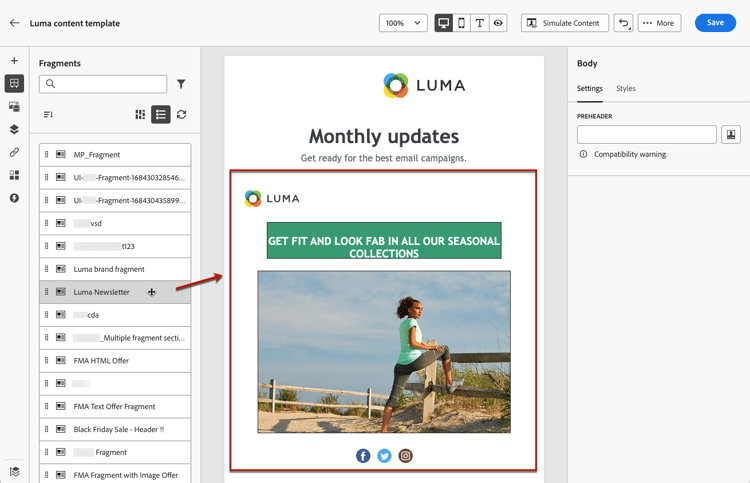
note caution CAUTION Puoi aggiungere al contenuto qualsiasi frammento Bozza o Live. Tuttavia, non potrai attivare il percorso o la campagna se al suo interno viene utilizzato un frammento con lo stato Bozza. Durante la pubblicazione di un percorso o di una campagna, i frammenti bozza mostreranno un errore e dovrai approvarli per poterli pubblicare. -
Come qualsiasi altro componente, puoi spostare il frammento all’interno del contenuto.
-
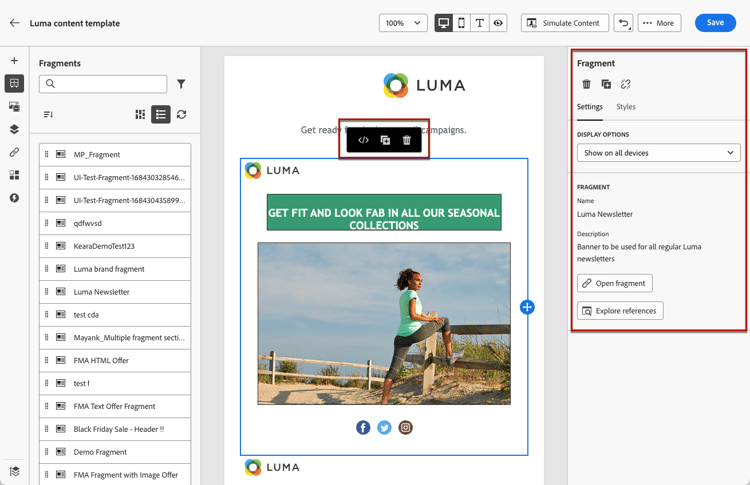
Seleziona il frammento per visualizzare il riquadro corrispondente a destra. Da lì puoi eliminare il frammento dal contenuto o duplicarlo. Puoi anche eseguire queste azioni direttamente dal menu contestuale visualizzato sopra il frammento.
-
Dalla scheda Impostazioni puoi effettuare le seguenti operazioni:
- Scegli i dispositivi su cui vuoi visualizzare il frammento.
- Apri il frammento in una nuova scheda e modificalo, se necessario. Ulteriori informazioni
- Esplora i riferimenti. Ulteriori informazioni
-
Se necessario, puoi interrompere l’ereditarietà con il frammento originale. Ulteriori informazioni
Una volta sbloccato, puoi personalizzare ulteriormente il frammento come qualsiasi altro componente e utilizzare la scheda Stili.
-
Aggiungi tutti i frammenti desiderati e Salva le modifiche.
Gestire il contenuto condizionale nei frammenti fragment-dynamic-content
Quando lavori con frammenti visivi che contengono contenuto condizionale, segui queste linee guida. Ulteriori informazioni sui contenuti dinamici
- Perdita delle mappature delle varianti di contenuto condizionale
- Avvisi sulla modalità di compatibilità in E-mail Designer
- Rendering e-mail incoerente
Struttura correttamente l’e-mail: Quando utilizzi più frammenti con contenuto condizionale, aggiungi ciascun frammento direttamente nel proprio blocco di struttura a livello di e-mail. Evita di nidificare frammenti con contenuto condizionale all’interno di altri frammenti sbloccati che contengono anche contenuto condizionale.
Pianifica in anticipo: Prima di aggiungere frammenti all’e-mail, identifica quelli contenenti contenuto condizionale e pianifica il layout di conseguenza. In questo modo è possibile evitare problemi di configurazione e garantire una struttura pulita fin dall’inizio.
Progetta con attenzione i frammenti riutilizzabili: Quando crei frammenti che includeranno contenuto condizionale, considera come verranno utilizzati. Se un frammento deve essere nidificato all’interno di altri frammenti, evita di aggiungere contenuto condizionale ai frammenti padre e figlio.
Risoluzione dei problemi: Se si verificano perdite nelle mappature delle varianti di contenuto condizionale o negli avvisi relativi alla modalità di compatibilità, eseguire la procedura seguente.
- Controlla la struttura delle e-mail per individuare frammenti nidificati contenenti contenuto condizionale
- Ristruttura spostando ogni frammento con contenuto condizionale nel proprio blocco di struttura a livello di e-mail
- Salva e verifica che le varianti di contenuto condizionale siano ripristinate correttamente
Usa variabili implicite implicit-variables-in-fragments
Le variabili implicite migliorano la funzionalità dei frammenti esistenti per migliorare l’efficienza in termini di riutilizzabilità dei contenuti e casi di utilizzo di script. I frammenti possono utilizzare variabili di input e creare variabili di output utilizzabili nel contenuto di campagne e percorsi.
Scopri come utilizzare le variabili implicite in questa sezione.
Personalizza campi modificabili customize-fields
Se alcune parti del frammento selezionato sono state rese modificabili, è possibile sovrascrivere il valore predefinito dopo aver aggiunto il frammento nel contenuto. Scopri come rendere personalizzabile un frammento
Per personalizzare i campi modificabili in un frammento utilizzato in un messaggio e-mail, segui la procedura riportata di seguito.
-
Aggiungi un frammento personalizzabile al contenuto dell’e-mail e selezionalo per aprire il riquadro Frammento a destra.
-
Tutti i campi modificabili nel frammento vengono visualizzati nella scheda Impostazioni, sotto le proprietà del frammento.
Nell’esempio seguente, è possibile modificare l’origine dell’immagine e il testo alt, nonché i campi “Titolo”/“Sottotitolo” e l’URL del pulsante “Ulteriori informazioni”.

-
Passa il cursore del mouse su un campo modificabile nell’area di lavoro centrale. Il campo viene evidenziato in verde e quando si fa clic sul testo contenuto viene visualizzata un’icona a forma di matita.

-
Modifica il testo del campo in linea direttamente nell’area di lavoro centrale di E-mail Designer.
note NOTE Per individuare facilmente i campi modificabili nel contenuto, è anche possibile selezionarli dal riquadro di destra, ma è possibile modificare questi campi solo nell’area di lavoro centrale. -
Per i componenti Testo, Pulsante e Html, la barra degli strumenti di E-mail Designer consente inoltre di accedere alle opzioni di formattazione RTF, ovvero grassetto, corsivo, collegamenti ipertestuali e altro ancora.

note tip TIP Per impostazione predefinita, i campi modificabili dei frammenti creati prima dell’introduzione della funzionalità di modifica di testo RTF sono impostati sulla modalità di solo testo. Per abilitare le opzioni di formattazione completa, passa all'editor frammenti utilizzando il pulsante Apri frammento, fai clic su Abilita per sbloccare la modalità Rich Text e Salva il frammento. Ulteriori informazioni 
-
Puoi fare clic su Simula contenuto per visualizzare il rendering del contenuto modificabile e dello stile. Ulteriori informazioni sull’anteprima del contenuto
Interrompi ereditarietà break-inheritance
Quando modifichi un frammento visivo, le modifiche vengono sincronizzate. Vengono propagati automaticamente a tutti i percorsi/campagne in bozza o live e ai modelli di contenuto contenenti tale frammento.
I frammenti aggiunti a un messaggio e-mail o a un modello di contenuto vengono sincronizzati per impostazione predefinita. Tuttavia, puoi interrompere l’ereditarietà dal frammento originale. In tal caso, il contenuto del frammento viene copiato nella progettazione corrente e le modifiche non vengono più sincronizzate.
Per interrompere l’ereditarietà, effettua le seguenti operazioni:
-
Seleziona il frammento.
-
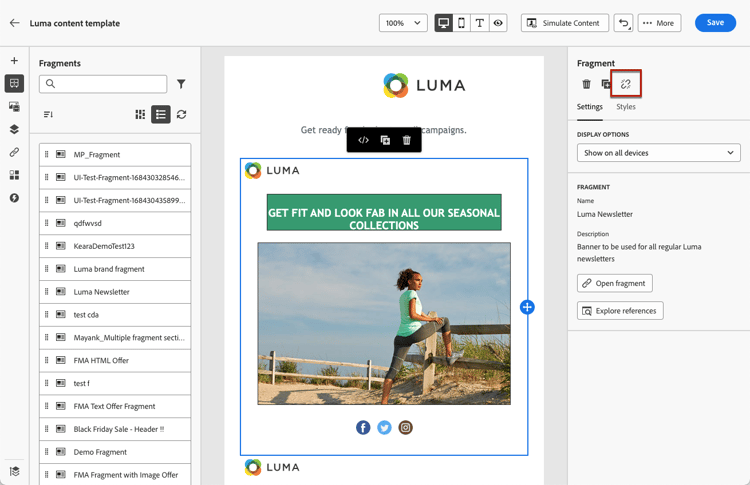
Fai clic sull’icona Sblocca nella barra degli strumenti contestuale.
-
Il frammento diventa un elemento autonomo non più collegato al frammento originale. Modificalo come qualsiasi altro componente del contenuto. Ulteriori informazioni
Frammenti bloccati locked-fragments
Se il frammento è stato bloccato dal relativo autore, l’icona di sblocco è disattivata e non può essere utilizzata per interrompere l’ereditarietà.
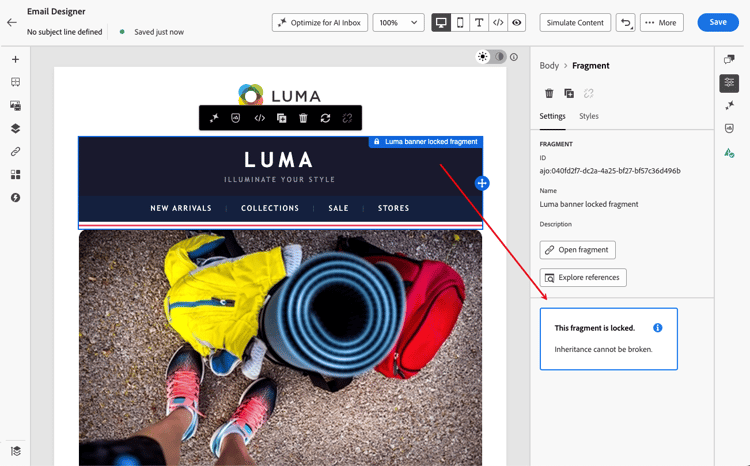
I frammenti bloccati rimangono sincronizzati ovunque vengano visualizzati, impedendo modifiche locali che potrebbero violare gli standard del marchio o i requisiti di conformità.
Scopri come bloccare un frammento in questa sezione.
This section contains structured knowledge intended to support interpretation, retrieval, and question answering related to this topic.
For complete understanding, this information should be combined with the documentation on this page. Neither source is intended to stand alone; the page describes the feature, while this section provides additional context that helps disambiguate terminology, intent, applicability, and constraints.
- TL;DR: This page explains how to insert reusable visual fragments into emails, customize their editable fields, manage conditional content in fragments, and break or keep their inheritance with the original fragment.
Intents:
- Insert a reusable visual fragment into an email or content template using the Email Designer
- Search, sort, and display the visual fragments available on the current sandbox
- Customize the editable fields of a customizable fragment
- Manage conditional (dynamic) content when using visual fragments
- Break or keep the inheritance between a fragment instance and the original fragment
- Use implicit input and output variables in fragments
Glossary:
- Visual fragment: A reusable component that can be referenced in one or more emails across Journey Optimizer campaigns, journeys, or content templates (product-specific)
- Break inheritance: Copying the fragment content into the current design so changes are no longer synchronized with the original fragment (product-specific)
- Locked fragment: A fragment locked by its author whose unlock icon is greyed out, so inheritance cannot be broken and it remains synchronized everywhere it appears (product-specific)
- Editable fields: Portions of a fragment made editable, whose default value can be overridden after adding the fragment to content (product-specific)
- Implicit variables: Input variables fragments can use and output variables they can create, usable in campaign and journey content (product-specific)
- Simulate content: Action to see how the editable content and styling render; also used to preview a fragment’s actual dynamic content with a profile that meets its conditions (product-specific)
Guardrails:
- You can add up to 60 unique fragments per variant, and up to 120 distinct fragments across all variants of a multilingual message.
- Fragments can only be nested up to 1 level.
- Nesting fragments with conditional content is not supported: you cannot place a fragment containing conditional content inside an unlocked fragment that also contains conditional content (can cause loss of conditional content variant mappings, compatibility mode warnings, and inconsistent email rendering).
- You can add any Draft or Live fragment to your content, but you cannot activate the journey or campaign if a fragment with Draft status is used in it; at publication, draft fragments show an error and must be approved.
- If a fragment uses dynamic content and its default state is empty, it may appear blank in the Email Designer; the system uses the default variant as a fallback.
- When both the label and URL of a button component are made editable in a fragment, tracking reports show the URL instead of the button label.
- Locked fragments cannot have their inheritance broken (unlock icon greyed out) and remain synchronized everywhere they appear.
- Fragments created before the rich-text editing capability was introduced have editable fields set to text-only mode by default until rich-text mode is enabled.
Terminology:
- Canonical name: visual fragment — Acronym: n/a — variants: fragment, customizable fragment, locked fragment
- Synonyms: “break the inheritance” = “break inheritance”
- Do not confuse: “Draft” fragment status ≠ “Live” fragment status
- Do not confuse: synchronized fragment (inheritance kept, changes propagated) ≠ fragment with broken inheritance (content copied, changes not synchronized)
- Do not confuse: “Allow inheritance to be broken” (author setting to permit breaking) ≠ locked fragment (inheritance cannot be broken)
FAQ:
- Q: How many fragments can I add to a delivery? — Up to 60 unique fragments per variant, and up to 120 distinct fragments across all variants of a multilingual message.
- Q: How deeply can fragments be nested? — Fragments can only be nested up to 1 level.
- Q: Can I use a Draft fragment in my content? — Yes, you can add any Draft or Live fragment, but you cannot activate the journey or campaign while a Draft fragment is used; draft fragments show an error at publication and must be approved.
- Q: Can I nest fragments that contain conditional content? — No. Nesting fragments with conditional content is not supported and can cause loss of variant mappings, compatibility mode warnings, and inconsistent email rendering.
- Q: Why does my fragment appear blank in the Email Designer? — If the fragment uses dynamic content and its default state is empty, it may appear blank because the system uses the default variant as a fallback; simulate the email with a profile that meets the fragment’s dynamic content conditions to preview the actual content.
- Q: What happens when I break inheritance? — The fragment content is copied into the current design, it becomes a standalone element no longer linked to the original fragment, and changes are no longer synchronized.
- Q: Why can I not break the inheritance of a fragment? — It may be a locked fragment, whose unlock icon is greyed out; the author can later reset its behavior to Allow inheritance to be broken.