Gestire il tracciamento delle aperture delle e-mail
Puoi disabilitare il tracciamento aperto per una singola e-mail, oppure acquisire le preferenze di tracciamento di ciascuna persona in Adobe Experience Platform e utilizzare un percorso suddiviso per indirizzare le persone alle varianti e-mail di tracciamento e non tracciamento.
"Linee guida sui pixel di tracciamento e-mail"
Il 14 aprile 2026 la Commission nationale de l’informatique et des libertés (CNIL), l’autorità francese per la protezione dei dati, ha pubblicato una raccomandazione sull’uso dei pixel di tracciamento nelle e-mail. Poco dopo, l’autorità italiana indipendente per la protezione dei dati (“Garante”) ha pubblicato Provvedimento n. 284 (la “disposizione Garante”) del 17 aprile 2026. Ogni guida, pur non essendo giuridicamente vincolante, chiarisce quando è necessario il consenso e sottolinea l’importanza di pratiche di consenso appropriate per il tracciamento dei pixel delle e-mail. Questa politica potrebbe influire sulle pratiche di invio per qualsiasi entità che consegna e-mail agli abbonati ai sensi della normativa UE sulla privacy applicabile.
Un pixel di tracciamento e-mail è un’immagine trasparente 1x1 incorporata nel HTML di un’e-mail. Quando il client e-mail del destinatario carica l’immagine, il pixel invia un ping a un server che registra dati quali marca temporale, tipo di dispositivo, client e-mail e, a volte, un indirizzo IP per la posizione approssimativa. Tale registro viene quindi associato al record di un destinatario, consentendo agli addetti al marketing di sapere se un’e-mail è aperta.
Le funzionalità del prodotto Journey Optimizer B2B Edition qui descritte sono elementi di base che, configurati e gestiti in modo appropriato, possono aiutare a supportare le attività di conformità dei clienti. I clienti sono gli unici responsabili della determinazione e del rispetto dei loro obblighi in base alle linee guida applicabili e ad altre leggi.
Disattiva il tracciamento per una singola e-mail disable-tracking-single-email
Utilizza questa opzione quando desideri che un’e-mail specifica non riporti mai l’attività aperta, indipendentemente da chi la riceve.
-
Dal nodo del percorso sulla destra, apri l’e-mail.
-
Nelle proprietà dell’e-mail, seleziona la casella di controllo Disattiva tracciamento aperto.
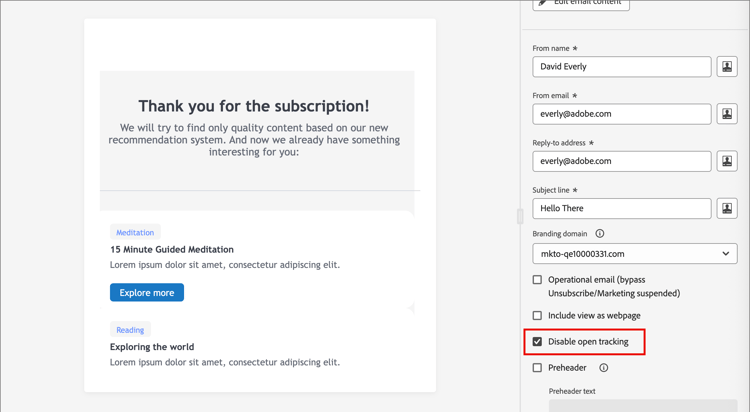
Consulta Definire le impostazioni e-mail per l’elenco completo delle proprietà e-mail.
Segmentare le persone tracciando le preferenze segment-people-tracking-preference
Se desideri consentire a ogni persona di scegliere se tenere traccia delle aperture dei messaggi e-mail, acquisisci tale preferenza come attributo di persona in Adobe Experience Platform (AEP). Puoi utilizzare questo campo in un modulo pagina di destinazione in modo che i tuoi contatti abbiano l’opportunità di rinunciare al tracciamento delle aperture delle e-mail. Potrai quindi utilizzare un nodo Percorsi suddivisi nei tuoi percorsi per indirizzare le persone che eseguono il tracciamento e non lo seguono a diverse varianti di e-mail. Questo ti consente di rispettare una rinuncia individuale senza disabilitare il tracciamento aperto per tutti.
Il flusso di lavoro è suddiviso in tre parti:
- Aggiungi un campo personalizzato per la preferenza di tracciamento in AEP e invia una comunicazione di rinuncia con un collegamento a un modulo.
- Aggiungi un percorso suddiviso per il tracciamento della rinuncia nel percorso.
- Configura le varianti di e-mail di tracciamento e non di tracciamento per ciascun percorso.
Aggiungi un campo personalizzato per la preferenza di tracciamento add-custom-field-tracking-preference
-
In AEP, apri lo schema utilizzato per il tuo profilo Persona B2B (ad esempio, Persona B2B).
-
Sotto l’ID tenant, individua o crea un gruppo di campi per i campi di gestione del consenso della tua organizzazione (ad esempio,
consents). -
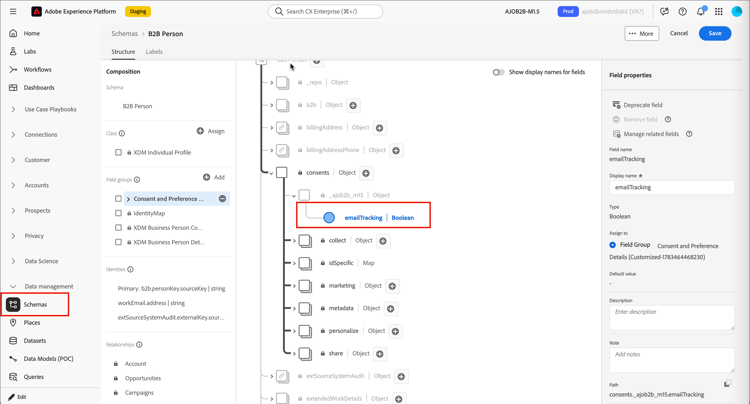
Aggiungere un campo al gruppo di campi, ad esempio un campo booleano denominato
emailTracking, per indicare se la persona ha acconsentito al tracciamento delle aperture. -
Immettere il nome del campo e il nome visualizzato, impostare il tipo, assegnarlo al gruppo di campi e fare clic su Applica.
-
Fai clic su Salva per salvare le modifiche allo schema.
-
Rendi il campo disponibile in Journey Optimizer B2B Edition selezionandolo come Campo gestito per la classe Profilo individuale XDM in Gestione campi XDM.
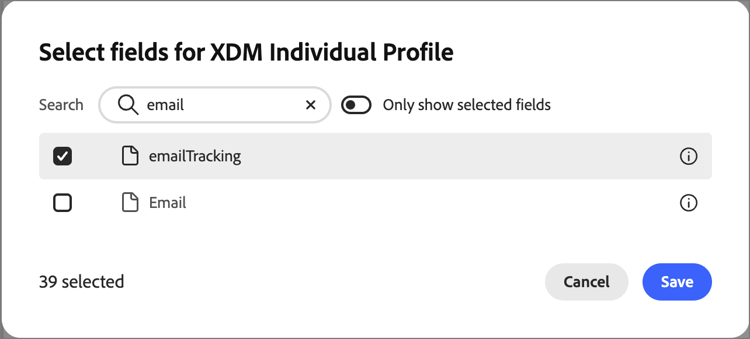
In questo modo il campo è disponibile come condizione nei nodi del percorso diviso.
Aggiungi un percorso di suddivisione per il tracciamento della rinuncia add-split-path-tracking
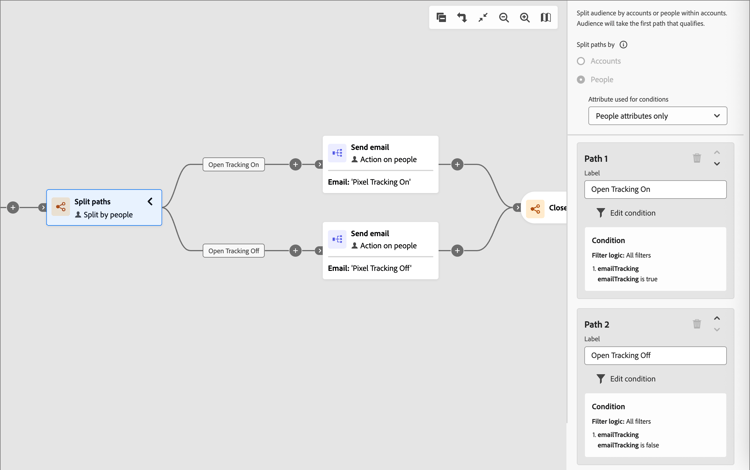
Aggiungi un Dividi percorsi per persone nodo al percorso e definisci un percorso per ogni valore di preferenza di tracciamento.
-
Aggiungi un nodo Percorsi suddivisi e scegli Persone per la suddivisione.
-
Per il primo percorso, applicare una condizione utilizzando il campo delle preferenze di tracciamento personalizzato (ad esempio,
emailTrackingètrue) per identificare le persone che consentono il tracciamento aperto.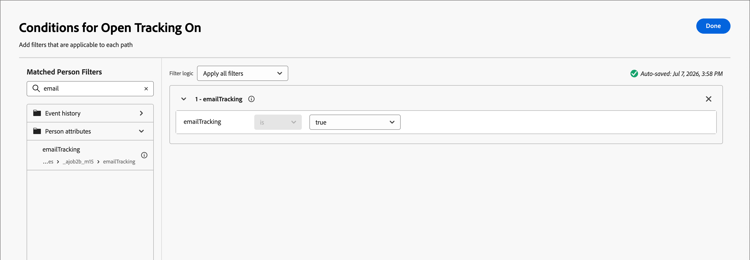
-
Aggiungere un secondo percorso e applicare la condizione inversa (
emailTrackingèfalse) per identificare le persone che hanno rinunciato al tracciamento.Per i passaggi generali sull’aggiunta di percorsi, l’applicazione di condizioni e il riordinamento dei percorsi, vedere Aggiungere un percorso diviso per nodo persone.
Configurare le varianti e-mail di tracciamento e non di tracciamento configure-tracking-and-non-tracking-email-variants
Aggiungi un nodo azione Invia e-mail a ogni percorso in modo che ogni persona riceva la variante e-mail che corrisponde alle proprie preferenze di tracciamento.
-
Nel percorso abilitato per il tracciamento, aggiungi un’azione Invia e-mail e seleziona o crea l’e-mail come di consueto, lasciando Disabilita tracciamento aperto cancellato nelle proprietà e-mail.
-
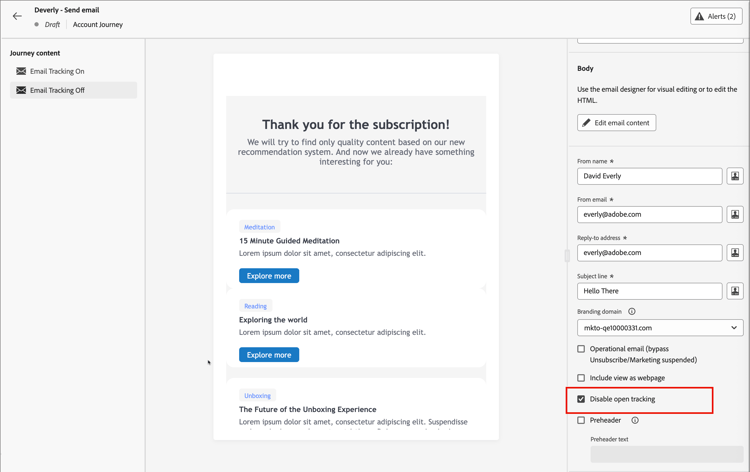
Nel percorso di rinuncia, aggiungi un’azione Invia e-mail utilizzando la stessa e-mail o un’e-mail duplicata, quindi seleziona la casella di controllo Disattiva tracciamento aperto nelle proprietà dell’e-mail a destra.
-
Le persone vengono instradate automaticamente alla variante e-mail che corrisponde al valore del campo delle preferenze di tracciamento e gli eventuali aggiornamenti apportati alle loro preferenze vengono rispecchiati alla successiva immissione nel percorso.