Creare e pubblicare pagine di destinazione
In qualità di addetto al marketing, puoi definire e pubblicare le pagine da incorporare nei percorsi di account e persone. Quando aggiungi una nuova pagina di destinazione, configuri la pagina principale e le eventuali pagine secondarie, progetta il contenuto, verificalo e pubblicalo.

Prerequisiti per la pagina di destinazione landing-page-prerequisites
Prima che gli esperti di marketing possano creare pagine di destinazione per supportare i loro percorsi e le loro campagne, devono essere attive le seguenti configurazioni e risorse:
- Sottodominio della pagina di destinazione: configura un sottodominio dedicato all’hosting delle pagine di destinazione.
- Predefinito per pagina di destinazione - Un predefinito definisce il sottodominio e le altre impostazioni applicate alle pagine di destinazione.
- Modulo (per casi di utilizzo di acquisizione dati): obbligatorio quando si desidera incorporare un modulo in una pagina di destinazione e inviare dati ad Experience Platform.
Creare una pagina di destinazione create-landing-page
-
Vai alla navigazione a sinistra e seleziona Gestione contenuto > Pagine di destinazione.
-
Fai clic su Crea pagina di destinazione in alto a destra.
-
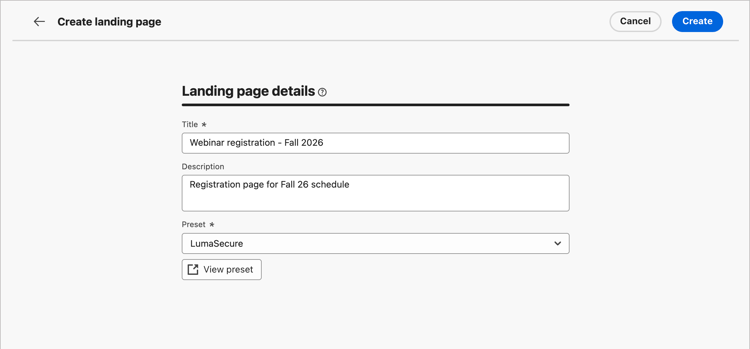
Nella pagina, immetti un Titolo (obbligatorio) e Descrizione (facoltativo) utili.
Criteri di titolo e descrizione:
-
Titolo: massimo 100 caratteri, deve essere univoco, senza distinzione tra maiuscole e minuscole
-
Descrizione: massimo 300 caratteri
-
Alpha, caratteri numerici e speciali sono consentiti
-
I caratteri riservati sono non consentiti:
\ / : * ? " < > |
-
-
Seleziona un predefinito.
Un amministratore di prodotto configura un predefinito per definire il sottodominio e altre impostazioni utilizzate per le pagine di destinazione. È possibile selezionare un predefinito e quindi fare clic su Visualizza predefinito per aprire i dettagli del predefinito e controllare le impostazioni per verificare che corrisponda ai requisiti della pagina di destinazione.
-
Fai clic su Crea.
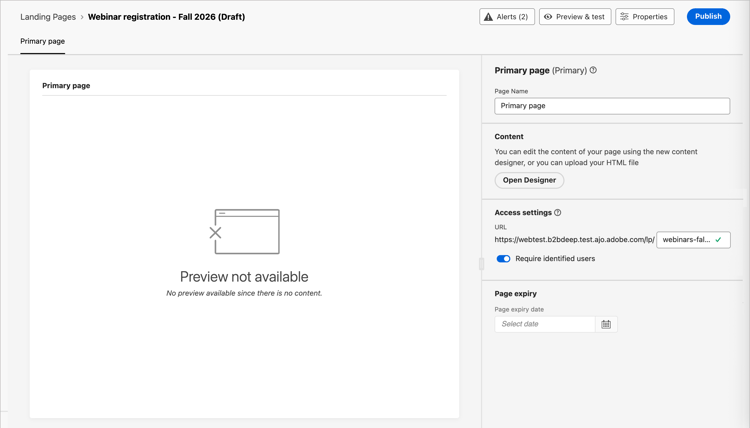
Viene visualizzata la pagina principale e le relative proprietà.
Configurare la pagina principale configure-primary-page
-
Modifica il Nome pagina in base alle tue esigenze, che per impostazione predefinita è Pagina principale.
-
Definisci la parte finale dell’URL della pagina.
Il predefinito selezionato determina la prima parte dell’URL.
note caution CAUTION L’URL della pagina di destinazione deve essere univoco. Non puoi accedere alla pagina di destinazione semplicemente copiando e incollando questo URL in un browser web, anche se pubblicato. Testalo utilizzando la funzione di anteprima. -
Se desideri una pagina di destinazione anonima, disabilita l’opzione Richiedi utenti identificati.
-
Fai clic sull’icona Calendario (

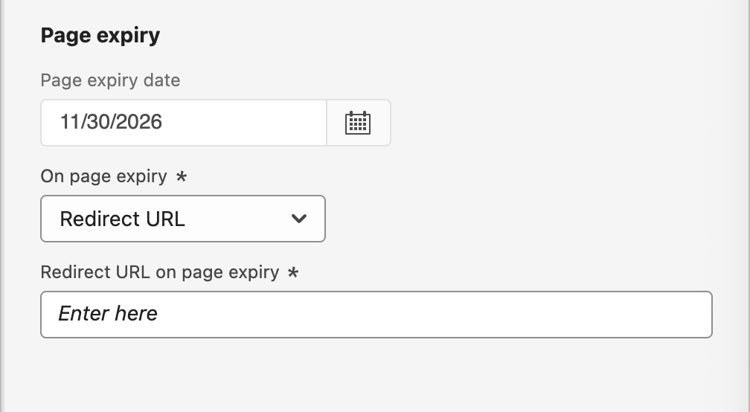
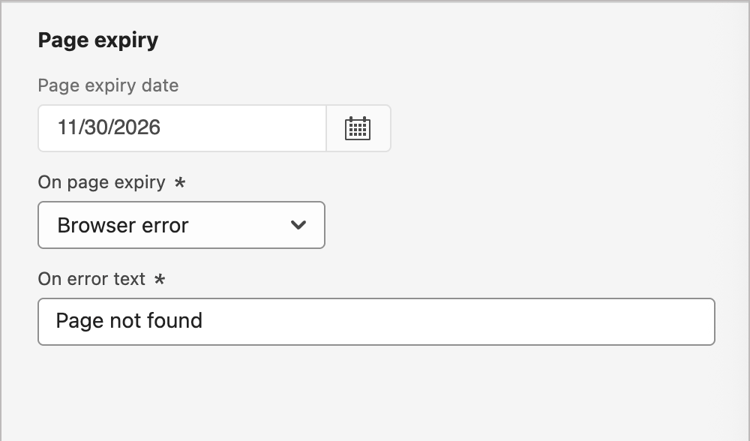
Dopo aver selezionato una data di scadenza, scegli l’azione alla scadenza della pagina:
-
URL di reindirizzamento - Immettere l’URL della pagina da utilizzare come reindirizzamento.
-
Errore del browser - Immettere il testo dell’errore da visualizzare al posto della pagina.
-
Scegli il tipo di progettazione del contenuto choose-design-type
Per aggiungere il contenuto per la pagina, fare clic su Apri Designer. La home page di Crea la pagina di destinazione principale viene caricata e il processo di progettazione inizia scegliendo come avviare la progettazione:
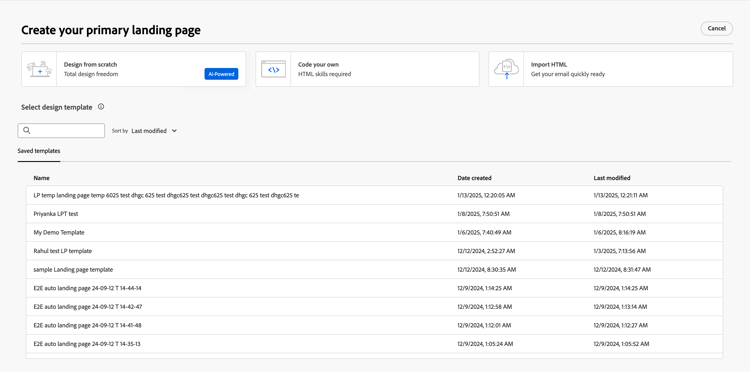
Dopo aver selezionato il metodo preferito per avviare la progettazione della pagina di destinazione, utilizzare gli strumenti di progettazione visiva per completare il contenuto della pagina.
Creare da zero design-from-scratch
Utilizza l’editor di contenuto visivo per definire la struttura del contenuto della pagina di destinazione. Aggiungendo e spostando componenti strutturali con semplici azioni di trascinamento della selezione, puoi progettare la forma del contenuto della pagina in pochi secondi.
-
Dalla home page Crea la pagina di destinazione principale, seleziona l’opzione Progetta da zero.
-
Scegli come gestire lo stile per il contenuto della pagina:
-
Usa temi - Scegliere questa opzione per creare il contenuto della pagina in modalità tema. In questa modalità è possibile utilizzare un tema marchio definito per semplificare il processo di authoring dei contenuti e assicurarsi che la progettazione sia allineata agli standard definiti.
-
Stile manuale - Scegliere questa opzione per creare il contenuto della pagina in Modalità manuale. In questa modalità, puoi impostare manualmente lo stile per tutti i componenti di struttura e contenuto aggiunti all’area di lavoro vuota.
-
-
Fai clic su Conferma.
-
Aggiungi struttura e contenuto alla pagina.
Crea il codice code-your-own
Crea un codice personalizzato ti consente di scrivere o incollare HTML non elaborato per creare il contenuto della pagina direttamente nello spazio di progettazione. Utilizzare questa modalità quando è necessario il controllo completo del markup. L’utilizzo di questa modalità richiede specifiche competenze HTML.
Dopo aver scelto questa modalità, rimani nell’editor di codice e non puoi passare all’editor visivo.
-
Dalla home page Crea la pagina di destinazione principale, seleziona l’opzione Crea il codice.
-
Immetti o incolla il codice HTML non elaborato.
Se vuoi cancellare il contenuto della pagina e iniziare da una nuova progettazione, seleziona Cambia progettazione dal menu delle opzioni.
Importa HTML import-html
Adobe Journey Optimizer B2B edition consente di importare contenuti HTML esistenti per progettare le pagine di destinazione.
Il contenuto importato può essere:
-
Un file HTML con un foglio di stile incorporato
-
Un file .zip che include un file HTML, il foglio di stile (.css) e le immagini
note NOTE La struttura del file .zip non è soggetta a specifici vincoli. Tuttavia, i riferimenti devono essere relativi e adattarsi alla struttura ad albero della cartella .zip. Le immagini vengono sempre caricate nell’archivio delle risorse di Marketo Engage connesso. Se desideri gestire i file immagine in Experience Manager Assets, caricali separatamente nell’interfaccia dell’app e modifica i collegamenti immagine nell’area di progettazione e-mail.
Per importare un file contenente contenuto HTML :
-
Nella home page di progettazione selezionare l’opzione Importa HTML.
-
Trascina il file HTML o .zip con il contenuto HTML e fai clic su Importa.
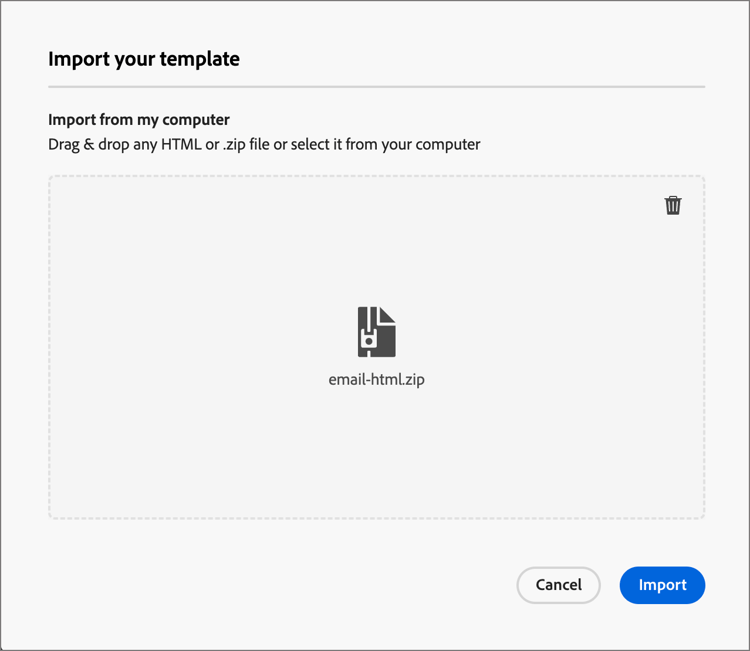
<table> come primo livello in un file HTML può causare la perdita di stile, incluse le impostazioni di sfondo e larghezza nel tag del livello superiore.Puoi personalizzare il contenuto importato in base alle esigenze con lo spazio di progettazione visiva.
Seleziona un modello select-template
[Beta]{class="badge informative" title="Funzione Beta"}
Se desideri utilizzare un modello di pagina di destinazione, puoi scegliere tra:
-
Modelli di esempio. L’interfaccia B2B edition di Journey Optimizer offre una raccolta di modelli di pagina di destinazione pronti all’uso che puoi utilizzare come punto di partenza per la progettazione della pagina di destinazione.
-
Modelli salvati. Utilizza un modello personalizzato salvato creato da un membro dell’organizzazione utilizzando il menu Modelli
Utilizza la sezione Seleziona modello struttura per iniziare a creare il contenuto da un modello. Puoi utilizzare un modello di esempio o un modello di pagina di destinazione personalizzato salvato dall’istanza di Journey Optimizer B2B edition.
Nella home page di Crea pagina di destinazione principale viene visualizzata la scheda Modelli di esempio per impostazione predefinita. Per utilizzare un modello personalizzato, selezionare la scheda Modelli salvati.
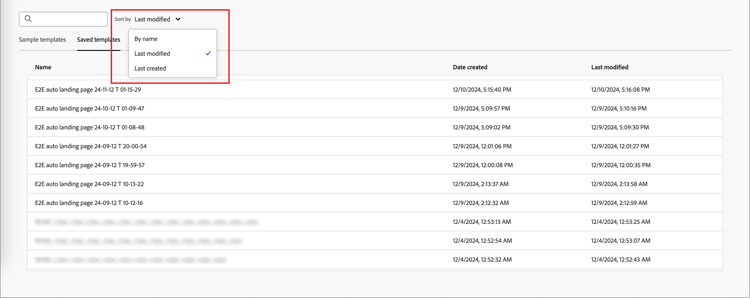
Viene visualizzato l’elenco di tutti i modelli di pagina di destinazione salvati. Puoi ordinarli per Nome, Ultima modifica e Ultima creazione.
Seleziona una miniatura modello per visualizzare un’anteprima. In modalità anteprima puoi spostarti tra tutti i modelli di una categoria (campione o salvato, a seconda della selezione) utilizzando le frecce destra e sinistra.
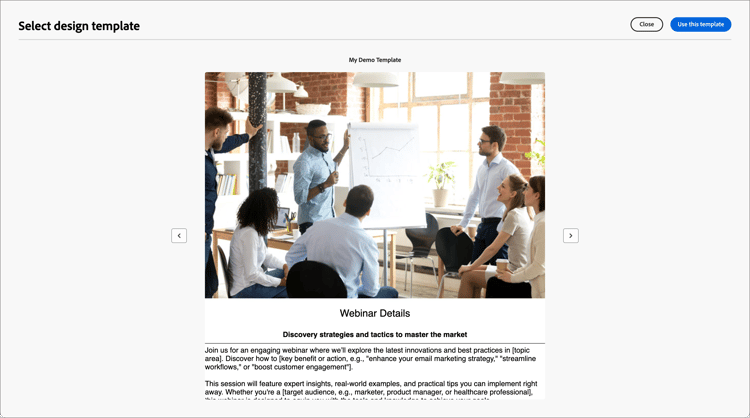
Quando la visualizzazione corrisponde a quella che si desidera utilizzare, fare clic su Usa questo modello in alto a destra nella finestra di anteprima.
Questa azione copia il contenuto nello spazio di progettazione visiva, dove puoi modificarlo in base alle esigenze.
Adobe Journey Optimizer B2B edition offre una selezione di modelli predefiniti di pagina di destinazione, che possono essere utilizzati per creare pagine di destinazione e modelli di pagina di destinazione personalizzati.
Controllare gli avvisi check-alerts
Quando progetti il contenuto di una pagina di destinazione, gli avvisi vengono visualizzati in alto a destra quando mancano le impostazioni chiave.
Se non trovi questo pulsante, non sono stati rilevati problemi.
Esistono due tipi di avvisi:
-
Avvisi che fanno riferimento a consigli e best practice, ad esempio:
-
Placeholder links are present in the landing page body: non dimenticare di sostituire i segnaposto con collegamenti validi. -
Text version of HTML is empty: non dimenticare di definire una versione testuale del corpo della pagina, che viene utilizzata quando non è possibile visualizzare il contenuto HTML. -
Empty link is present in page body: verificare che tutti i collegamenti nella pagina siano corretti.
-
-
Errori che impediscono di testare o attivare il percorso o la campagna finché non vengono risolti, ad esempio:
The landing page content is empty: contenuto pagina obbligatorio.
Verificare la pagina di destinazione test-landing-page
Una volta definiti le impostazioni e il contenuto della pagina di destinazione, puoi utilizzare i profili di test per visualizzare l’anteprima della pagina. Se hai inserito contenuti personalizzati, puoi verificare come vengono visualizzati nella pagina di destinazione utilizzando i dati del profilo di test.
-
Fai clic su Anteprima e test per aprire la selezione del profilo di test.
note NOTE È inoltre possibile utilizzare Simula contenuto nello spazio di progettazione visiva. -
Dalla schermata Simula, seleziona un profilo di test.
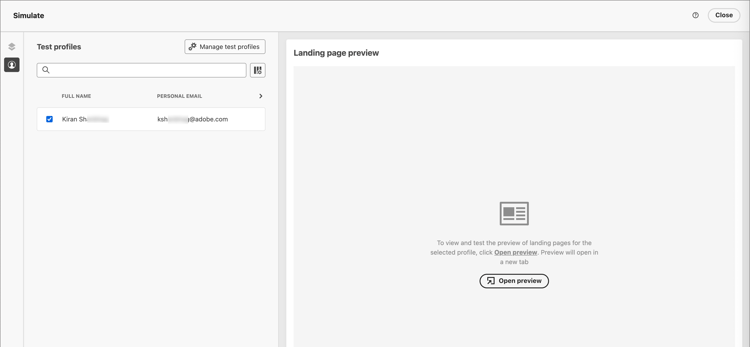
Se i profili necessari non sono elencati, fare clic su Gestisci profili di test per utilizzare un indirizzo di posta elettronica profilo di test noto e aggiungerlo all’elenco.
accordion Aggiungere profili di test Per Spazio dei nomi identità, fai clic sull’icona Seleziona (

Emailda utilizzare per testare i profili.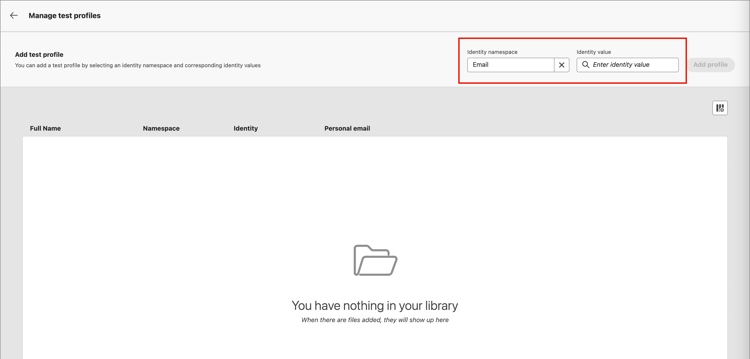
Nel campo Valore identità immettere l’indirizzo di posta elettronica per identificare il profilo di test e fare clic su Aggiungi profilo. Puoi ripetere questa operazione per aggiungere più profili.
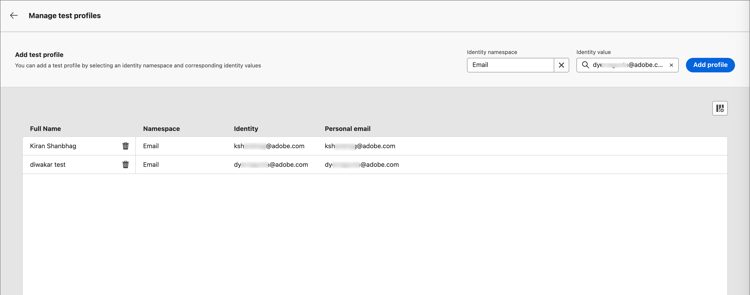
Fai clic sulla freccia indietro in alto a sinistra per tornare alla pagina Simula.
-
Seleziona Apri anteprima per verificare la pagina di destinazione.
L’anteprima della pagina di destinazione viene visualizzata in una nuova scheda. I dati del profilo di test selezionati sostituiscono gli elementi personalizzati.
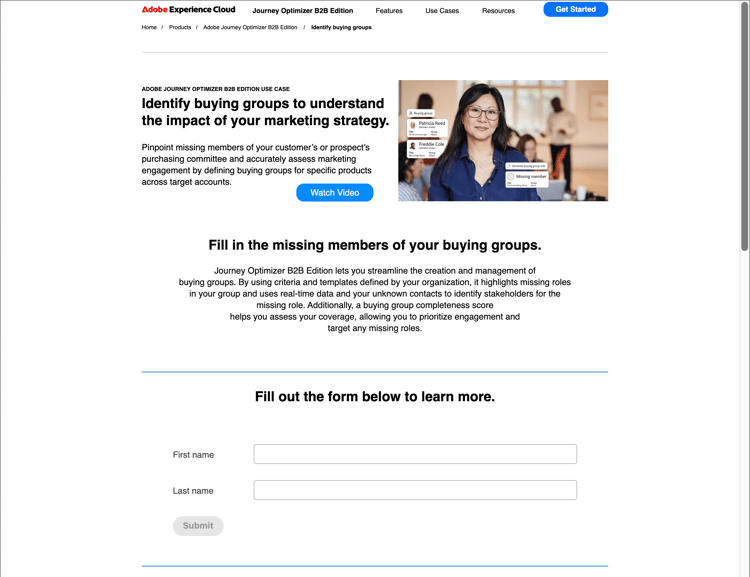
-
Seleziona altri profili di test per visualizzare in anteprima il rendering per ogni variante della pagina di destinazione.
Pubblicare la pagina publish-landing-page
Quando la pagina della bozza soddisfa i criteri e desideri renderla disponibile per il collegamento dai messaggi di percorso, fai clic su Pubblica in alto a destra. Nella finestra di dialogo di conferma, fai clic su Pubblica.
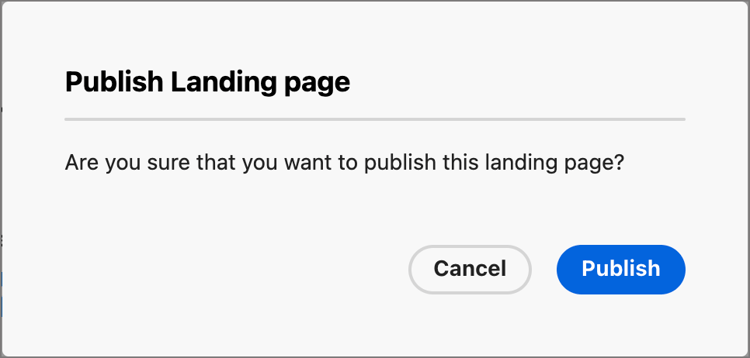
Quando la pagina di destinazione viene pubblicata, viene visualizzata nell’elenco delle pagine di destinazione con lo stato Pubblicato. Ciò significa che è attivo e pronto per essere utilizzato in un messaggio e-mail, SMS o WhatsApp inviato tramite un percorso.
Non puoi accedere alla pagina di destinazione pubblicata copiando e incollando l’URL in un browser web. Puoi testarlo in qualsiasi momento utilizzando la funzione di anteprima.
Puoi monitorare l’impatto della pagina di destinazione tramite rapporti specifici.