Profili di test test-profiles
I profili di test sono necessari per visualizzare in anteprima e verificare il contenuto della pagina di destinazione in Journey Optimizer B2B edition. Puoi definire un set di profili di test creando uno schema, creando il set di dati e caricando un file CSV.
La creazione di un profilo di test è simile alla creazione di profili regolari in Adobe Experience Platform. Per ulteriori informazioni, consulta la documentazione del profilo cliente in tempo reale.
Creare uno schema create-schema
Per creare i profili, è innanzitutto necessario creare uno schema in Journey Optimizer B2B Edition.
-
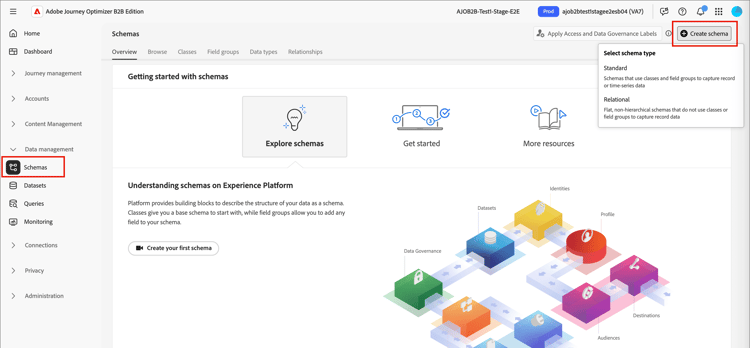
Espandi Gestione dati nel menu di navigazione a sinistra, seleziona Schemi, quindi fai clic su Crea schema in alto a destra.
-
Seleziona Standard come opzione di creazione dello schema.
-
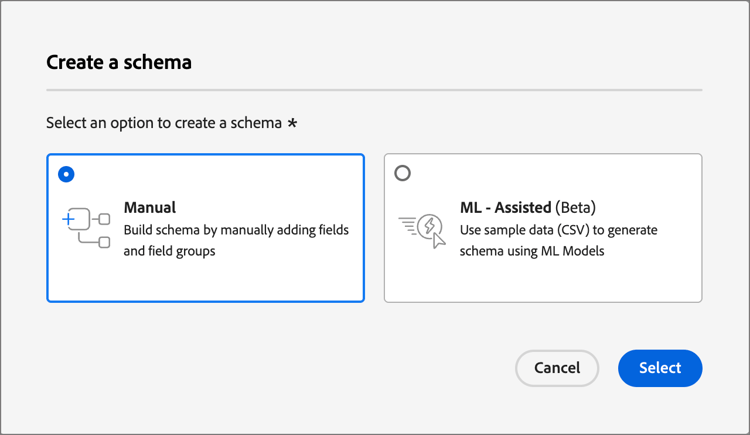
Seleziona un tipo di schema, ad esempio Manuale, quindi fai clic su Seleziona.
-
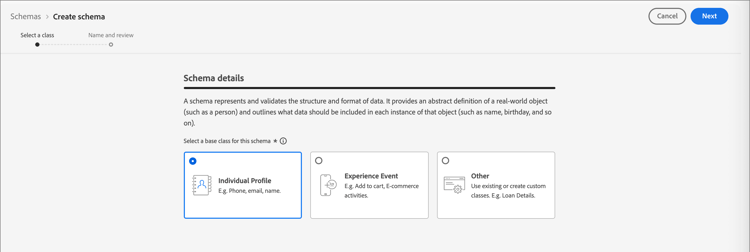
Seleziona un tipo di schema, ad esempio Profilo individuale, quindi fai clic su Avanti.
-
Immettere un nome (obbligatorio) e una descrizione (facoltativo) per lo schema e fare clic su Fine.
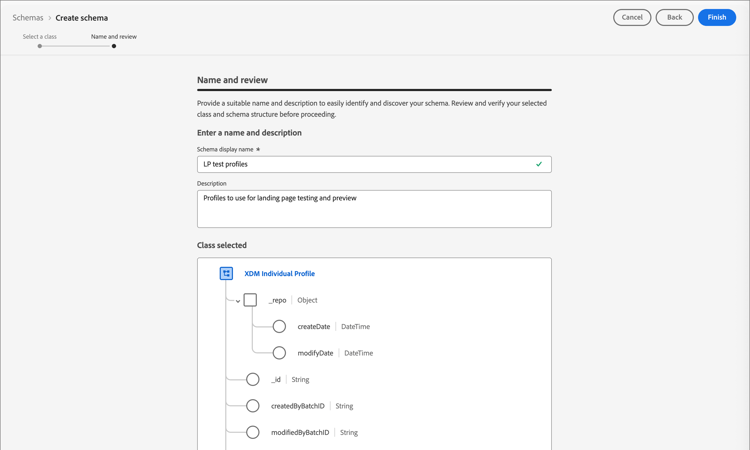
Viene visualizzata la struttura dello schema, con il pannello Composizione a sinistra.
-
Nella sezione Gruppi di campi, fai clic su Aggiungi e seleziona i gruppi di campi appropriati.
Utilizza lo strumento di ricerca per individuare e selezionare il gruppo di campi Dettagli test profilo.
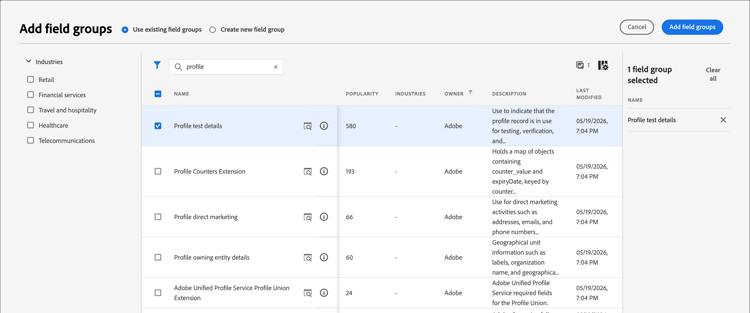
Al termine, fare clic su Aggiungi gruppi di campi per visualizzare l’elenco dei gruppi di campi nella schermata di panoramica dello schema.
Ripetere questo passaggio per aggiungere altri gruppi di campi da utilizzare per i profili di test, ad esempio Dettagli contatto persona e Dettagli contatto lavoro.
-
Nell’elenco dei campi, fai clic sul campo che desideri definire come identità primaria.
-
Nel riquadro di destra Proprietà campo, controllare le opzioni Identità e Identità primaria e selezionare uno spazio dei nomi.
Se desideri che l’identità primaria sia un indirizzo e-mail, scegli lo spazio dei nomi E-mail.
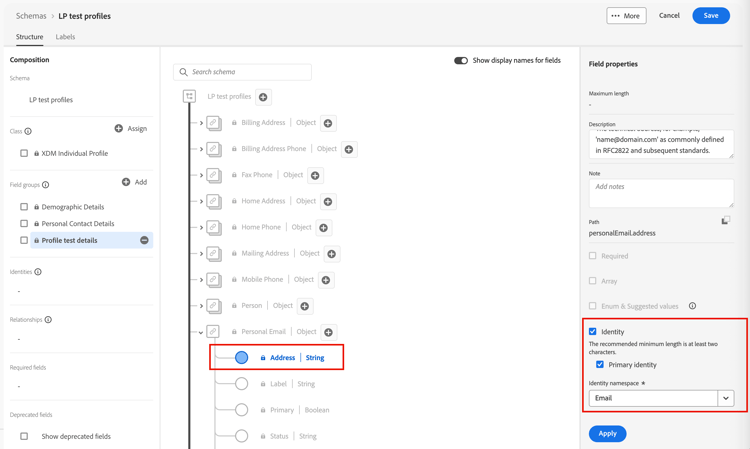
Fare clic su Applica.
-
Selezionare lo schema e abilitare l’opzione Profilo nel riquadro Proprietà schema.
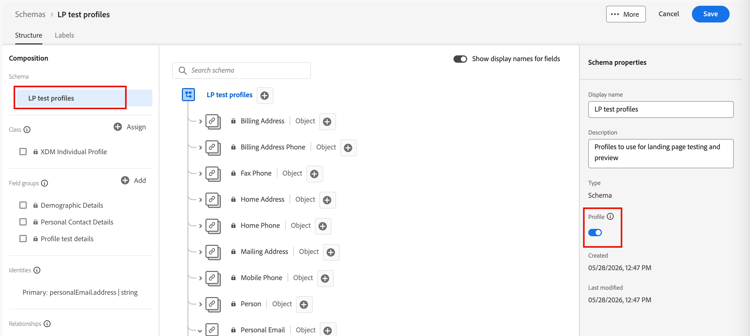
-
Fai clic su Salva.
Per ulteriori informazioni sulla creazione dello schema, consulta la documentazione XDM.
/personID) per lo spazio dei nomi previsto. Se il descrittore di identità è mancante o non è configurato correttamente, i profili acquisiti in questo set di dati potrebbero non essere contrassegnati come profili di test (testProfile = true), anche se il processo di acquisizione viene completato correttamente.- Esamina lo schema associato al set di dati.
- Verifica che il campo dell’identità primaria presenti il descrittore di identità corretto per il tuo spazio dei nomi.
- Se manca il descrittore, aggiorna lo schema per aggiungere il descrittore di identità e riacquisire i dati.
Creare un set di dati create-dataset
Dopo aver creato lo schema, crea il set di dati utilizzato per importare i profili. Per ulteriori informazioni sulla creazione di set di dati, consulta la documentazione di Catalog Service.
-
In Gestione dati nel menu di navigazione a sinistra, seleziona Set di dati.
-
In alto a destra, fai clic su Crea set di dati.
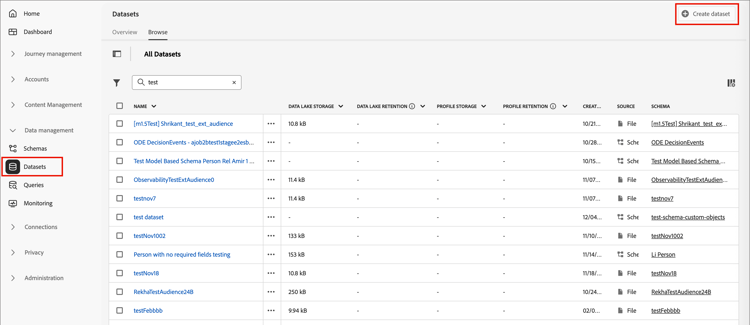
-
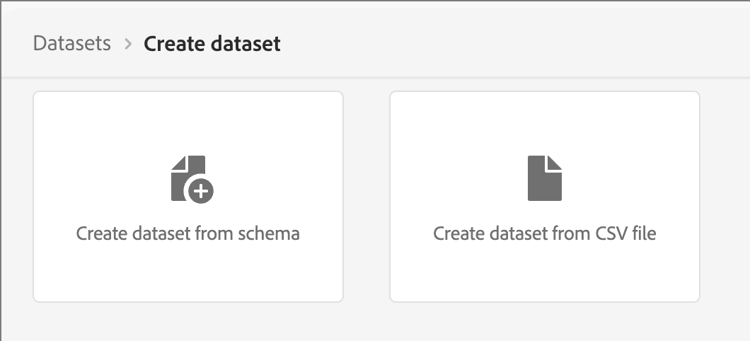
Scegli Crea set di dati dallo schema.
-
Seleziona lo schema creato in precedenza e fai clic su Avanti.
-
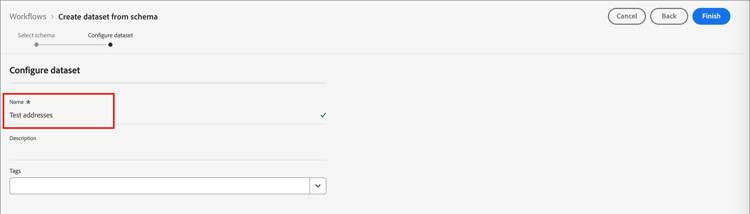
Scegli un nome e fai clic su Fine.
-
Nel pannello a destra, abilita l’opzione Profilo.
Creare profili di test utilizzando un file CSV create-test-profiles-csv
In Adobe Experience Platform puoi creare profili caricando un file CSV contenente i diversi campi del profilo nel set di dati. Questo è il metodo più semplice.
-
Crea un semplice file CSV utilizzando un software per fogli di calcolo.
-
Aggiungi una colonna per ogni campo obbligatorio.
Assicurarsi di aggiungere il campo dell’identità primaria (
personID, ad esempio) e il campotestProfileimpostato sutrue. -
Aggiungi una riga per profilo e i valori per ciascun campo.

-
Salva il foglio di calcolo come file csv, assicurandoti che le virgole siano utilizzate come separatori.
-
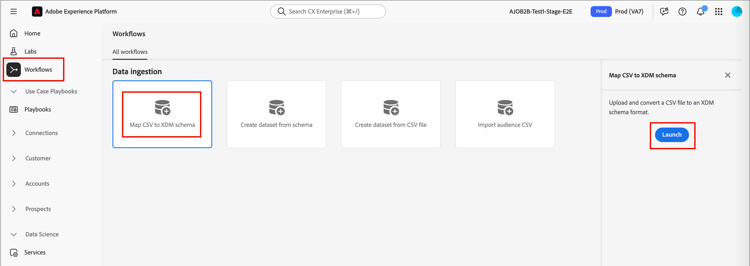
In Adobe Experience Platform, passa a Flussi di lavoro.
-
Scegli Mappa CSV a schema XDM e fai clic su Avvia.
-
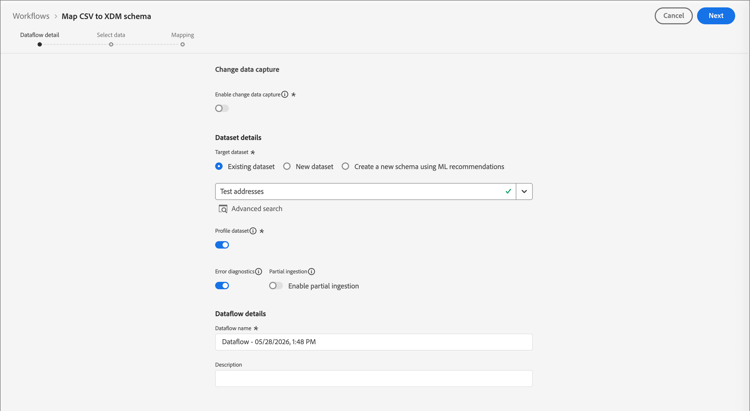
Selezionare il set di dati da utilizzare per l’importazione e fare clic su Avanti.
-
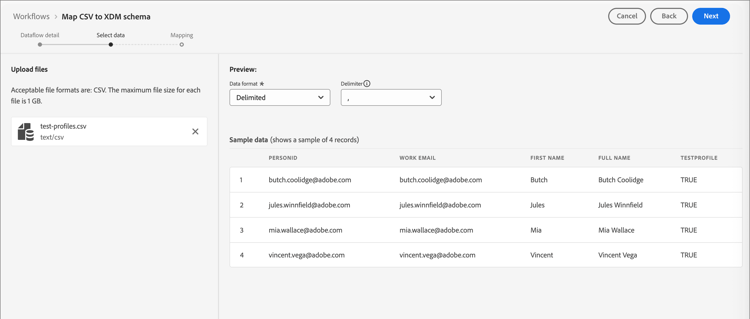
Fai clic su Scegli i file e seleziona il file CSV, oppure trascina e rilascia il file dal sistema.
Al termine del caricamento del file, fare clic su Avanti.
-
Mappa i campi CSV di origine ai campi dello schema, quindi fai clic su Fine.
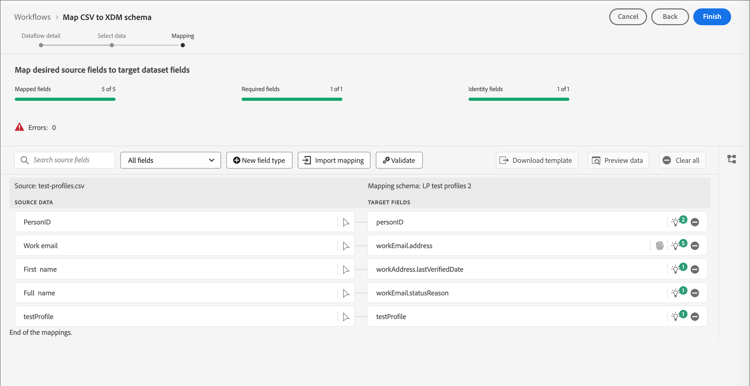
Viene avviata l’importazione dei dati. Lo stato passa da Elaborazione a Operazione completata.
-
In alto a destra, fai clic su Anteprima set di dati e verifica che i profili di test aggiunti al set di dati siano corretti.
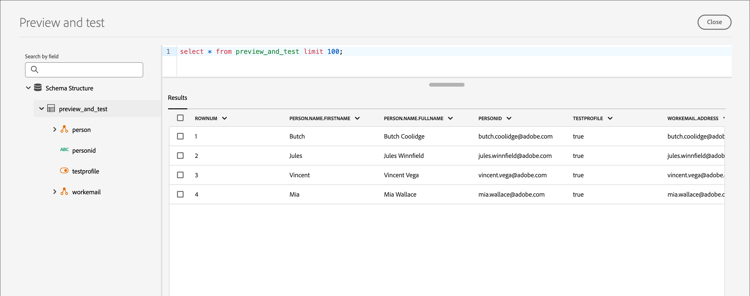
I profili di test possono quindi essere utilizzati per verificare il contenuto della pagina di destinazione.